
GeForce RTX 5090
桌面旗舰显卡 · 专题资料已核验
- 显存
- 32GB GDDR7
- 整卡功耗
- 575W
- 适用系统
- Windows 10/11 64位
按完整显卡型号进入对应专题,核对桌面版或笔记本版、Windows系统、Game Ready与Studio驱动,再选择安装方式。
下载文件为驱动精灵安装程序,运行后识别显卡与Windows系统,并匹配适配的NVIDIA驱动。
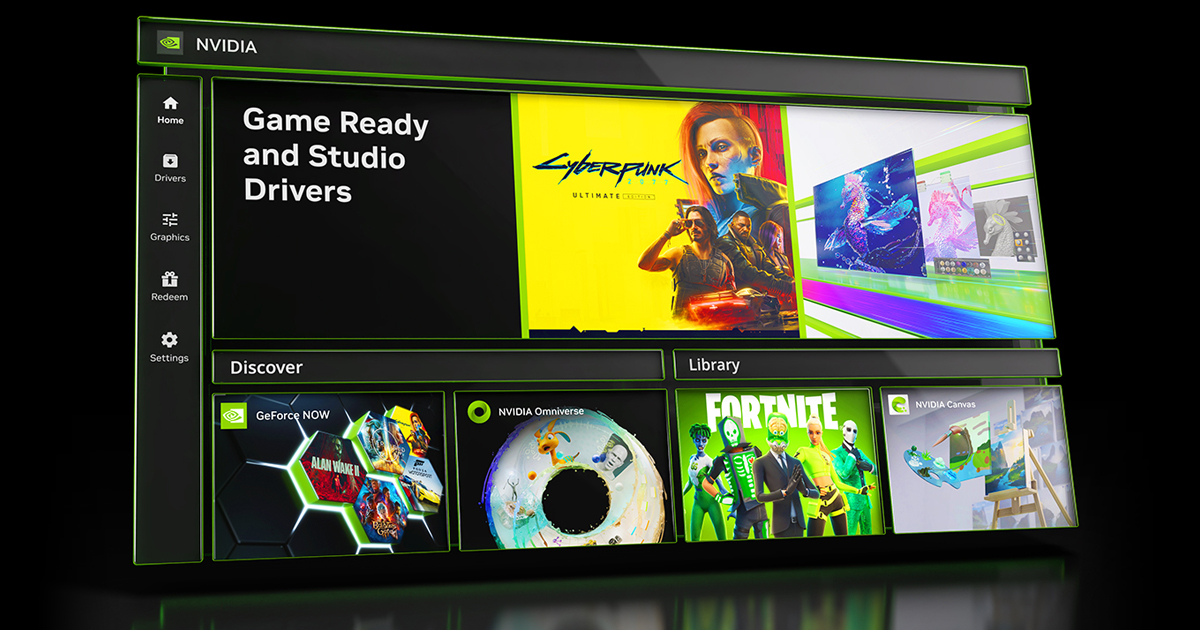
按完整型号进入对应专题,直接查看驱动、官方规格和性能对比;想横向比较性能,可以看英伟达显卡性能排行(136 款按性能排序)。后续型号将在资料核验完成后加入此目录。
桌面旗舰显卡 · 专题资料已核验
桌面高端显卡 · 专题资料已核验
桌面高端显卡 · 专题资料已核验
桌面主流显卡 · 专题资料已核验
桌面主流显卡 · 专题资料已核验
桌面主流显卡 · 专题资料已核验
Blackwell 入门卡 · 驱动与规格资料
桌面旗舰显卡 · 专题资料已核验
RTX 4080 SUPER · 专题资料已核验
桌面高端显卡 · 专题资料已核验
RTX 4070 Ti SUPER · 专题资料已核验
桌面高端显卡 · 专题资料已核验
RTX 4070 SUPER · 专题资料已核验
桌面高端显卡 · 专题资料已核验
桌面主流显卡 · 专题资料已核验
桌面主流显卡 · 专题资料已核验
桌面旗舰显卡 · 专题资料已核验
桌面旗舰显卡 · 专题资料已核验
桌面高端显卡 · 专题资料已核验
桌面高端显卡 · 专题资料已核验
桌面高端显卡 · 专题资料已核验
桌面主流显卡 · 专题资料已核验
桌面主流显卡 · 专题资料已核验
12GB大显存甜点卡 · 专题资料已核验
桌面主流显卡 · 专题资料已核验
RTX 2080 Ti · 专题资料已核验
RTX 2080 SUPER · 专题资料已核验
桌面高端显卡 · 专题资料已核验
桌面高端显卡 · 专题资料已核验
桌面高端显卡 · 专题资料已核验
桌面主流显卡 · 专题资料已核验
桌面主流显卡 · 专题资料已核验
GTX 1660 Ti · 专题资料已核验
Turing 显存升级版 · 驱动专题已核验
桌面主流显卡 · 专题资料已核验
桌面主流显卡 · 专题资料已核验
入门级图灵卡 · 专题资料已核验
桌面旗舰显卡 · 专题资料已核验
桌面高端显卡 · 专题资料已核验
2+N:下载 Hub与独立规格页
驱动确认、安装与故障处理
GTX 1060 · 专题资料已核验
Pascal 入门显卡 · 驱动、教程与兼容性专题
Pascal 老电脑升级卡 · 驱动下载与规格专题
版本、安装与小机箱兼容
2+N:下载、规格、老卡回退
下载、规格、老卡回退
下载、规格、老卡回退
下载、规格、老卡回退
下载、规格、老卡回退
驱动下载 + 安装排错教程
下载与安装合一的教程
供电核对、驱动安装与老卡回退
Hub + 规格页:版本识别、供电与参数核对
Hub + 规格页,60W 超低功耗无需外接
教程指南,55W 单槽老卡
单页 Hub:OEM 专供 Maxwell 卡,55 W 免外接供电
单一意图 4 页
驱动下载 + 规格参数:DDR3/GDDR5 双版本
驱动下载 + 规格参数
下载、验证与故障处理
双芯 Kepler 旗舰:下载、规格、安装回退与装机核对
Kepler 单芯旗舰:下载、规格、安装回退与电源核对
Kepler 256-bit 位宽:下载、规格、安装回退与供电核对
下载 Hub + 独立规格页:1344 核心与 192-bit 位宽
单页 Hub:下载、安装、验证与故障处理
单一意图 4 页:192-bit 位宽与 134W 供电核对
下载 Hub + 独立规格页:5.7 英寸短卡与 Mini HDMI
单页 Hub:64W 低功耗与安装验证
单一意图 4 页:OEM 同名双芯片,先判别驱动分支
下载 Hub + 独立规格页:Fermi 同名双芯片
单页 Hub:Fermi 世代,最后驱动 391.35
单页 Hub:Fermi 亮机卡,最后驱动 391.35
下载 Hub + 独立规格页:双芯 Fermi 旗舰
单一意图 4 页:Fermi 旗舰,最后驱动 391.35
单页 Hub(极简排版):Fermi 500 系,最后驱动 391.35
单页 Hub(极简排版):Fermi 500 系,最后驱动 391.35
单页 Hub(极简排版):Fermi 500 系,最后驱动 391.35
单一意图 4 页(孪生卡核对):GF114,与 GTX 555 同芯片
下载 Hub + 独立规格页:OEM-only 卡,只能靠 Hardware ID 定身份
单一意图 4 页(供电核对优先):Fermi 500 系,最后驱动 391.35
单页 Hub(极简排版):OEM 渠道卡,DDR3 与 GDDR5 双版本需核对
下载 Hub + 独立规格页:低功耗 Fermi,无需外接供电
单一意图 4 页(双芯片核对优先):Fermi 入门卡,最后驱动 391.35
单页 Hub(标准排版):Fermi 旗舰,250 W 双供电 6-pin + 8-pin
下载 Hub + 独立规格页:同 GF100 芯片,双 6-pin 供电
单一意图 4 页(同芯片降配核对):GF100 削减版,双 6-pin
单页 Hub(标准排版):GF104,768MB 与 1GB 双版本需核对
单页 Hub(标准排版):GF104,SE 版自身有 GF104 / GF114 两版本
下载 Hub + 独立规格页:GF106 单 6-pin 供电,106 W
单一意图 4 页(双芯片核对):GF108 零售版与 GF106 OEM 版
单页 Hub(标准排版):GF108 入门卡,49 W 免供电
下载 Hub + 独立规格页:OEM 卡,48 核 / 4 TMU 入门档
单页 Hub:双芯卡,896MB×2 显存不共享
Hub + 独立规格页:55nm 改良版,双 6-pin 供电
单一意图 4 页:65nm 初代旗舰,6-pin + 8-pin 供电
单一意图 4 页:448-bit / 28 ROP,另有 CO-OP 双芯版
单页 Hub:192 核与 Core 216 两版识别
Hub + 独立规格页:G92 芯片,单 6-pin 短卡
单一意图 4 页:40nm 核心,200 系少见的 DX11 与 GDDR5 / DDR3 双版本
单页 Hub:OEM 专供,与 9600 GT 同芯但削减至 48 个流处理器
Hub + 独立规格页:同一型号名对应 GT216 / G94 / GT215 三颗芯片
| 需要确认 | 查看位置 | 为什么重要 |
|---|---|---|
| 完整显卡型号 | 设备管理器 → 显示适配器 | SUPER、Ti、Laptop和D等后缀不能省略 |
| Windows版本 | 设置 → 系统 → 系统信息 | 驱动必须匹配实际系统和64位架构 |
| 设备形态 | 台式机型号或笔记本整机型号 | 笔记本可能需要整机厂商提供的OEM驱动 |
| 主要用途 | 游戏或创作工作流 | 用于选择Game Ready或Studio驱动 |
围绕型号识别、驱动类型和安装异常,查看下载前后最常见的问题。
在Windows设备管理器中展开“显示适配器”即可查看完整型号。笔记本用户还应记录整机型号,不要省略Laptop、SUPER、Ti或D等后缀。
同一个NVIDIA驱动包可能支持多款显卡,但不能只按系列判断。显卡完整型号、桌面版或笔记本版、Windows版本和驱动分支都会影响匹配结果,应先检测设备再确认支持列表。
下载按钮提供驱动精灵安装程序。运行后由工具识别显卡和Windows系统,并匹配适配的NVIDIA驱动。
主要玩游戏并希望及时获得新游戏优化,可选Game Ready Driver;主要使用视频剪辑、三维渲染和设计软件,可选Studio Driver。两者的主要区别是更新节奏和验证重点。查看Game Ready与Studio的详细区别
不能只看RTX型号判断。笔记本显卡需要同时核对Laptop后缀、Windows版本和整机厂商要求;部分笔记本还可能优先使用厂商提供的OEM驱动。
先确认显卡型号和Windows 64位版本,关闭游戏、录屏及渲染程序后重试。仍然失败时,可重启电脑、检查磁盘空间和Windows更新,再根据错误信息决定是否执行清洁安装。
先重启电脑并检查显示线、输入源及显卡默认频率。若问题只在更新后出现,可进入安全模式卸载当前驱动并回退到此前稳定版本。
版权所有 2004 - 2026 北京灵豹智能科技有限公司 | 京ICP备2025133740号-16
地址:北京市朝阳区万东科技文创园11号楼 电话:0756-3327084