新手教程

RTX 5080安装与使用教程

从确认显卡型号、选择驱动到完成安装和性能验证,按顺序操作,减少选错版本和安装后异常。

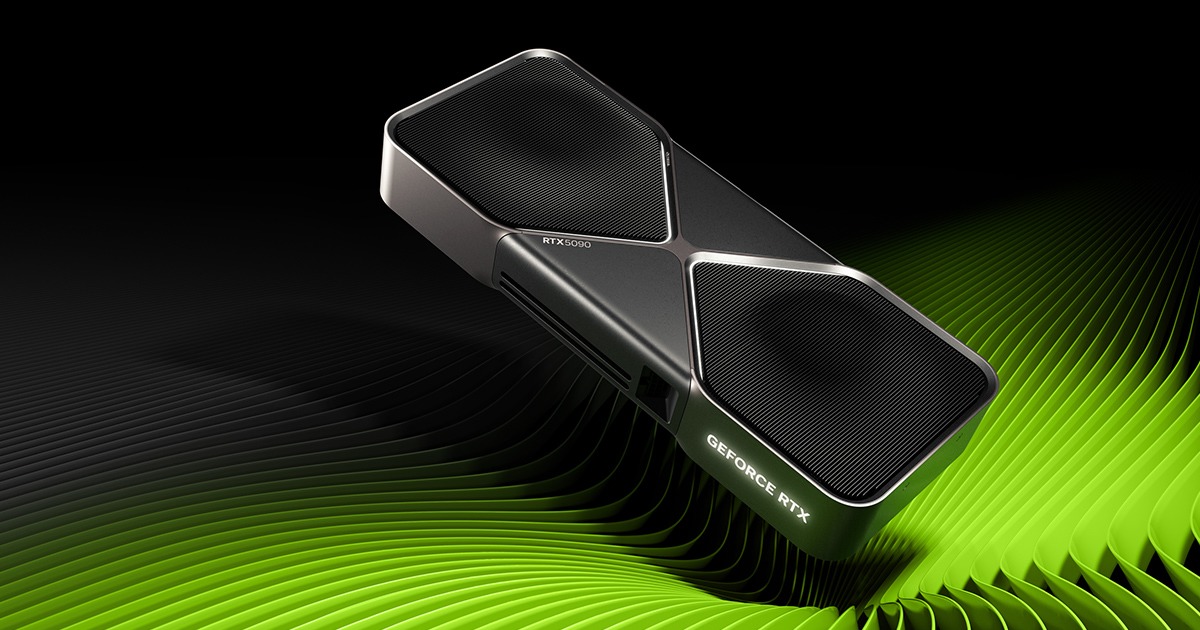
NVIDIA GeForce RTX 5080 Founders Edition显卡
开始前确认完整显卡型号
第一步选择正确驱动
第二步完成安装与重启
完成后验证性能和稳定性
01

确认硬件

先核对桌面版、D系列和完整设备名称。

02

选择驱动

游戏优先Game Ready,创作工作流可选择Studio。

03

安装并重启

保存工作、关闭大型程序,安装完成后重启电脑。

04

检查安装结果

验证分辨率、刷新率、温度和常用游戏或软件。

按问题查教程

按你的问题选择教程

先确认问题,再进入对应页面,不需要从头阅读所有参数。

你的情况应该怎么做进入教程
不确定具体显卡或系统版本先识别硬件ID、Windows版本和当前驱动官方驱动下载步骤
已经确认使用RTX 5080直接选择系统和驱动类型驱动安装步骤
不知道Game Ready和Studio怎么选按游戏或创作用途选择驱动类型说明
担心显卡装不进机箱核对限长、槽位和供电线空间
安装后想确认性能是否正常查看4K性能比例并对比现有显卡规格参数教程
安装前

先完成这5项检查

多数安装失败来自产品、系统或运行环境不匹配,先检查比反复重装更有效。

  • 在设备管理器中确认显示适配器为GeForce RTX 5080
  • 确认当前系统为Windows 10或Windows 11 64位
  • 保存未完成的工作,并关闭游戏、渲染与录屏软件
  • 确保系统盘和临时目录有足够可用空间
  • 只使用从NVIDIA官方网站获取的驱动安装包

正常升级通常不需要提前卸载旧驱动,也不建议把第三方卸载工具作为每次更新的固定步骤。

完整流程

RTX 5080驱动安装步骤

  1. 01

    下载正确的驱动

    进入本站官方下载页,根据GeForce、RTX 50 Series、RTX 5080和实际Windows系统找到对应驱动。

  2. 02

    运行NVIDIA安装程序

    双击官方安装包,等待文件检查和解压完成。Windows弹出权限提示时,确认发布者信息后继续。

  3. 03

    等待兼容性检查

    安装器会检测显卡与系统。如果提示不兼容,先停止安装并重新核对显卡型号、桌面产品系列和系统位数。

  4. 04

    选择快速或自定义安装

    日常升级选择快速安装即可;需要重置旧配置或排查残留时,选择自定义安装并勾选清洁安装。

  5. 05

    等待安装完成

    安装时屏幕可能短暂闪烁或黑屏,这是显示驱动重新加载的常见现象。不要在此时强制关机。

  6. 06

    重启并验证

    重启后打开NVIDIA App或控制面板确认驱动正常,再启动常用游戏或创作软件测试。

安装方式

快速安装还是清洁安装

快速安装

适合驱动工作正常、只是进行常规版本更新的电脑。它会保留现有NVIDIA设置,操作更快。

大多数用户优先选择

自定义清洁安装

适合持续安装失败、驱动回退或怀疑旧配置残留的情况。它会重置NVIDIA相关设置。

出现明确异常时再使用
安装后

不要只看“安装完成”

  • 重启电脑,让驱动组件和后台服务完整加载
  • 在NVIDIA App、控制面板或设备管理器确认设备状态正常
  • 检查显示器分辨率、刷新率和多屏排列是否被重置
  • 先测试一款常用游戏或生产软件,再恢复超频和覆盖层工具
  • 若异常只在更新后出现,记录版本和症状,便于判断是否回退
常见疑问

安装过程中容易误判的问题

安装RTX 5080驱动前需要卸载旧驱动吗?+

正常升级通常不需要先卸载旧驱动。只有安装持续失败、版本回退或怀疑配置残留时,才考虑自定义清洁安装。

安装驱动时屏幕黑一下正常吗?+

安装过程中显示驱动重新加载,屏幕短暂闪烁或黑屏通常正常。若安装结束并重启后仍无显示,则需要检查显示线、显示器输入源,或回退驱动。

驱动安装完成后必须重启吗?+

建议重启。部分驱动组件和正在占用显卡的程序只有在重启后才会完整加载新版本。

安装器提示与Windows版本不兼容怎么办?+

不要强行继续。重新确认系统版本、64位类型、桌面RTX 50系列以及RTX 5080产品选项;必要时先完成Windows系统更新。

选购与预算

型号数据与装机成本

继续核对区域版本、具体型号和整机升级预算。

型号专属信息

安装前的硬件核对

下面的检查项用于避免把同系列或笔记本型号与桌面版混用。硬件参数摘自 RTX 5080 参数页 中列出的 NVIDIA 官方数据;驱动版本仍以安装前的支持产品列表为准。

  • Blackwell
  • 显存 16GB GDDR7
  • 256-bit
  • 显存 16GB GDDR7

页面更新:。参数以链接规格页展示的来源和核验日期为准。

版权所有 2004 - 2026 北京灵豹智能科技有限公司 | 京ICP备2025133740号-16

地址:北京市朝阳区万东科技文创园11号楼  电话:0756-3327084