
NVIDIA GT 620 显卡驱动 · 官方下载与安装指南
一个页面解决 GT 620 的驱动版本确认、芯片核对、安装验证与故障处理。这张卡属 Fermi 世代,驱动已停更,先把版本边界和实卡芯片确认清楚再下载。
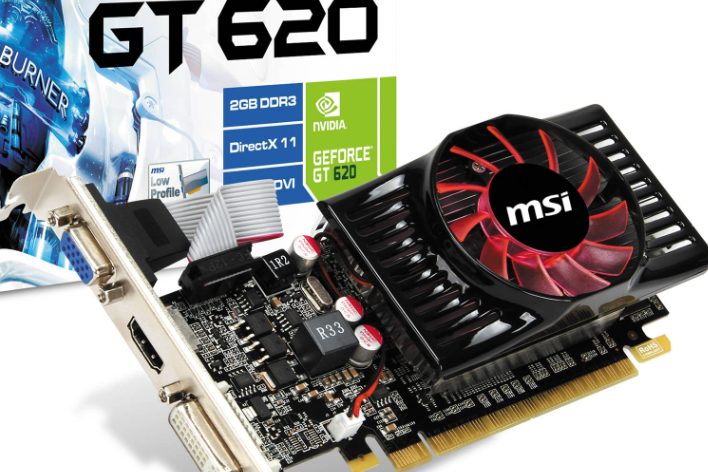
GT 620 驱动信息
GT 620 属 Fermi 世代,NVIDIA 已于 2018 年 4 月结束主流驱动支持,最后一个 Game Ready 驱动是 391.35。这张卡走 OEM 渠道,不同批次可能用 GF108 或 GF119 两颗芯片 —— 规格不同,但驱动分支相同,所以只有一个答案,不必为版本选择纠结。
下载、安装,然后确认装好了
顺序很重要:先确认识别,再确认系统,最后才去下载。反过来做,很容易下到不匹配的包。四步做完,每一步都有能核对的结果。
记录当前状态
设备管理器 → 显示适配器 → 属性 → 详细信息 → 选「硬件 ID」,记下完整型号与硬件 ID;再用 Win + R → winver 确认系统为 Windows 10 / 8.1 / 8 / 7 的 64 位版本;顺手记下当前驱动版本号,作为回退对照。
核对点:硬件 ID 以
PCI\VEN_10DE开头,说明是 NVIDIA 设备。点击本页下载按钮,跑检测工具
取得驱动检测与安装工具并运行。工具会读取硬件 ID 自动匹配可用版本 —— 不需要自己判断是哪一颗芯片,也不要手动套用别人推荐的版本号。

运行本页下载的驱动精灵后,主界面点「立即检测」,或直接进入左下角的「驱动管理」。 确认识别结果后安装
安装器窗口出现后先看识别出的型号,若不是 GeForce GT 620 就先停下核对硬件 ID,不要继续装。装前关闭游戏、硬件加速的浏览器页面和录屏工具,确认 GPU 占用接近 0。
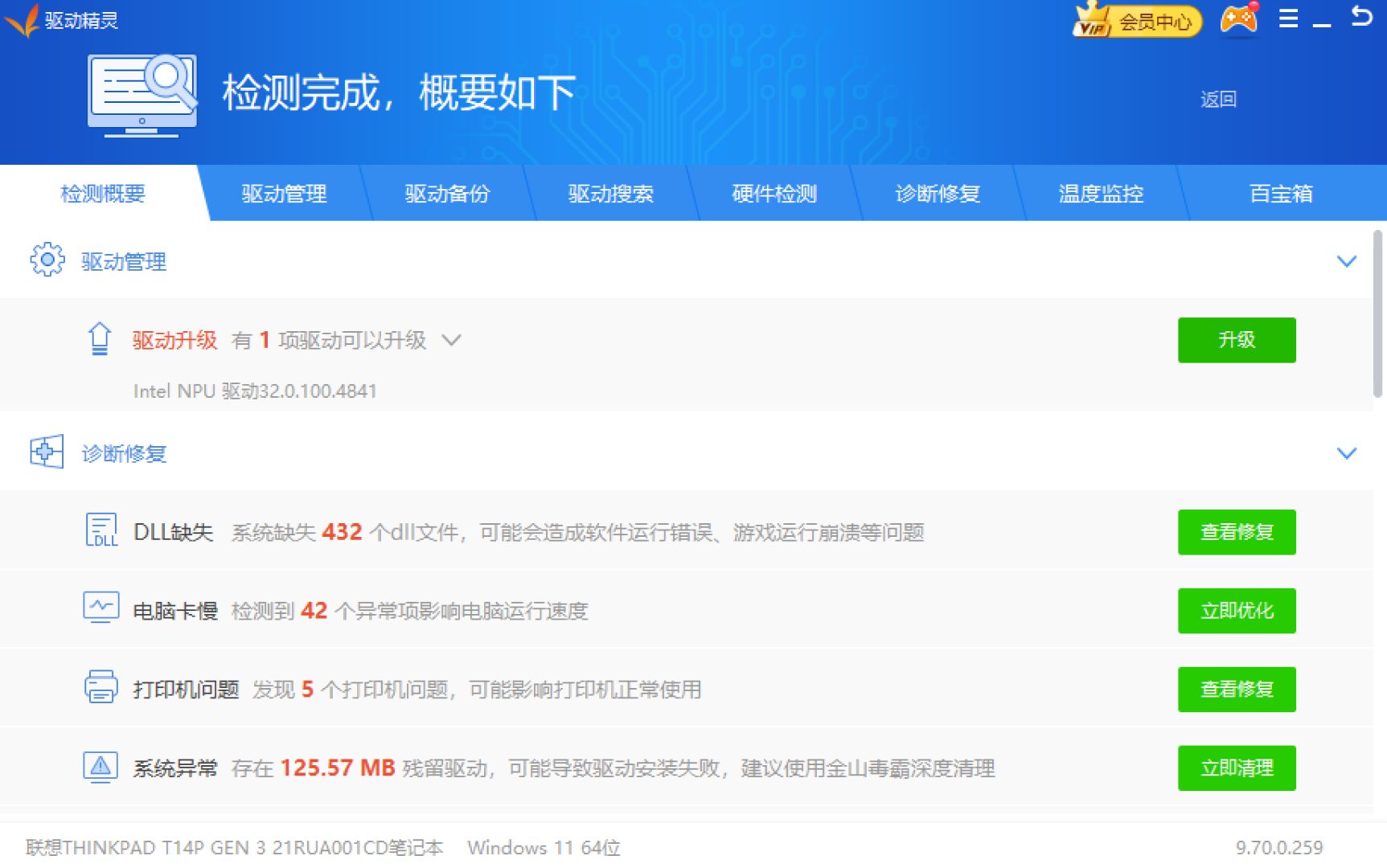
检测完成后进入「驱动管理」,列表会逐项列出可升级的驱动与版本号 —— 确认显卡驱动在列,再执行安装。 重启后确认装好了
按提示重启,不要中途强制断电。重启后核对四项:设备管理器无黄色感叹号 → NVIDIA 控制面板可打开并显示驱动版本 → 分辨率与刷新率正确 → 负载复测原游戏或软件运行稳定。
安装器显示成功,只说明文件写进去了。上面四项都通过,才算这次驱动更换完成。
出错时先看现象
四种现象处理路径完全不同,先分流再动手。
| 现象 | 先看什么 | 处理 | 详细教程 |
|---|---|---|---|
| 安装器提示「找不到兼容的图形硬件」 | 硬件 ID 是否以 PCI\VEN_10DE 开头;系统是不是 64 位 | 确认下载的是 391.35;4xx 及以上版本不含 Fermi 支持 | 提示找不到兼容硬件怎么办 |
| 设备管理器有黄色感叹号 | 属性里的错误代码:代码 43、代码 10、代码 28 | 代码 28 是驱动没装上,重跑安装包;代码 43 / 10 先卸载设备再重装 | 显卡黄叹号怎么办 |
| 重启后只剩基本显示适配器 | 显卡是否退回「Microsoft 基本显示适配器」 | 说明驱动未加载;反复出现就用 DDU 做一次清洁安装 | 显示成基本显示适配器 |
| 进桌面正常,一进 3D 负载就重启 | 电源额定功率、机箱散热、是否有超频 | 先在 BIOS 恢复默认频率,再排查电源与温度 | 装完蓝屏/重启怎么办 |
GT 620 驱动常见问题
GT 620 现在还能装到新驱动吗?+
不能。NVIDIA 已于 2018 年 4 月结束对 Fermi 系列 GeForce 产品的主流驱动支持,最后一个 Game Ready 驱动是 391.35。
同一个型号名为什么会有不同芯片?+
GT 620 属 OEM 渠道型号,不同批次可能用 Fermi 世代的 GF108 或 GF119。两颗芯片规格不同,但驱动分支相同,都装 391.35。
本站为什么不列显存容量和核心数?+
NVIDIA 官网没有 GT 620 的规格页,公开渠道的数值又互相矛盾。没有官方来源的规格一律不写、不推测,请以实卡标签或检测工具读数为准。