
先记录设备状态、驱动版本与日期,以及一个能稳定复现的测试场景。
01
GTX 680 安装前准备
关机断电后确认两个 6-pin 都插到底、卡扣到位,且电源有两个可用输出。
确认可以进入安全模式,并保留安装前那一版的版本号与日期。
先记录设备状态、驱动版本与日期,以及一个能稳定复现的测试场景。
关机断电后确认两个 6-pin 都插到底、卡扣到位,且电源有两个可用输出。
确认可以进入安全模式,并保留安装前那一版的版本号与日期。
| 项目 | 公版参考配置 | 非公版可能不同 |
|---|---|---|
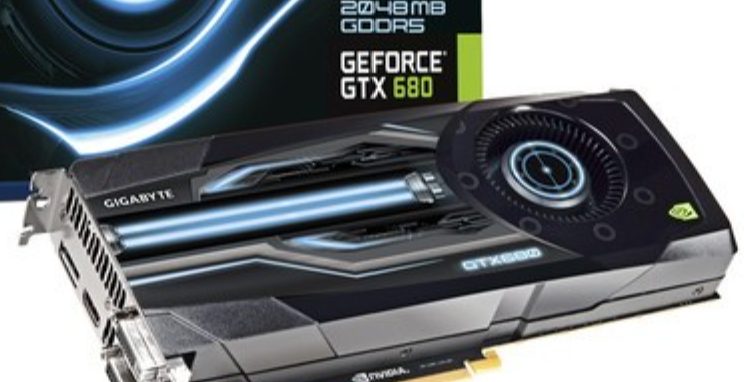
| 显存容量 | 2048 MB GDDR5,为 NVIDIA 官方规格页列出的标准配置 | 部分厂商推出过 4GB 版本,容量以厂商 SKU 说明为准 |
| 供电接口 | 两个 6-pin | 出厂预超频型号可能改为 8-pin 或 6-pin + 8-pin 组合 |
| 对安装的影响 | 驱动按 GPU 核心与硬件 ID 匹配,不按显存容量或供电接口区分,公版与非公版使用同一驱动分支;但装机前必须按实卡确认供电与尺寸。 | |
| 怎么确认 | 以设备管理器完整名称、硬件 ID、板卡标签与厂商说明书为准。只看包装上的「GTX 680」不足以判断是哪一种。 | |
显存容量不影响驱动能否装上,它影响的是安装之后你该用什么场景去验证。2GB 配置在当代使用中容量余量有限,验证时应挑显存占用可控的场景;这一点在下载页的规格说明里另有承接,本页不重复展开。
| 注意点 | 说明 |
|---|---|
| 双 6-pin 外接供电 | 公版要求两个 6-pin 都接。只接一个可能点亮,但高负载下会降频、黑屏或重启,且极易被误判成驱动问题。 |
| 长度与槽位 | 公版长度 10.0 英寸、双槽宽度,装入前先量扩展槽到侧板、到硬盘架的净空,再量实卡长度与厚度。 |
| 显示接口组合 | 公版为一个 Dual Link DVI-I、一个 Dual Link DVI-D、一个 HDMI、一个 DisplayPort。装完要按实际接入的接口在显示器菜单里切输入源。 |
| 老平台插槽 | 官方总线标注为 PCI Express 3.0,向下兼容,可插在更新的 x16 插槽上使用,链路按双方共同支持的版本协商。 |
下载第三方驱动工具,识别硬件 ID 和 Windows 系统后匹配驱动。
| 现象 | 先做什么 | 避免什么 |
|---|---|---|
| 安装器提示不兼容 | 重新核对完整型号、硬件 ID 与 Windows 位数 | 反复强制运行同一个安装包 |
| 重启后黑屏 | 先分清是进系统前还是进系统后,再决定查链路还是查驱动 | 未确认原因就连环卸载多个组件 |
| 高负载重启或降频 | 先查两个 6-pin 是否都接满(电源额度核对见兼容性检查页) | 把供电问题当成驱动问题反复重装 |
| 单个应用异常 | 关闭覆盖层与超频工具,用固定场景复测 | 同时改动多个变量 |
| 需要回退 | 以安装前记录的版本号为目标 | 安装来源不明的旧版本安装包 |
如果开机自检阶段就没有画面,问题发生在驱动加载之前:先查显卡是否插到位、两个 6-pin 是否接满、线材是否接在显卡输出口而不是主板接口、显示器输入源是否选对。这一类不要靠重装驱动解决。
能进 BIOS 但进系统后黑屏,属于驱动或系统设置层;能进系统且设备显示正常、只是某个应用异常,属于应用设置或负载边界。三层分开,才不会被同一现象反复带着走。
先确认系统当前处在哪一层状态,后面的每一步才有依据。这一步不花时间,但能避免把供电问题当成驱动问题。
| 看到什么 | 说明什么 | 接下来做什么 |
|---|---|---|
| 显示适配器下正常显示 GeForce GTX 680 | 硬件已被识别,驱动可能已正常加载 | 右键属性 → 常规看设备状态;再切到「驱动程序」记录当前版本与日期 |
| 显示适配器下是 GTX 680,但带黄色感叹号 | 硬件识别成功,驱动未正常加载 | 右键属性 → 常规记录错误代码,再按代码分流,不要直接重装 |
| 显示「Microsoft 基本显示适配器」或「未知设备」 | 驱动尚未加载,系统只能给出通用显示输出 | 先安装与型号、系统匹配的驱动,此时不要用来判断型号或性能 |
| 显示适配器下完全没有相关设备 | 可能未插到位、6-pin 未接或插槽异常 | 关机断电后检查显卡安装、供电与插槽,属于物理问题 |
操作路径:Win + X → 设备管理器 → 展开「显示适配器」→ 右键 GTX 680 → 属性。设备状态在「常规」页,驱动版本与日期、以及回退按钮都在「驱动程序」页,核对时一次看完。
安装过程中短暂黑屏:显示驱动重新加载的正常现象,等安装器完成并重启即可,不要强制断电。
重启后能进入 Windows,但桌面持续黑屏或分辨率异常:打开设备管理器 → 显示适配器 → GTX 680 → 属性 → 驱动程序,检查驱动是否已更新,优先点击「回退驱动程序」回到安装前版本。同时确认视频线接在显卡输出口,而不是主板接口。
重启后无法进入 Windows:连续强制关机两到三次让 Windows 自动进入恢复环境,依次选择疑难解答、高级选项、启动设置,进入安全模式;在安全模式中卸载新驱动或执行回退,完成后正常重启。
开机自检阶段就没有画面:问题发生在驱动加载之前。先查显卡是否插到位、两个 6-pin 是否接满、线材与显示器输入源是否正确。这一类不要靠重装驱动解决。
回退是有证据的处理步骤,不是通用解法。适用条件是:异常明确发生在本轮更新之后,并且已经排除了显示链路、供电、温度和单应用设置的因素。
操作路径:设备管理器 → 显示适配器 → 右键 GTX 680 → 属性 → 驱动程序 → 回退驱动程序。按钮为灰色说明系统没有保留旧版,此时改为卸载设备并勾选删除此设备的驱动程序软件,重启后安装安装前记录过的稳定版本。
回退完成后用安装前相同的场景复测。如果异常依旧,说明原因不在驱动版本上,回到设备管理器三步核对重新确认状态与错误代码,并复查两个 6-pin 的连接状态。
本页不列具体版本号,因为可用版本取决于你的系统与 NVIDIA 的支持列表。能确定的是记录方法,它让回退始终有明确目标。
回退能不能做成,取决于安装前有没有把 GTX 680 的这四项记下来。建议动手前先抄到记事本里:
装完后再记录同样四项。两份记录一比,就能判断这次更新是否把原本稳定的场景弄坏了;需要回退时,回退目标就是安装前那一版的版本号。
用发生时机做分界:开机自检就没画面、或只在跑负载时重启,属于物理条件,先查两个 6-pin 是否接满、线材与插槽是否到位;能稳定进系统、只在装完某个驱动版本后才异常,才归到驱动层面。每次重装前先记录设备管理器里的设备状态和当时负载,避免在同一个物理原因上反复覆盖驱动。
不要反复运行同一个安装包,按顺序查四项:① Win + X → 设备管理器 → 显示适配器,确认识别到的完整型号是 GTX 680 而不是相邻型号;② Win + X → 系统 → 系统类型,确认 Windows 版本和位数,32 位系统装不了 64 位驱动;③ 设备是否带黄色感叹号,有则先卸载该设备并勾选删除驱动软件;④ 重新检测并安装与型号、系统匹配的版本,装完重启复测。
公版参考配置要求两个 6-pin 全部接上。只接一个时可能仍能开机点亮,但在高负载下会出现降频、黑屏或直接重启,这类现象很容易被误判成驱动问题,从而走进反复重装驱动的弯路。排查顺序上,供电属于物理条件,必须先于驱动确认:关机断电后逐个检查两个插座是否插到底、卡扣是否到位,再确认电源上有两个可用的 6-pin 输出。
正常。安装显示驱动时屏幕短暂闪烁或黑一下,是显示驱动重新加载的正常现象,通常持续几秒到几十秒。等待安装器完成并重启即可,不要在过程中强制断电或结束安装进程。如果黑屏持续数分钟且没有任何恢复迹象,再按黑屏分场景的流程处理。
正常更新兼容版本时通常可以直接运行安装程序覆盖安装,安装器会自动处理旧组件。只有旧驱动已经出现异常、安装反复失败,或怀疑上一次安装留有配置残留时才需要先卸载:设备管理器 → 显示适配器 → 右键 GTX 680 → 卸载设备 → 勾选删除此设备的驱动程序软件 → 重启后再安装。
这说明驱动尚未加载,系统只能提供通用显示输出,此时不能用来判断型号或性能。处理方式是回到设备管理器确认设备是否带黄色感叹号,记录错误代码后卸载该设备并重新安装与型号、系统匹配的版本;装完重启再确认显示适配器下是否已经显示完整的 GTX 680 名称。
路径是设备管理器(Win + X → 设备管理器)→ 显示适配器 → 右键 GTX 680 → 属性 → 常规,看「设备状态」一栏显示的文字和错误代码。先把代码抄下来再动手,不同代码原因不同,不要一律重装。卸载重装后如果仍出现同一代码,说明问题不在驱动残留上,需要按代码方向继续查。
先按发生时机分层:如果能进系统、桌面和轻负载都正常,只在跑负载时重启,优先排查两个 6-pin 是否都接满、电源额定功率是否达到 550W、以及电源是否老化,而不是先回退驱动。只有在供电与温度都确认正常、且同一现象在多个负载下都能复现时,才把问题落到驱动版本上。
到 NVIDIA 官方驱动下载页,按产品类型、系列、型号、操作系统逐项选择,看列表里是否列出 GTX 680,列表结果就是官方的支持范围。不要依赖第三方站点整理的「老版本合集」,也不要用其他型号的安装包代替,驱动匹配以硬件 ID 为准。
安全模式只加载最基本的驱动和服务,通常只适合用来卸载或回退,不适合在安全模式里重新安装显示驱动。正确顺序是:先在安全模式卸载掉导致异常的那个驱动,重启进入正常模式,再安装安装前记录过的稳定版本。
以上为按同代、相邻和后续定位分层的型号对照。如果安装与黑屏问题在物理层面无法解决,升级到更高定位型号前先确认电源额定功率与机箱净空;不确定型号时可以到 驱动中心 按型号查找。