
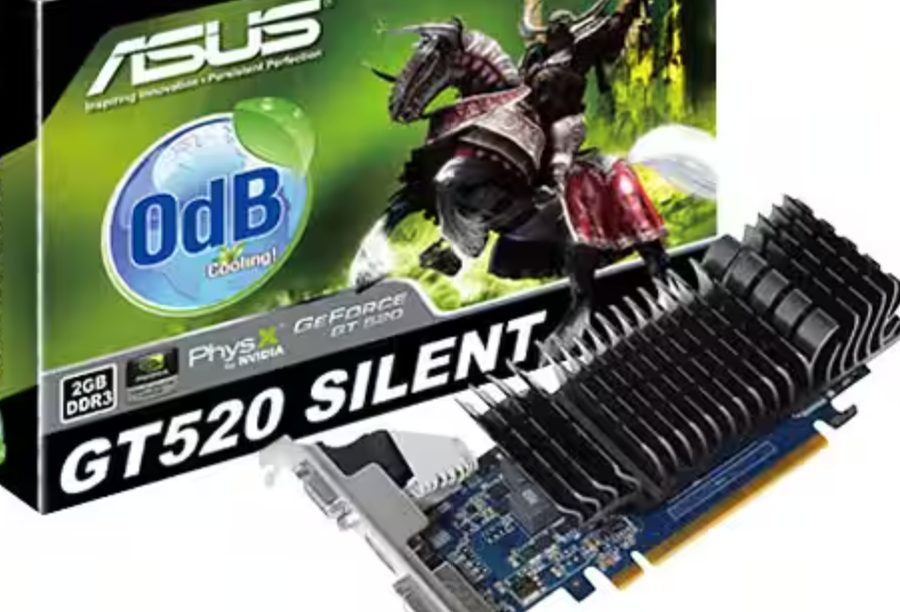
卡上没有供电插座是正常的
整卡功耗 29 W,卡上不存在 6-pin 或 8-pin 接口。如果因此以为卡缺件或损坏,那是误判。
驱动能不能装上,取决于系统版本,与其他硬件无关。
| 系统 | 状态 | |
|---|---|---|
| Windows 10 / 8.1 / 8 / 7(64 位) | 在 391.35 的覆盖范围内 | 按本页与安装页正常操作即可 |
| Windows 11 | 不在覆盖范围内 | 官方 391.35 装不上,安装器会在兼容性检查阶段拦下 |
| 32 位系统 | 391.35 只提供 64 位包 | 需要另找更旧的 32 位分支,本页不适用 |
GT 520 的功耗很低,供电全部来自主板插槽 —— 这一项最容易引起误判。
整卡功耗 29 W,卡上不存在 6-pin 或 8-pin 接口。如果因此以为卡缺件或损坏,那是误判。
卡本身只占 29 W,官方建议整机 200 W。真正要算的是处理器、硬盘与其他部件,老机器换卡前可先核对一下电源铭牌上的额定功率。
同世代的 GTX 550 Ti 需要单 6-pin、GTX 580 需要双 6-pin,但 GT 520 没有这一项。跨型号套用经验是常见错误来源。
GT 520 存在三种接口形态,装错插槽是装不上的根本原因。
| 形态 | 插哪里 | |
|---|---|---|
| PCIe x16 版 | 最常见的形态,插主板的 x16 插槽 | 向下兼容,插 x8 / x4 插槽也能用 |
| PCIe x1 版 | 金手指明显短,专门为 x1 插槽设计 | 可以插进 x16 插槽正常工作,但插不进 x1 以外需匹配 |
| PCI 接口版 | 老式白色 PCI 插槽,与 PCIe 完全不兼容 | 只能插 PCI 插槽,无法插入任何 PCIe 插槽 |
这张卡不长,但仍有两点要注意。
单槽、长 145 mm(约 5.7 英寸),是标准的短卡规格,绝大多数机箱包括小机箱都能容纳。
静音版依靠散热片被动散热,没有风扇主动排热。机箱内需要有基本的空气流动,避免热量积在显卡周围。
单槽设计不会挡住相邻的 PCIe 插槽,但静音版的散热片有一定厚度,装机时留意与相邻扩展卡的距离。
装完驱动看不到变化,多半问题出在这一步。
| 项目 | 说明 | |
|---|---|---|
| 接口组合 | 1× DVI + 1× HDMI + 1× VGA | 按显示器的接口类型选线,不要用转接头硬凑 |
| 线要接在显卡上 | 不是主板接口 | 老主板开着集显时,线接主板会走集显,表现为装完驱动毫无变化 |
| 分辨率上不去 | 先查线材与接口 | VGA 线在较高分辨率下容易不稳定,优先用 DVI 或 HDMI |
GT 520 发热很低,但仍需基本的散热条件。
29 W 的功耗意味着发热有限。若检测工具读出温度持续偏高,先看机箱风道,而不是怀疑卡本身。
被动散热的静音版依赖机箱空气流动。若机箱内几乎没有进出风,长时间负载下温度会累积。
老机器加装或换卡时,顺手清理散热片上的积灰。积灰对被动散热的影响比对主动散热更明显。
系统一升级,驱动支持范围可能立刻失效,先记录再动手。
卡本身功耗 29 W,供电全部来自 PCIe 插槽,官方建议整机电源 200 W。也就是说,只要整机原有电源能带动处理器和其他部件,加这张卡通常不需要换电源。
能。PCIe 向下兼容,x1 版可以插进 x16 插槽正常工作,只是走的是单通道带宽。反过来 x16 版插不进 x1 插槽 —— 装机前请确认实卡金手指长度与主板插槽。
这张卡是单槽、长 145 mm 的短卡,绝大多数机箱都能装。需要注意的是有无风扇静音版,这类卡靠散热片被动散热,机箱风道要有基本流动。
卡上提供 DVI、HDMI、VGA 三种接口,但能否同时输出三屏取决于驱动与显示器组合。装好 391.35 后可在 NVIDIA 控制面板里查看可用的多屏配置。
先确认两件事:显示输出是否设为独显优先(如 PEG / PCIe),以及主板 BIOS 版本是否需要更新。部分老主板默认走集显,需要手动切换主显示设备。