GTX 275 驱动安装与回退第一步是接线,不是点安装
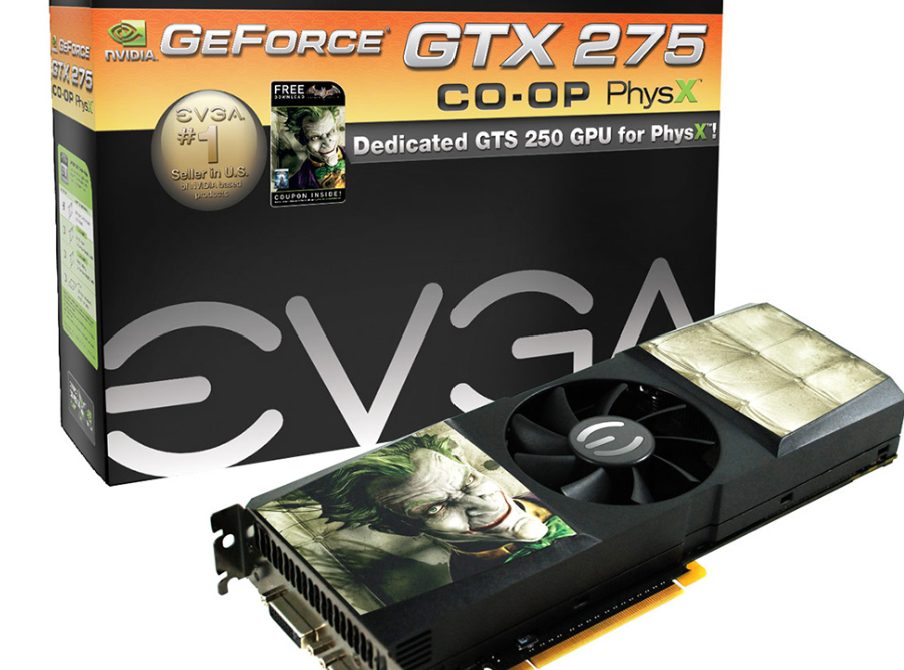
装 GTX 275 最容易搞错的一步发生在打开安装程序之前:两个 6-pin 都要接满。只接一根时桌面下一切正常,一跑负载就黑屏,而设备管理器不报任何错。如果你的卡是 CO-OP PhysX 版,插法又不同(6-pin + 8-pin)。本页按「先确认、再安装、后验收」的顺序写。
 安装 · 回退
第 0 步:先分清你手上是哪一版
| 版本 | 供电插座 | 接法 | 说明 |
|---|---|---|---|
| 标准版 GTX 275 | 两个都是 6-pin | 两个都接满 | 最常见 |
| CO-OP PhysX 版 | 一个 6-pin、一个 8-pin | 两个都接满,8-pin 那根别漏 | EVGA 独有 |
数一下卡上的插座再动手:标准版是两个 6-pin;CO-OP PhysX 版因为板上多了一颗 G92(专做物理加速),供电是 6-pin + 8-pin。接错或漏接不会立刻报错,但会在负载下出问题。
第 1 步:装之前要确认的四件事
| 确认项 | 在哪看 | 为什么重要 |
|---|---|---|
| 完整型号与设备 ID | 设备管理器 → 显示适配器 → 属性 → 详细信息 → 硬件 ID | 应为 DEV_05E6;不是则先把型号搞清 |
| 系统版本与位数 | Win + R 输入 winver | 必须是 64 位;32 位系统装不了 342.01 |
| 供电是否接满 | 目视检查卡上插座与电源线 | 两个插座都要接满,这是本站最常见的失败原因 |
| 机箱空间 | 卷尺量显卡可用长度 | 参考设计 267 mm、双槽,硬盘架与前置风扇要先让位 |
第 2 步:分步安装(每步都给出预期结果)
- 关闭所有游戏、录屏与渲染程序,保存工作。预期:这些程序不再占用显卡资源。
- 运行下载的驱动安装程序。预期:出现解压进度,随后弹出安装向导。
- 选择「自定义(高级)」而不是「精简」。预期:能看到组件勾选列表,可以取消不需要的项。
- 勾选「执行清洁安装」后开始安装。预期:屏幕会短暂闪烁数次 —— 这是正常的显示模式切换,不是故障。
- 安装完成,按要求重启。预期:重启后分辨率恢复,桌面图标大小正常。
- 重启后打开设备管理器确认。预期:显示适配器下是 GTX 275,且没有黄色感叹号或 Code 43。
第 3 步:装完验收(正常与异常对照)
| 检查项 | 正常表现 | 异常表现 |
|---|---|---|
| 设备管理器里的名称 | NVIDIA GeForce GTX 275 | 带感叹号 / 显示「基本显示适配器」 |
| 分辨率 | 恢复到显示器原生分辨率 | 停在 1024×768 或更低 |
| NVIDIA 控制面板 | 能打开并显示显卡信息 | 打不开 / 提示未检测到 NVIDIA 显卡 |
| 跑一次负载 | 画面稳定,不黑屏不重启 | 进游戏几分钟后黑屏或掉驱动 |
失败分流:先判断属于哪一类
| 症状 | 优先怀疑 | 怎么处理 |
|---|---|---|
| 装完分辨率没变、控制面板打不开 | 显示输出接错口 | 把显示器线从主板接口改接到独立显卡的 DVI 口 |
| 桌面正常,一跑负载就黑屏/重启 | 供电不足 | 确认两个 6-pin(或 6-pin + 8-pin)都接满,再检查电源功率与年限 |
| 安装程序提示不兼容 | 系统位数或系统版本不符 | 确认是 64 位 Windows 10 / 8.1 / 8 / 7;Windows 11 不在支持范围 |
| 安装中途报错中断 | 旧驱动残留或杀软拦截 | 先常规卸载旧驱动,必要时用 DDU 在安全模式清理后重装 |
| 装完仍显示 Code 43 | 不一定是驱动问题 | 检查供电、温度、PCIe 插槽接触,再考虑硬件故障 |
黑屏专项:分清两种黑
安装过程中短暂闪烁或黑一下 —— 正常。安装程序在切换显示模式,几秒后会恢复,不要在这时强行断电。
| 表现 | 分类 | 处理 |
|---|---|---|
| 重启后持续黑屏,但能听到系统启动声 | 能进系统 | 换一个显示输出口试;或进安全模式卸载当前驱动后回退到上一版 |
| 重启后完全进不去系统 | 进不去系统 | 开机狂按 F8 进安全模式,用 DDU 清除显示驱动后重启,再装 342.01 |
回退:把驱动退回去
- 设备管理器 → 显示适配器 → 右键 GTX 275 → 属性 → 驱动程序 → 回退驱动程序。
- 如果「回退」是灰的(没有保留旧版本),进安全模式用 DDU,选「清除并重启」。
- 重启后系统会用基础显示驱动,此时再安装记录过的稳定版本。
- 注意:不要手动删除 System32 里的未知文件,那会破坏系统。
装完后核对设备 ID
安装完成后,用设备 ID 确认系统确实匹配到了 GTX 275。数据来源:PCI ID 官方库 pci-ids.ucw.cz,核对于 2026-09-16。
| 设备名称 | Hardware ID | 说明 |
|---|---|---|
| GTX 275 | PCI\VEN_10DE&DEV_05E6 | 主设备 ID |
| GTX 285 | PCI\VEN_10DE&DEV_05E3 | 同代改良版,核心数相同 |
| GTX 295 | PCI\VEN_10DE&DEV_05E0 | 双芯卡,另有 05EB 一条 |
读到的值不是上面任意一个,说明系统匹配到的不是 GTX 275 —— 常见情况是 GTX 280(DEV_05E1)或 GTX 260(DEV_05E2)。
第三方工具 · 非 NVIDIA 官方驱动原版文件。本页下载的是第三方的驱动检测与安装工具,不是 NVIDIA 官方原版驱动文件;运行后由工具读取硬件 ID 并匹配可用版本。具体版本号与日期请以 NVIDIA 官方驱动下载页为准。
GTX 275 安装与回退常见问题
装完驱动分辨率没变、NVIDIA 控制面板打不开,是怎么回事?+
先看显示器的线接在哪。如果主板有集成显示输出、且 BIOS 里没关闭,线接在主板接口上时画面走的是集成显卡,装完 NVIDIA 驱动不会有任何变化。把线改接到独立显卡的 DVI 口,再重新确认一次。
只接一根 6-pin 能开机,是不是就没问题?+
不能这么判断。只接一根供电线时,桌面下往往看起来完全正常,设备管理器也不报错;但一跑 3D 负载就可能掉驱动、黑屏或重启。判断方法很简单:把两根都接满再试同样的负载,症状消失就说明是供电问题。
装完驱动跑负载就黑屏,是驱动的问题吗?+
先查供电,再查驱动。GTX 275 的典型表现是「桌面稳定、安装过程无报错,一上负载就黑」。这种模式优先怀疑两根 6-pin 是否接满、电源功率与年限是否够用,而不是反复重装驱动。
反复装不上时,怎么清理旧驱动?+
按三层递进:先常规卸载(控制面板或设备管理器);不干净就在安全模式下用 DDU 清理,选「清除并重启」;做完重启后再装 342.01。注意不要手动删除 System32 里的未知文件。
Windows 11 上能装 342.01 吗?+
不能。342.01 的支持范围到 Windows 10 64 位为止,在 Windows 11 上通常会被安装器的兼容性检查拦下。这与显卡是否正常无关,是驱动分支本身的支持周期已经结束。