
GT 220 显卡驱动 下载与芯片版本核对
GT 220 是全站型号名最不可靠的一张卡:官方库里登记为 GeForce GT 220 的芯片 至少有三颗 —— GT216 是 40nm 的零售主流版,用 DDR2;G94 是 65nm 的 OEM 版,用 GDDR3;另有 GT215 的两条登记。三者的核心面积差到 2.4 倍,带宽差到接近两倍。下载驱动本身不必纠结版本,但 先弄清手里是哪一颗芯片,后面判断性能才有意义。
342.01 与 Standard:这一代该拿哪一版
GT 220 归在 Tesla 分支的 GT200 系列口径下, 当前推荐使用的最后版本是 342.01。这是版本历史的终点,不是它的起点 —— 后面另有一段说明版本历史。
在 NVIDIA 官网查不到驱动,多半是驱动类型选错了。官方驱动页默认选的是 DCH,而 DCH 是 2018 年下半年才推行的类型 —— GT 220 的驱动支持在 2016 年 12 月就结束了, 这一代没有任何 DCH 驱动。把「Windows Driver Type」从 DCH 改成 Standard 再查就能看到结果。这不是「官方移除了老卡驱动」,也不是页面坏了。
342.01 是终点,不是唯一一版
看到「最后版本 342.01」,容易读成「GT 220 历史上只出过这一个驱动」。实际上这条分支下有 43 个版本,最早的一版是 186.34,2009 年 7 月就发布了 —— 比这张卡正式上市的 2009 年 10 月还早,因为当时它是跟着同代其他芯片一起出的。
两个日期要分开记:驱动包本身的发布日期是 2016 年 12 月 14 日,这是「这版什么时候出的」;那之后官方没有再为这一代加过新版本,这是「以后不会再有新的了」。
同一个型号名,三颗不同的芯片
这是 GT 220 最需要先讲清楚的一点。别的型号站最多碰到「同一个名字两种配置」,这张卡是三种,而且差异大到会影响你怎么用它。
| 项目 | GT216(零售主流) | G94(OEM 版) | GT215 |
|---|---|---|---|
| GPU 变体 | GT216-300-A2 | G94 | — |
| 架构 | Tesla 2.0 | Tesla | Tesla 2.0 |
| 制造工艺 | 40 nm | 65 nm | 40 nm |
| 核心面积 | 100 mm² | 240 mm² | — |
| 晶体管数量 | 4.86 亿 | 5.05 亿 | — |
| CUDA 核心 | 48 | 48 | 48 |
| 纹理单元(TMU) | 16 | 24 | — |
| 光栅单元(ROP) | 8 | 8 | — |
| 显存类型 | DDR2 | GDDR3 | — |
| 显存容量 | 512 MB | 1024 MB | — |
| 显存频率 | 400 MHz | 700 MHz | — |
| 显存带宽 | 12.80 GB/s | 22.40 GB/s | — |
| 核心 / 着色器频率 | 625 / 1360 MHz | 600 / 1500 MHz | — |
| 发布日期 | 2009-10-12 | 2010-01-26 | — |
| PCI Device ID | 0A20 | 0633 | 0CA5 / 0CAC |
三颗芯片的 CUDA 核心数都是 48,光栅单元也都是 8 —— 单看这两行会以为它们是同一张卡。差别在别处: GT216 用 40nm 把核心压到 100 mm²,代价是显存只能用 DDR2;G94 是上一代的 65nm 大核心,面积 240 mm²,但配的是 GDDR3 且容量翻倍。核心面积差 2.4 倍,带宽差 1.75 倍。
型号名在这张卡上几乎不能用来判断性能。两台机器都显示「GeForce GT 220」,一台可能是 12.80 GB/s 的 DDR2 亮机卡,另一台可能是 22.40 GB/s 的 GDDR3 版本。参数对不上时不要怀疑自己记错,先用下一节的 Hardware ID 把芯片版本定下来。
12.80 GB/s:本站最低的一档带宽
这个数字值得单独说,因为它是站内所有型号里最低的,而且很容易被误当成「GT 220 都这么慢」。
GT216 零售版的显存是 DDR2,位宽 128 bit,显存频率 400 MHz。按 128 ÷ 8 × 400 × 2 算,理论带宽 12.80 GB/s。对照同代相邻的两张卡:GT 240 是 54.40 GB/s,GT 230 是 57.60 GB/s —— 差了三到四倍。放在一起看就知道,这张卡在当年就是明确的最低档定位。
但同为 GT 220,G94 版的显存是 GDDR3、700 MHz,带宽 22.40 GB/s,是 DDR2 版的 1.75 倍。同一个型号名下面,一个适合纯亮机,一个还能勉强应付轻量视频与老游戏。
还有一层容易被忽略:带宽是驱动改不了的部分。换哪个版本的驱动、怎么调设置,都动不了显存类型与位宽。所以「装了新驱动会不会快一点」这个问题,在显存这一侧基本没有空间。
| 型号 | 显存类型 | 位宽 | 显存频率 | 理论带宽 |
|---|---|---|---|---|
| GT 220(GT216 零售版) | DDR2 | 128 bit | 400 MHz | 12.80 GB/s |
| GT 220(G94 OEM 版) | GDDR3 | 128 bit | 700 MHz | 22.40 GB/s |
| GTS 250(同代高一档) | GDDR3 | 256 bit | 1000 MHz | 64.00 GB/s |
读 DEV_0A20,把三颗芯片分开
GT 220 的三种版本光看型号名分不出来,包装上也不会写。芯片自己报出的 Hardware ID 是唯一可靠的依据。
查看路径:Win + X → 设备管理器 → 显示适配器 → 右键显卡 → 属性 → 详细信息 → 属性选「硬件 ID」。其中
10DE 是 NVIDIA 的厂商标号,DEV_ 后四位才是芯片编号。
| 设备名称 | Hardware ID | 说明 |
|---|---|---|
| GT 220(GT216) | PCI\VEN_10DE&DEV_0A20 | 本页主型号,40nm / DDR2 的零售主流版 |
| GT 220(G94) | PCI\VEN_10DE&DEV_0633 | OEM 版,65nm / GDDR3,带宽接近两倍 |
| GT 220(GT215) | PCI\VEN_10DE&DEV_0CA5 | 官方库登记为 GeForce GT 220 |
| GT 220/315(GT215) | PCI\VEN_10DE&DEV_0CAC | 同一芯片的另一条登记编号 |
只认这四条。读到的值若不是上面任意一个,说明实卡不是 GT 220 —— 常见情况是 GT 240(
0CA3)、GT 230(0621),或同代高一档的 GTS 250(0615)。这几个编号与 GT 220 相邻,型号名也只差一位数字,二手市场上混着卖的不少。
先读 ID,再看规格表。很多人是反过来做的 —— 先按型号名查到一份参数,再拿实卡去对,结果怎么都对不上。DEV_0A20 对应 100 mm² 与 12.80 GB/s,DEV_0633 对应 240 mm² 与 22.40 GB/s,两张表的显存一栏完全不同,对错了会白折腾很久。
本站下载的是什么,官方原版在哪拿
这一节把两条路的性质说清楚,免得装到一半才发现拿错了包。
第三方工具 · 非 NVIDIA 官方驱动原版文件。本页所有下载按钮指向的是驱动检测与安装工具,不是 342.01 的原版驱动包。工具的运行方式是读取本机显卡的硬件 ID(本型号为
PCI\VEN_10DE&DEV_0A20)后匹配可用版本,省去手工查版本号的步骤 —— 适合不确定系统位数、也不确定当前装的是哪一版的情况。
如果要的是 NVIDIA 官方原版安装包,路径是固定的:打开 NVIDIA 官方驱动下载页,按「产品系列 → 产品 → 操作系统 → 语言」逐级选择。GT 220 在产品系列里归 GeForce 200 Series 下。
这里有个必踩的坑先说清楚:「Windows Driver Type」默认是 DCH,要改成 Standard。GT 220 的驱动支持在 2016 年 12 月就结束了,而 DCH 类型 2018 年下半年才开始推行 —— 选 DCH 必然是空的。换成 Standard 之后,342.01 就会出现在列表里。
拿到原版包之后再回头看安装环节:它与第三方工具装的是同一套驱动内核,区别只在获取方式 —— 一个是自己按型号选版本,一个是让工具读硬件 ID 去匹配。后面的安装步骤两条路通用。
装机前:这张卡要确认的三件事
GT 220 是 58 W 的低功耗卡,硬件门槛比同代的 GTX 200 系低得多,但有三项仍然要先看。
| 要看的 | 怎么看 | 不达标会怎样 |
|---|---|---|
| 有没有外接供电插座 | 直接看卡身。公版参考设计没有供电插座,全部电力由 PCIe 插槽提供 | 若实卡上有 6-pin 插座,说明是非公版改设计,装机时要记得接上,否则可能点不亮或跑起来不稳 |
| 机箱能不能装下单槽卡 | 量卡长(公版参考 168 mm)与机箱内部空间,同时确认挡板位是单槽 | 168 mm 在当年算短卡,但小机箱与品牌机箱仍可能卡住散热罩或走线 |
| 电源够不够 | 看电源铭牌功率。官方建议整机 250 W | 250 W 是很低的要求,但老机器上还要看电源用了几年 —— 标称够用不等于今天还够用 |
还有一件与硬件无关但同样要先确认的事:这台机器的主板有没有可用的 PCIe x16 插槽。GT 220 是标准 PCIe 2.0 x16 卡,插在更早的 PCIe 1.x 插槽上能亮,但带宽会打折 —— 对这张卡来说影响有限,因为它的显存带宽本来就是短板。
显示器的线要接在独显上。如果主板带集成显卡,装机后显示器线若仍插在主板输出口,系统会走集显,GT 220 装了驱动也不参与显示。这一步最常被忽略,表现为「驱动装好了但画面没变化」。
装驱动的五步,每步都有可核对的结果
这张卡安装过程本身很简单 —— 不需要接供电线,也没有高功耗带来的额外风险。把每一步的「该看到什么」写清楚,出问题时能立刻判断卡在哪一步。
- 先确认是哪颗芯片。打开设备管理器 → 显示适配器 → 右键显卡 → 属性 → 详细信息 → 硬件 ID,记下
DEV_后四位。
该看到:四个值之一 —— 0A20 / 0633 / 0CA5 / 0CAC。若读到别的值(比如 0CA3 或 0621),这张卡不是 GT 220,规格要按对应型号查。 - 确认系统位数与版本。Win + R 输入
winver回车,看清版本号与是否 64 位。
该看到:系统在 Windows 10 及以下。若是 Windows 11,342.01 装不上,到此为止不必继续。 - 确认显示器线接在独显上。看机箱后面,显示器的线是否插在横置的独立显卡输出口,而不是主板竖排的接口。
该看到:线插在 GT 220 的 DVI / HDMI / VGA 其中一个输出口上。 - 运行安装包。允许 UAC 提示,按向导走完。常规升级选精简安装;此前装过异常驱动才勾「执行清洁安装」,其余情况勾了反而多花时间。
该看到:过程中屏幕可能黑一两秒,那是显示输出在重建,属正常。 - 重启,然后确认四项验收。重启只说明安装完成,不代表功能正常 —— 下一节的四项才是验收。
该看到:正常进桌面,且设备管理器里显卡名完整、无黄色感叹号。
装完验收:四项,各写清正常与异常
GT 220 的问题很少出在驱动本身,多出在「装上了但没真正启用」。这四项逐条过一遍,比反复重装有效得多。
| 查什么 | 怎么查 | 算过 | 没过怎么办 |
|---|---|---|---|
| 设备名对不对 | 设备管理器 → 显示适配器 | 完整显示 NVIDIA GeForce GT 220,无黄色感叹号 | 有感叹号 → 记下错误代码;名字不对 → 型号认错,回第一步读硬件 ID |
| 驱动接管显示没有 | NVIDIA 控制面板 → 系统信息 | 能打开,版本栏显示 342.01 | 打不开 → 驱动没加载;先确认显示器线是否接在独显上 |
| 分辨率能不能设到位 | 设置 → 系统 → 显示 → 高级显示设置 | 分辨率与刷新率能设到显示器应有的水平 | 只能设低分辨率 → 先换线或换输出口(HDMI / DVI / VGA 逐个试),再考虑驱动 |
| 播一段视频看表现 | 放一段 1080p 视频,连续看十几分钟 | 全程不闪屏、不花屏、不卡顿重启 | 花屏或闪烁 → 先查散热与积灰;这张卡是被动或小风扇散热,灰尘影响很直接 |
第四项对 GT 220 尤其有意义:它是 58 W 的低功耗卡,多数异常来自散热与显存版本,而不是驱动版本。DDR2 版的 12.80 GB/s 在 1080p 高码率视频上会吃力,那是显存带宽的物理上限,换驱动改变不了 —— 遇到这种情况不必怀疑安装步骤。
失败分流:六种现象先查什么
下表按「现象 → 先查什么 → 怎么做」排列。这张卡的问题指向很集中,多数能在前三行解决。
| 现象 | 先查什么 | 怎么做 |
|---|---|---|
| 官网查不到任何驱动 | 驱动类型是 DCH 还是 Standard | 改成 Standard 再查。这一代没有 DCH 驱动,选 DCH 必然是空的 |
| 找不到兼容的图形硬件 | 系统版本与硬件 ID | 先确认读到的 DEV 编号在四条之内;再确认系统在 342.01 支持范围内。若是 Windows 11,到此为止 |
| 装好了但画面没变化 | 显示器线插在哪 | 把线从主板接口改到独显的 DVI / HDMI / VGA 输出口 |
| 参数与查到的规格对不上 | 实卡是哪颗芯片 | 读硬件 ID。0A20 是 12.80 GB/s,0633 是 22.40 GB/s —— 对错了表会一直觉得「数据有问题」 |
| 看高码率视频卡顿 | 显存类型 | DDR2 版带宽只有 12.80 GB/s,这是物理上限。降低码率或分辨率,换驱动无效 |
| 驱动装到一半报错 | 显卡是不是被占用 | 关掉游戏、录屏与超频工具后重试;仍不行就断网再试,避开安装中途拉取在线组件 |
显示输出:三个接口,不用转接
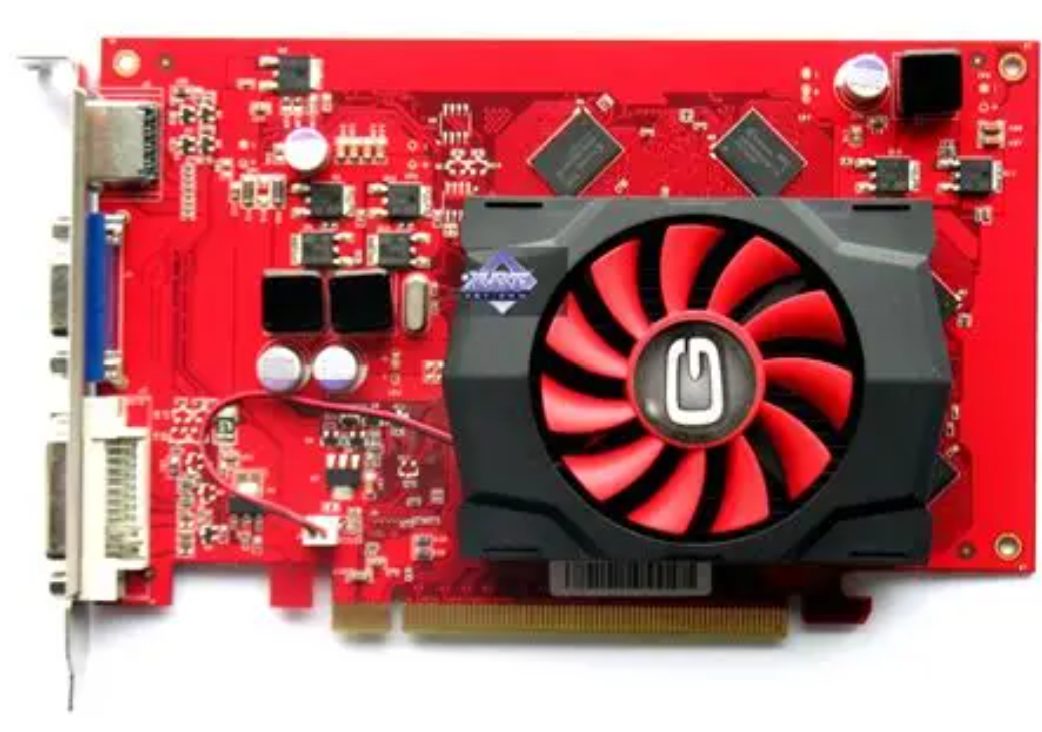
GT 220 的公版参考输出是 1 个 DVI、1 个 HDMI 加 1 个 VGA。三种线材都能直接接,这在同代低端卡里算方便。
| 接口 | 能传画面 | 能传声音 | 常见用途 |
|---|---|---|---|
| HDMI | 是 | 是 | 接电视或带音箱的显示器。声音走这一路需要在系统里把默认播放设备切到显卡音频输出 |
| DVI | 是 | 否 | 接普通显示器。转 VGA 需要转接头,转 HDMI 需要转接线 |
| VGA | 是 | 否 | 接老显示器或投影。模拟信号,长距离或高分辨率下画面容易发虚 |
关于多屏:这张卡可以同时接多个显示器,具体能接几个取决于实卡上实际做了几个输出口 —— 公版参考是三个,但非公版的接口组合常被厂商改过,有的只做两个,有的换成双 DVI。以卡身挡板上的实际接口为准。
接 HDMI 电视没声音,先别急着装驱动。检查顺序是:线是否插在显卡的 HDMI 口(不是主板的)→ 系统「声音设置」里默认播放设备是否切到显卡输出 → 电视的输入源与音量。这三步都对,HDMI 音频才会出来。DVI 与 VGA 本身不传音频,转接线也补不上。
反复装不上时:三层递进清理
先说一个前提:GT 220 只有一个驱动分支,官方没有第二条线可以退。所以「换一版驱动试试」在这张卡上并不成立 —— 能换的只有干净程度。
| 层 | 操作 | 什么情况下用 |
|---|---|---|
| 第一层:回退到上一版 | 设备管理器 → 显示适配器 → 右键显卡 → 属性 → 驱动程序 → 「回退驱动程序」 | 按钮可点,说明系统留着旧版。灰色点不动就直接进第二层,不必耗时间 |
| 第二层:安全模式卸载 | 按住 Shift 点「重启」→ 疑难解答 → 高级选项 → 启动设置 → 重启 → 按 4 进安全模式 → 在设备管理器里卸载显卡驱动 | 当前驱动已经加载不起来,普通模式下卸不干净时 |
| 第三层:DDU 彻底清洗 | 顺序不能颠倒:先下载好驱动包 → 断网 → 进安全模式 → 跑 DDU 选 GPU / NVIDIA → 自动重启 → 再装 | 从别家显卡换过来、或反复装不上的残留冲突 |
三层按顺序试,不要跳级。多数情况第一层或第二层就能解决;第三层是给「换过显卡、注册表里留着旧厂商条目」这种情形准备的,正常情况下用不到。
另外提醒一点:GT 220 常见于办公机与老机器,这类机器上往往同时装着集成显卡的驱动。卸载时只卸 NVIDIA 那一条,不要顺手把集显驱动也清了 —— 那会导致卸载过程结束后没有可用的显示输出。
GT 220 常见问题
GT 220 为什么会有两种完全不同的规格?+
因为型号名一样,芯片不一样。官方库里登记为 GeForce GT 220 的至少有三颗芯片:GT216 是 40nm、100 mm² 级别的零售主流版,用 DDR2;G94 是 65nm、240 mm² 的 OEM 版,用 GDDR3;另有 GT215 的两条登记。三者在制程、核心面积、显存类型与带宽上都不同。判断手里是哪一版,最可靠的办法是读 Hardware ID。
GT 220 的 12.80 GB/s 带宽是不是太低了?+
GT216 零售版用的是 DDR2 显存,128 bit 位宽配 400 MHz 显存频率,理论带宽 12.80 GB/s —— 这是本站列出的型号里最低的一档。同为 GT 220 的 G94 版用 GDDR3、显存频率 700 MHz,带宽 22.40 GB/s,接近两倍。如果实卡是 G94 版,带宽表现会明显不同,所以先确认芯片版本再判断性能。
GT 220 需要外接供电吗?+
公版参考设计不需要。整卡功耗 58 W,全部由 PCIe 插槽供电,官方建议整机电源 250 W。这也是它适合亮机、办公与老机箱升级的原因之一 —— 不必去找显卡供电线。但当年有不少非公版卡,装机前仍建议看一眼卡上有没有供电插座。
为什么在 NVIDIA 官网查不到 GT 220 的驱动?+
多半是驱动类型选错了。官方驱动页默认选的是 DCH,而 DCH 类型 2018 年下半年才推行;GT 220 的驱动支持在 2016 年 12 月就结束了,这一代没有任何 DCH 驱动。把「Windows Driver Type」从 DCH 改成 Standard 再查即可。这不是「官方移除了老卡驱动」,也不是页面坏了。
Windows 11 能装 342.01 吗?+
不能。342.01 的支持范围到 Windows 10 64 位为止,在 Windows 11 上安装会提示找不到兼容的图形硬件。如果这台机器必须用 Windows 11,就不要在这张卡上耗时间,换一张仍有官方支持的卡更省事。
卡上有 HDMI,接电视还需要转接吗?+
不需要。GT 220 的公版参考输出是 1 个 DVI、1 个 HDMI 加 1 个 VGA,三种接口直接可接,不用转接线。注意 HDMI 那一路可以传音频,DVI 与 VGA 不能 —— 接电视想走 HDMI 出声,需要驱动装好后在系统里把默认播放设备切到显卡的音频输出。
GT 220 和 GT 240、GT 230 的驱动通用吗?+
通用。三张卡同属 Tesla 架构的 GT200 系列口径,驱动分支相同,最后一个版本都是 342.01(2016-12-14)。下载驱动不必区分这三个型号;需要区分的是芯片版本,因为那决定了显存类型与带宽,而这是驱动改变不了的部分。