
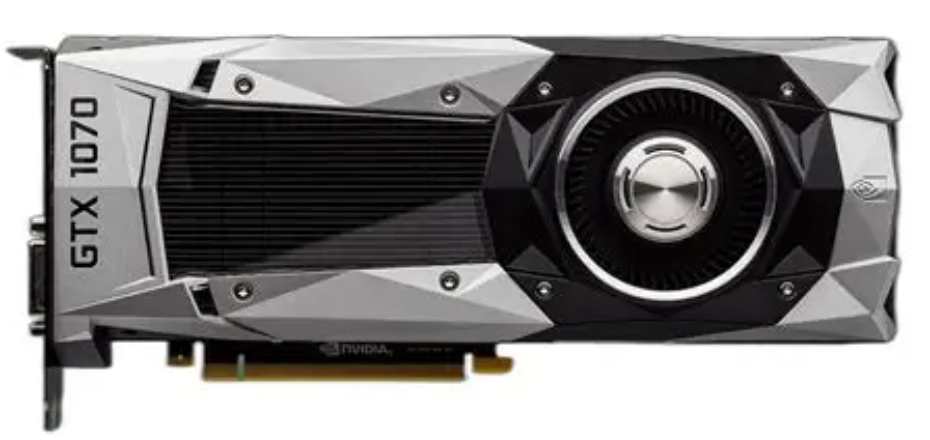
驱动信息
GTX 1070 官方驱动信息
| 项目 | 内容 |
|---|---|
| 驱动版本 | 582.78 |
| 驱动更新日期 | 2026-09-30 |
| 文件大小 | 912.74 MB |
| 操作系统 | Windows 10 / Windows 11 64 位 |
| 位数 | 64 位 |
| 语言 | 中文 |
01 驱动信息
GTX 1070 驱动信息
GTX 1070 属 Pascal 架构,驱动分支已经成熟。下面是本页记录的驱动版本、支持系统与关键规格;实际可用版本以 NVIDIA 官方驱动页显示的为准。
- 驱动型号
- GeForce GTX 1070
- 可用版本
- 566.36、582.78、552.44、537.58
- 支持系统
- Windows 10 / 11(64 位)
- 核心架构
- Pascal(GP104)
- CUDA 核心
- 1920
- 显存
- 8GB GDDR5 / 256-bit
- 基础/加速频率
- 1506 / 1683 MHz
- 显卡功耗
- 150W(单 8-pin)
- 硬件 ID
- PCI\VEN_10DE&DEV_1B81
驱动版本来自公开资料整理,核对日期 2026-09-21;频率与供电接口以具体非公版实卡为准。
已确认是桌面版 GTX 1070?
立即下载显卡驱动下载驱动精灵,识别硬件 ID 与 Windows 系统后匹配驱动。
02 安装步骤
下载、安装,然后确认装好了
依次做完下面五步即可。出问题时停在对应步骤处理,比反复覆盖安装更容易定位。
点击本页下载按钮
取得驱动检测与安装工具。

本页下载按钮取得的是驱动精灵,装好后主界面点「立即检测」。 运行工具,确认识别出的型号
等工具识别出显卡型号,确认显示的是 GeForce GTX 1070,而不是 GTX 1070 Ti 或笔记本版。
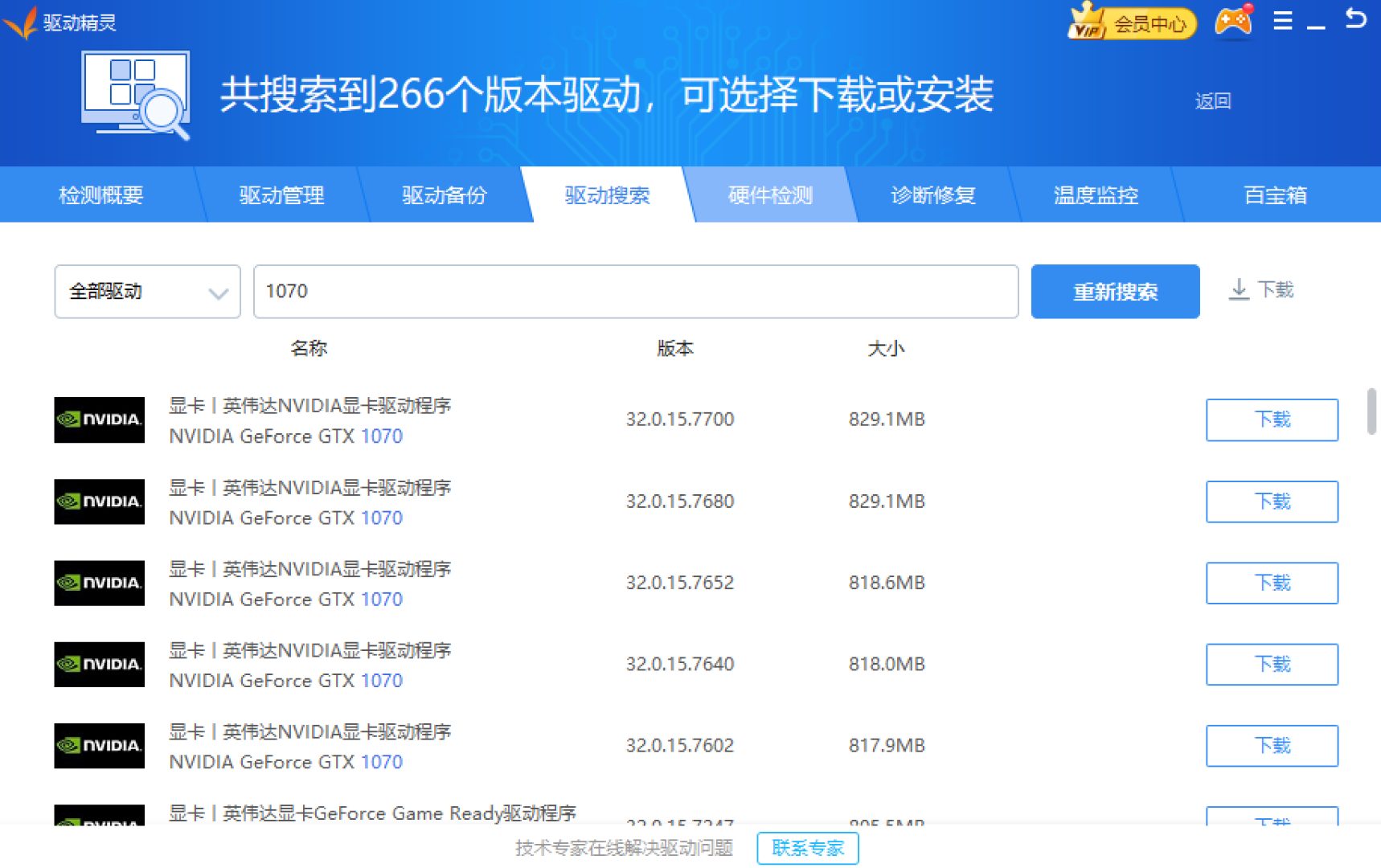
工具识别出「NVIDIA GeForce GTX 1070」,逐条列出可用版本与文件大小。 按提示下载并安装
安装工具匹配到的兼容版本(如页面推荐的 566.36、582.78);不要手动套用其他型号或别人推荐的版本号。
安装完成后按提示重启电脑
重启让驱动正式加载,这一步不要跳过。
重启后打开设备管理器确认
「显示适配器」下的 GTX 1070 没有黄色感叹号,说明驱动已经正确加载。
03 常见问题
GTX 1070 驱动常见问题
GTX 1070 驱动版本怎么选?
GTX 1070 属 Pascal 老架构,选版本以稳定优先:当前版本运行正常就不必更新;游戏或软件提示驱动过旧时,按页面上方的版本推荐选对应分支;更新后出现异常则回退到更新前的版本。安装前请以 NVIDIA 官方支持列表中明确包含 GTX 1070 的为准。
Windows 11 能安装吗?
可以。Windows 11 能正常安装 GTX 1070 驱动,安装包通常属于 NVIDIA 当前提供的 DCH 分支,实际以检测工具或支持列表的匹配结果为准。装前用 winver 确认系统版本与位数,装完重启并确认设备管理器没有黄色感叹号。
装不上或装完黑屏怎么办?
先分清现象:识别不到显卡、安装失败、装完黑屏的处理顺序不同;能进系统就先回退到更新前的版本,进不去则用安全模式卸载重装。