NVIDIA GT 710 显卡驱动 · 官方下载与安装指南
解决 GT 710 老显卡驱动匹配、安装失败、黑屏和更新后验证问题,先核对型号与支持列表,再完成安装。
GT 710 驱动信息
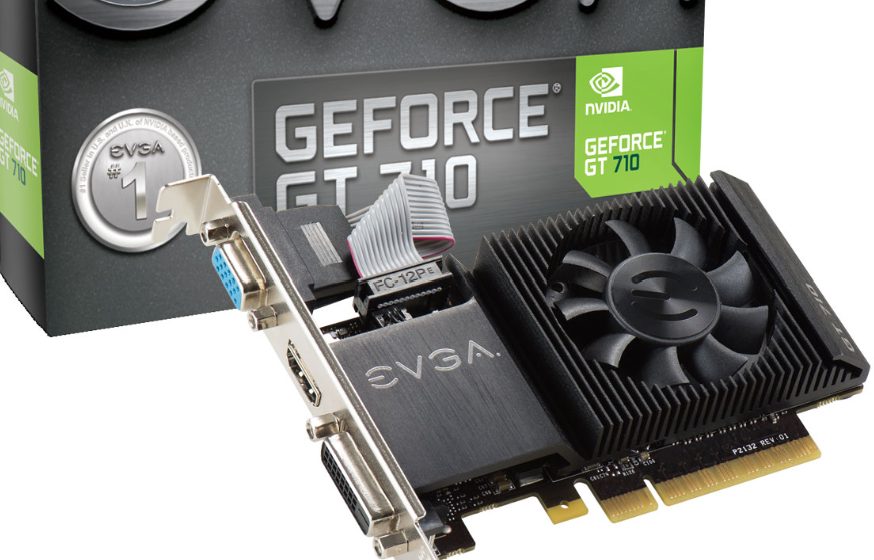
GT 710 是 Kepler 世代(GK208)的亮机卡,参考整卡功耗 19W,公版通过 PCIe 插槽直接供电、无需外接(个别非公版可能有独立供电接口,以实卡为准)。它有 DDR3 与 GDDR5 两种显存版本,但同属 Kepler 分支、可安装范围一致。
判断型号看硬件 ID,不看显存类型。GT 系列老卡规格相近,主动风扇/被动无风扇、DDR3/GDDR5 都不足以定位型号。核对路径:设备管理器 → 显示适配器 → 属性 → 详细信息 → 硬件 ID。
Kepler 已转入 Legacy 支持阶段,实际可安装版本以检测结果和 NVIDIA 驱动支持列表为准。
下载、安装,然后确认装好了
四步做完,每一步都有能核对的结果。这一套流程能把型号识别、驱动冲突和硬件供电问题分开,避免安装失败后反复覆盖同一个驱动包。
记录当前状态
设备管理器 → 显示适配器 → 属性 → 详细信息 → 硬件 ID,记下显卡名称与硬件 ID;确认系统为 64 位、剩余磁盘空间够用、没有待重启的系统更新;再记下旧驱动版本、分辨率与刷新率,作为回退对照。
核对点:若设备管理器显示「基本显示适配器」,先保存硬件 ID,不要猜型号。
点本页下载按钮,用检测工具识别
工具读取硬件 ID 与系统版本后匹配对应分支。老架构显卡不要只看版本号新旧,而要确认驱动包支持列表包含 GT 710。

运行本页下载的驱动精灵后,主界面点「立即检测」,或直接进入左下角的「驱动管理」。 确认识别结果后安装
确认识别结果是桌面版 GT 710 后再开始安装。带独立供电的非公版先确认供电已接好;公版免外接,但装机前要确认显卡插到位、PCIe 插槽供电正常。
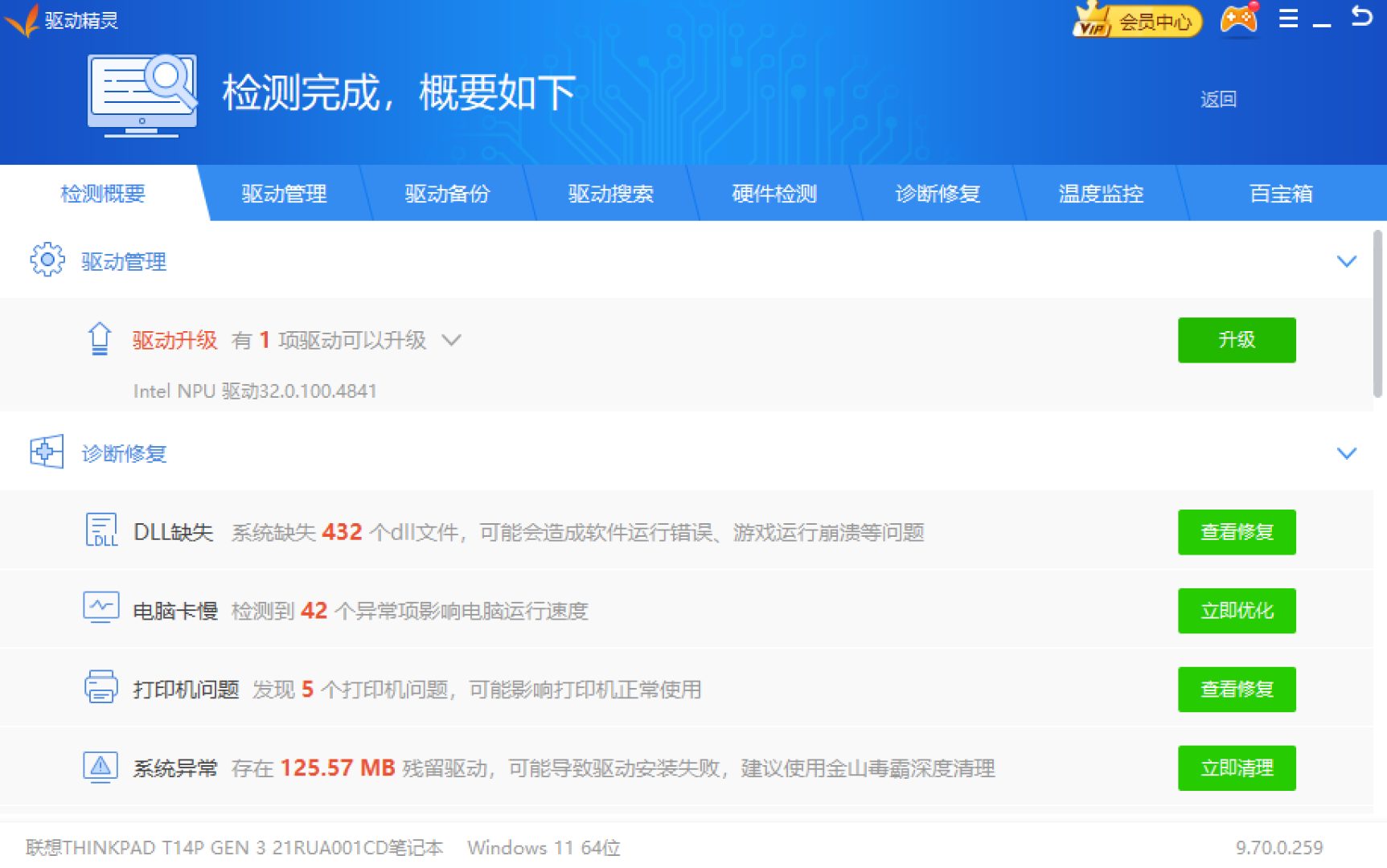
检测完成后进入「驱动管理」,列表会逐项列出可升级的驱动与版本号 —— 确认显卡驱动在列,再执行安装。 重启后确认装好了
重启后核对四项:设备管理器显示显卡完整型号且无黄色感叹号 → 显示输出分辨率与刷新率恢复到预期值 → NVIDIA 控制面板可打开并显示新版本 → 实际应用桌面、浏览器、视频播放稳定。四项都通过才算本次更新对当前机器有效。
规格来源:NVIDIA GT 710 官方规格资料,核对日期 。1GB/2GB DDR3 为常见参考规格,部分厂商提供 GDDR5 非公版。
若前两项正常、只在 3D 高负载时重启,先检查供电和温度;若设备管理器仍报错,则回到型号、系统和旧驱动残留继续排查。验收看的是实际表现,不是安装器是否提示完成 —— 也记得记下新驱动版本号,以后需要回退时有据可查。
GT 710 驱动常见问题
GT 710 的 DDR3 和 GDDR5 版本需要不同驱动吗?+
通常不需要按显存类型分别下载。驱动由 GPU 型号、硬件 ID 和操作系统决定,显存类型主要用于核对板卡和评估性能。
GT 710 的 19W 功耗对老电源有什么要求?+
19W 是整卡参考功耗,公版通过 PCIe 插槽直接供电,对电源压力极小,300W 以上的老电源通常都能满足。个别非公版带独立供电接口,以实卡为准。
GT 710 支持 Windows 11 吗?+
支持 Windows 7/8/8.1/10/11 64 位。具体可安装的驱动版本以检测到的硬件 ID 和系统版本为准,运行检测工具识别设备后按匹配结果安装。
GT 710 装完驱动分辨率还是 800×600 怎么办?+
先确认视频线接在显卡输出口而非主板接口,再看设备管理器里 GT 710 是否带黄色感叹号;若驱动未正确加载,卸载后重新检测安装兼容版本。
GT 710 属于哪个 NVIDIA 架构?+
GT 710 采用 Kepler 架构的 GK208 核心,192 个 CUDA 核心,64-bit 显存位宽。驱动支持应核对实际可用分支,而不是期待面向新游戏的持续优化。
GT 710 最新可用驱动怎么确认?+
通过驱动检测工具识别硬件 ID 后查看匹配结果,或到 NVIDIA 官方驱动页按型号和 Windows 版本查询。老架构显卡不应只看版本号新旧,而要确认驱动包支持列表包含 GT 710。