
驱动安装教程

RTX 4070 Ti 驱动安装教程

从全新安装到升级更新,再到 DDU 清洁安装,按你的场景选对方法,一次装对 RTX 4070 Ti 驱动。

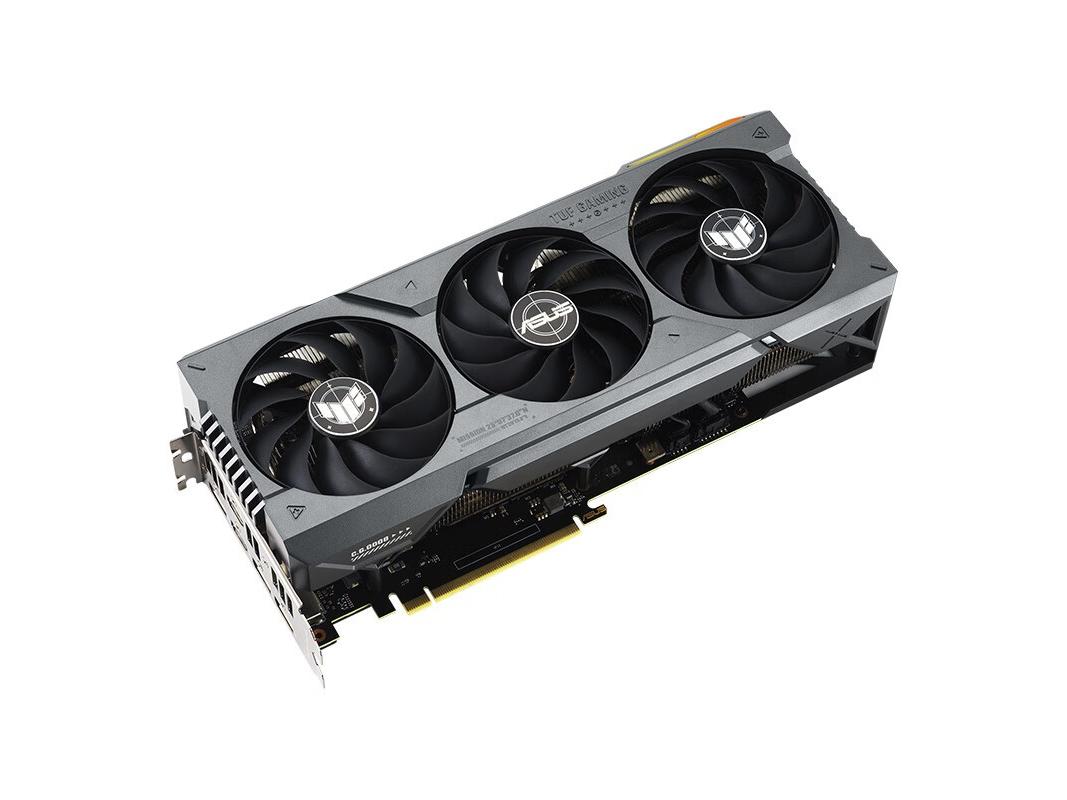
NVIDIA GeForce RTX 4070 Ti 显卡
适用系统Windows 11/10 64位
整卡功耗285W
建议电源700W
驱动类型Game Ready / Studio
安装流程

RTX 4070 Ti 驱动安装四步

通用安装路径,适用于全新安装与常规升级。

  1. 1

    确认系统与硬件

    确认 Windows 为 64 位版本,记录显卡型号,关闭游戏、渲染和录屏程序。

  2. 2

    下载对应驱动

    用驱动精灵自动检测,或前往 NVIDIA 官方驱动页按型号选择对应版本。

  3. 3

    执行安装

    运行安装程序,选择「精简」或「自定义」,按提示完成安装。

  4. 4

    重启并验证

    重启电脑,在设备管理器中确认显卡无黄色感叹号,驱动版本正确。

安装特别提示

RTX 4070 Ti 安装前须知

供电要求

285W · 建议700W电源

整卡功耗285W,装机前确认电源额定功率充足并留有对应供电接口余量。

老平台升级

PCIe 4.0 向下兼容

旧平台无需换主板;安装前确认机箱空间和电源余量即可。

驱动选择

游戏 vs 创作

游戏优先装 Game Ready,创作优先装 Studio,切换需重装对应版本。

场景教程

按你的问题选择教程

全新安装

首次装卡或重装系统后,直接走上方四步即可。

查看四步安装
升级更新

已有旧驱动,想升级到最新版,可直接覆盖安装。

查看升级方法

DDU 清洁安装

遇到驱动冲突、性能下降或安装失败时,彻底清除旧驱动后重装。

查看清洁安装

旧卡升级

从旧 NVIDIA 或 AMD 显卡升级到 RTX 4070 Ti,需正确过渡安装。

查看升级过渡
DDU 清洁安装

RTX 4070 Ti DDU 清洁安装步骤

当覆盖安装无法解决驱动冲突时,用 DDU 彻底卸载旧驱动后重装。

  1. 1

    进入安全模式

    重启进入 Windows 安全模式,断开网络防止系统自动重装驱动。

  2. 2

    运行 DDU 卸载

    运行 DDU 工具,选择「显卡 - NVIDIA」,执行「清除并重启」。

  3. 3

    重装驱动

    重启后回到正常模式,重新下载并安装对应 RTX 4070 Ti 驱动。

故障处理

RTX 4070 Ti 驱动常见故障

驱动安装失败怎么办?+

先确认 Windows 版本和显卡型号,关闭游戏、渲染及录屏程序后重试;仍失败则用 DDU 清洁安装。

更新驱动后黑屏怎么办?+

重启并恢复显卡默认频率,检查显示线和输入源;若仅在更新后出现,回退到此前稳定版本。

设备管理器代码43错误?+

代码43通常与驱动或电源管理有关:先重装驱动,再检查电源设置,必要时更新主板 BIOS。

版权所有 2004 - 2026 北京灵豹智能科技有限公司 | 京ICP备2025133740号-16

地址:北京市朝阳区万东科技文创园11号楼  电话:0756-3327084