第 0 步:先确认是哪一版显存
这一步不影响驱动能不能装上,但影响你装完之后对结果的判断。
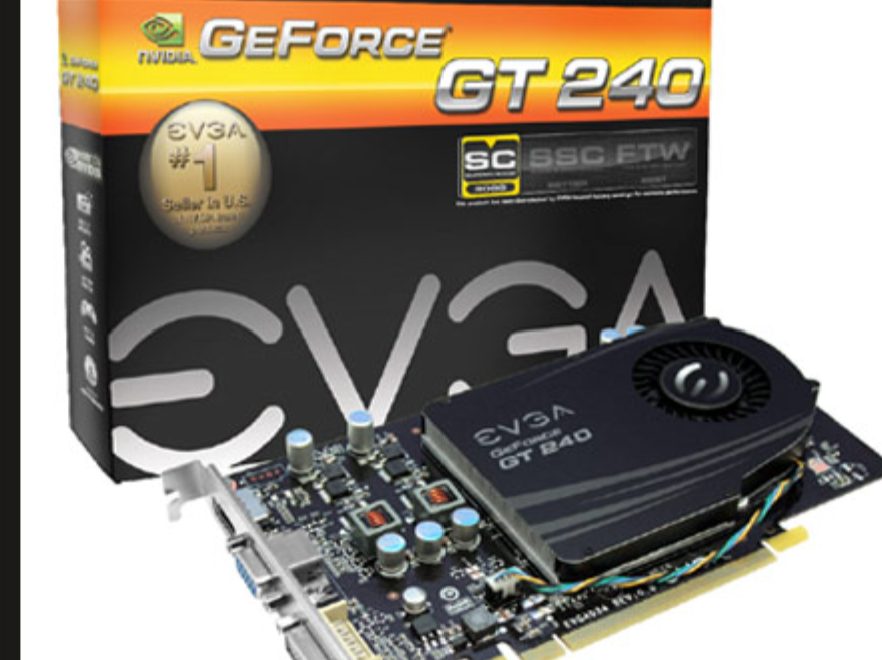
先记住这张卡的三个数:96 个 CUDA 核心、128-bit 位宽、69 W 免外接供电。GDDR5 版的显存带宽是 54.40 GB/s;同型号另有 DDR3 版,带宽明显更低。凡是和这三个数对不上的,就要回头确认型号。
GT 240 零售版有 GDDR5 与 DDR3 两种显存,型号名完全相同。核心数量一样(96 个),但带宽差得远。如果你按 GDDR5 版的性能预期去看一张 DDR3 版的卡,会觉得「驱动白装了」—— 其实驱动没问题,是卡本身规格不同。用 GPU-Z 的「Memory Type」一栏确认最快。
第 1 步:装之前要确认的四件事
| 要确认 | 怎么看 | 为什么重要 |
|---|---|---|
| 系统版本与位数 | Win + R 输入 winver | 驱动只支持到 Windows 10 64 位;32 位系统装不上 |
| 显卡身份 | 设备管理器 → 显示适配器 → 硬件 ID | 确认真的是 0CA3(GT 240),不是贴牌芯片 |
| 显示器线接在哪 | 看线插在主板挡板还是显卡挡板 | 接错口会导致装完驱动「毫无变化」,见第 3 步 |
| 当前驱动版本 | 设备管理器 → 显卡 → 属性 → 驱动程序 | 记录下来,出问题时才有回退目标 |
这次要装到哪个版本:342.01。GT 240 属 Tesla 世代,驱动分支跟随整个 GeForce 8 / 9 / 200 / 300 系在 340 分支(含 341、342)结束 —— 当前推荐的最后版本是 342.01(2016-12-14),官方可查 40 个历史版本。在 NVIDIA 官方驱动页查询时把「Windows Driver Type」从 DCH 改为 Standard,否则会显示「未找到驱动」。
第 2 步:分步安装(每步都给出预期结果)
- 保存工作并退出占用显卡的程序关闭游戏、录屏、超频工具与硬件监控软件。预期:桌面上没有正在跑 3D 渲染的窗口。
- 运行下载的安装程序预期:安装器识别出显卡型号为 GT 240(或 GT215),系统版本与你实际一致。如果这里显示的是别的型号,先停下来核对硬件 ID。
- 选择安装类型常规升级选默认安装即可。只有在反复装不上、或从别的驱动切过来时才需要勾选「执行清洁安装」。预期:进度条正常推进,中途可能黑屏闪烁一两次。
- 等待安装器完成预期:屏幕可能短暂黑屏或分辨率变化,这是切换显示驱动的正常过程,不要断电、不要强制结束进程。
- 重启预期:重启后进入桌面,分辨率恢复正常。这一步不要跳过,见下一节。
第 3 步:装完验收(正常与异常对照)
| 检查项 | 正常 | 异常时先看什么 |
|---|---|---|
| 设备管理器 | 显示适配器下有 GT 240,无黄色感叹号 | 有感叹号 → 看错误代码,代码 43 多半是硬件或供电,不一定是驱动 |
| 分辨率 | 回到显示器原生分辨率,可调 | 没变 → 先看显示器线接在哪(见下) |
| 驱动版本 | 属性 → 驱动程序,版本号与安装的一致 | 版本没变 → 安装没真正生效,重跑一次 |
| 控制面板 | 能打开 NVIDIA 控制面板 | 打不开 → 多为线接错口或服务未启动 |
「装完毫无变化」最常见的原因是显示器线接在主板输出口上。主板带集成显示输出、且 BIOS 里没关闭时,画面走的是集成显卡,NVIDIA 驱动装了也不会生效。把线改接到 GT 240 的 DVI 或 HDMI 口,再确认一次。
失败分流:先判断属于哪一类
| 现象 | 优先怀疑 | 怎么处理 |
|---|---|---|
| 安装器提示「找不到兼容的图形硬件」 | 驱动包与型号 / 系统不匹配 | 核对硬件 ID 与系统位数;确认下载的是 340 分支且选的是 Standard 驱动类型 |
| 提示「NVIDIA 安装程序无法继续」 | 有程序占用显卡 | 关闭游戏、录屏、超频工具后重试;仍不行则断开网络重试 |
| 安装到一半回滚 | 旧驱动残留冲突 | 用 DDU 在安全模式清理后重装 |
| 装完分辨率不对 | 显示输出接错口 | 先确认线接在显卡而不是主板 |
| 装完能开机,跑东西就闪 | 多为硬件侧问题 | 这张卡免供电,所以优先查温度、灰尘与内存稳定性,而不是反复重装驱动 |
黑屏专项:分清两种黑
| 情形 | 表现 | 判断 |
|---|---|---|
| 安装过程中黑 | 进度条走到显示驱动切换时黑屏几秒,然后自己恢复 | 正常过程,等待即可,不要断电 |
| 重启后持续黑 | 开机后一直无信号,或进桌面后立刻黑 | 需要分流处理,见下 |
重启后持续黑屏时,先分清「能不能进系统」:
① 能进安全模式:说明硬件基本正常,用 DDU 清理驱动后换回旧版本;
② 安全模式也进不去:先排除显示器与线材(换一根线、换一个输出口),再看主板是否把独显输出关掉了;必要时用主板集成输出进系统处理。
回退:把驱动退回去
装完出现花屏、掉驱动或分辨率异常,而之前的版本原本正常时,回退比继续试新版本更快定位问题。
| 方法 | 操作 | 适用 |
|---|---|---|
| 设备管理器回退 | Win + X → 设备管理器 → 显示适配器 → 右键显卡 → 属性 → 驱动程序 →「回退驱动程序」 | 按钮可用时首选;灰色说明系统没保留上一版 |
| DDU 清理后重装 | 进安全模式运行 DDU 清理 NVIDIA 驱动,重启后安装记录过的旧版本 | 回退按钮不可用、或残留导致装不上时 |
装完后核对设备 ID
如果安装过程一切正常,但你对这张卡的来源不确定,花一分钟核对一次设备 ID 最省事。
| 读到 | 说明 |
|---|---|
PCI\VEN_10DE&DEV_0CA3 | GT 240 主设备 ID(GT215 芯片),正常 |
PCI\VEN_10DE&DEV_06EE | 官方库中登记为 G98 芯片的贴牌版本 |
| 其它值 | 不是 GT 240 —— 对照 0CA5/0CAC(GT 220)、0621(GT 230)、0615(GTS 250) |
数据来源:PCI ID 官方库 pci-ids.ucw.cz,核对于 2026-09-16。
GT 240 安装与回退常见问题
装完驱动分辨率没变、NVIDIA 控制面板打不开,是驱动装坏了吗?+
先看显示器的线接在哪。如果主板有集成显示输出、且 BIOS 里没关闭,线接在主板接口上时画面走的是集成显卡,装完 NVIDIA 驱动不会有任何变化。把线改接到 GT 240 的输出口再确认一次。
安装过程中屏幕闪了几下,正常吗?+
正常。安装器切换显示驱动的阶段会短暂黑屏或闪烁,这是过程的一部分。只要不是持续黑屏、不需要断电重启,让它走完即可。
反复装不上,需要重装系统吗?+
一般不需要。按顺序排除:先确认设备 ID 是 0CA3、再确认系统位数、然后退出游戏与录屏软件重试;仍然失败时用 DDU 在安全模式清理残留后再装一次,多数情况到这一步就解决。