
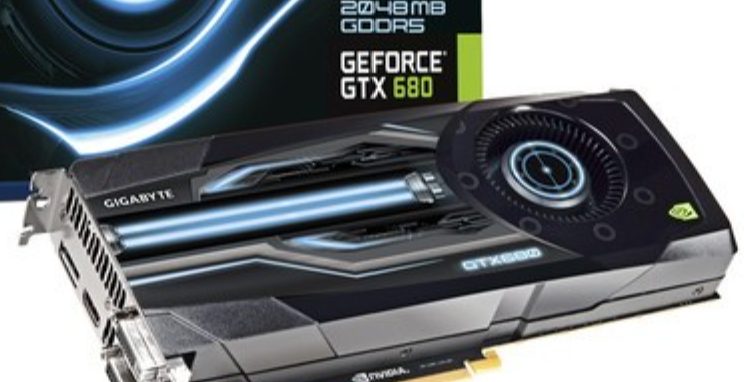
显存容量
NVIDIA 官方标准配置为 2048 MB GDDR5,但市场上存在厂商自行加装的 4GB 非公版。驱动按硬件 ID 匹配、不按容量区分,但容量会影响使用预期。
NVIDIA 官方标准配置为 2048 MB GDDR5,但市场上存在厂商自行加装的 4GB 非公版。驱动按硬件 ID 匹配、不按容量区分,但容量会影响使用预期。
公版参考配置为两个 6-pin 外接供电。部分非公版改为 8-pin 加 6-pin 或双 8-pin,装机前一定看实卡,不能照搬公版配置。
公版参考配置为一个 Dual Link DVI-I、一个 Dual Link DVI-D、一个 HDMI 加一个 DisplayPort。非公版可能调整组合,安装前查看实卡接口与显示器线材。
GTX 680 的常见误判不是「驱动装不上」,而是把显存容量不同的两张卡当成同一个规格档位。驱动匹配和规格判断是两回事,要分开确认。
| 核对项 | 公版 2GB | 非公版 4GB |
|---|---|---|
| 规格来源 | NVIDIA 官方规格页标准配置 2048 MB GDDR5 | 厂商自行加装,不在官方规格页,以 SKU 说明为准 |
| 驱动匹配 | 按 GPU 核心与硬件 ID 匹配 | 同样按 GPU 核心与硬件 ID 匹配 |
| 不受影响的字段 | CUDA 核心 1536、纹理填充率 128.8 十亿/秒、显存位宽 256-bit、显存速度 6.0 Gbps 不因显存容量改变 | |
| 不要误判 | 两者共用同一驱动体系;换更大显存不会把核心规格或官方功耗参考值一起抬上去,更新驱动也不会改变显卡的硬件档位。 | |
确认方式的优先级:先看显卡外包装或板卡标签,再用 GPU 诊断工具读取实际显存容量与位宽;两者不一致时,以硬件识别结果和厂商 SKU 说明为准。不要只看「GTX 680」型号名就把整张规格表套到所有版本上。
| 途径 | 具体怎么做 | 适合谁 | 注意 |
|---|---|---|---|
| 本站第三方驱动工具 | 下载并运行工具 → 等扫描完成 → 在显示适配器里确认识别到 GTX 680 → 按识别结果匹配驱动 | 不确定完整型号、显存容量或系统位数的用户 | 第三方工具,不是 NVIDIA 官方驱动 |
| NVIDIA 官方驱动页面 | 打开官方驱动下载页 → 依次选择产品类型、系列、型号、操作系统 → 查询并下载 | 已确认型号和系统位数的用户 | 以官方页面显示的支持列表为准 |
两种途径的结果应当互相印证:用工具识别到的硬件 ID,到官方页面手动查询一次,看是否能查到对应型号。能查到说明这个型号在官方支持范围内;查不到说明该型号没有官方驱动,不要换别的型号的安装包硬装。
下载第三方驱动工具,识别硬件和 Windows 系统后匹配驱动。
✓设备管理器显示 GTX 680,且没有黄色警告标记。
✓外接供电已按要求接满。
✓显示器分辨率和刷新率恢复到预期设置,多屏排列正确。
✓常用游戏或图形软件在一个固定场景下能稳定运行,并记录驱动版本作为基线。
GTX 680 是 2012 年前后的 Kepler 单芯旗舰,驱动更新解决的是兼容性与稳定性,不会改变显卡自身的性能级别,也不会补上后来世代才有的硬件单元。
桌面与多屏输出是否正常、浏览器与办公软件是否稳定、常用游戏在既有画质档位下能否稳定运行、固定 3D 场景复测是否与安装前一致。
不要把最新大型游戏的高画质帧数、光追负载或新一代 AI 工作负载当成唯一标准。GTX 680 属 Kepler 世代,官方规格页不含 RT 与 Tensor 字段,这些负载更多受硬件世代限制。
开机自检就没有画面,先查两个 6-pin 是否接满、线材与插槽;能进系统后才黑屏或闪退,再查驱动版本、覆盖层与回退路径。
GTX 680 采用 NVIDIA Kepler 架构,属于官方产品世代中较早的一批,驱动支持情况要按系统版本和可用驱动分支来确认:
老显卡选驱动,稳定性比版本号新更重要:先看驱动支持列表是否包含 GTX 680,再确认 Windows 版本;若当前版本运行稳定且无兼容问题,不必只为版本号更高而更新。
查看系统版本的方法:按 Win + X → 选择「系统」,在「关于」里查看 Windows 版本和系统类型(64 位或 32 位)。
| 阶段 | 时间 | 驱动类型 | 说明 |
|---|---|---|---|
| 首发支持期 | 上市当年起 | Game Ready Driver | GTX 680 上市后进入 NVIDIA 官方驱动支持列表,获得常规功能与游戏优化更新 |
| 当前阶段 | 至今 | 以官方支持列表为准 | Kepler 世代属于较早期的产品,官方是否继续为该型号提供新版本,以驱动页支持列表为准 |
| 版本选择原则 | — | — | 不追求版本号更新,以驱动包支持列表里能识别到 GTX 680 的可用版本为准 |
上表只列出可确认的阶段,不列具体版本号和精确日期。GTX 680 实际可用版本请以 NVIDIA 官方网站 驱动下载页的支持列表为准。
版本和型号信息不是用来记住的,而是用来核对的:先确认是哪张卡,再到官方支持列表里确认哪个版本可用。
| 项目 | GTX 680 的对应信息 | 在哪里核对 |
|---|---|---|
| 设备管理器完整名称 | NVIDIA GeForce GTX 680(非公版可能带厂商后缀) | 设备管理器 → 显示适配器 |
| 架构与核心代号 | NVIDIA Kepler 架构;核心代号官方规格页未单列,本站不作推测 | 规格参数页 |
| 驱动类型 | NVIDIA 官方分 Game Ready Driver 与 Studio Driver 两条发布轨道 | NVIDIA 官方驱动页的驱动类型选项 |
| 驱动包形式 | NVIDIA 官方安装包,或本站提供的第三方检测工具 | 本页上方的下载途径 |
两条发布轨道的用途不同:Game Ready Driver 跟随游戏发布节奏提供优化,Studio Driver 面向创作类软件的稳定性,更新频率相对低。你的型号在某一期是否同时提供两种类型,要以 NVIDIA 官方驱动页的实际查询结果为准,不要凭名称猜测。
选版本的原则是:先确认该版本的支持列表里包含 GTX 680,再比较版本号新旧。老卡不追求版本号更新,能稳定识别到设备、系统运行正常,就是合适的选择。
需要旧版本时,到 NVIDIA 官方驱动页按型号和系统检索历史驱动,用页面自带的查询入口;不要靠猜文件名,也不要从来源不明的站点下载旧安装包。
不能想当然。驱动包与系统版本、位数是绑定的:安装包内是否包含你要装的那套驱动,取决于它的支持列表。装之前先确认 Windows 版本和系统类型,再到官方驱动页按型号加系统查询,看这个组合是否出现在支持列表里;列表里没有的组合,换安装包也不会成功。
三步核对:一是看下载来源,用官方驱动页的查询入口或本站工具,不要从来路不明的站点取包;二是装完后打开设备管理器,确认「显示适配器」下显示的是 GTX 680 而不是别的型号或通用适配器;三是若安装器报不兼容或设备名称对不上,回到硬件 ID 重新匹配,而不是继续换版本重装。
常见表现是安装器直接报不兼容并退出、装完后设备管理器仍显示通用显示适配器,或设备名称与实卡不符。这类情况说明安装包与硬件 ID 没有对上,应回到设备管理器核对完整名称和硬件 ID 后重新匹配,而不是继续换版本重装。
两者结果应当互相印证:不确定完整型号或系统位数时,先用本站工具识别硬件 ID;已确认型号时,直接到 NVIDIA 官方驱动页按型号加系统查询。无论走哪条路,装完后都要在设备管理器核对最终显示的完整型号。
一样。驱动按 GPU 核心和硬件 ID 匹配,不按显存容量区分。但显存容量会影响使用预期,而核心型号、CUDA 核心数、位宽和官方功耗参考值都不会因为显存更大而改变。
3-way SLI 是 NVIDIA 官方为 GTX 680 标注的多卡互联选项,指同时使用多张同型号显卡。本站只标注这一官方字段,不提供多卡实测数据、不做性能换算。现在装机更应该关注的是单卡的供电接法、机箱空间和驱动支持列表,而不是多卡方案。
官方标注整卡功耗 195W、最低系统电源要求 550W,并要求双 6-pin 外接供电;电源额度与机箱空间的逐项核对见兼容性检查页。
能否安装取决于 NVIDIA 驱动包的支持列表中是否包含该型号与对应系统版本。先在 Win + X →「系统」里确认 Windows 版本和位数,再到官方驱动页按型号加系统查询。完整系统与位数核对见本站的兼容性检查页。
按 Win + X 打开设备管理器 → 展开「显示适配器」→ 右键 GTX 680 选择「属性」→ 切到「驱动程序」标签页,即可看到当前驱动版本和日期。更新前把它记下来,出现异常时才有明确的回退基线。
不会。出厂预超频不改变 GPU 型号,设备管理器和驱动仍按 GPU 核心的硬件 ID 识别。但非公版的散热器尺寸、供电接口形式、显存容量和接口组合可能与公版参考配置不同,这些要以厂商 SKU 说明和实卡为准。
以上为按同代、相邻和后续定位分层的型号对照。GTX 680 的供电接口形式、显存容量和长度在不同非公版之间差异较大,换卡前先确认电源额度与机箱空间;不确定型号时可以到 驱动中心 按型号查找。
如果不确定自己的显卡型号,可以到 驱动中心 按型号查找对应驱动。