
RTX 3080驱动下载
下载驱动精灵自动识别RTX 3080和当前Windows系统,获取并安装适配的NVIDIA官方驱动。
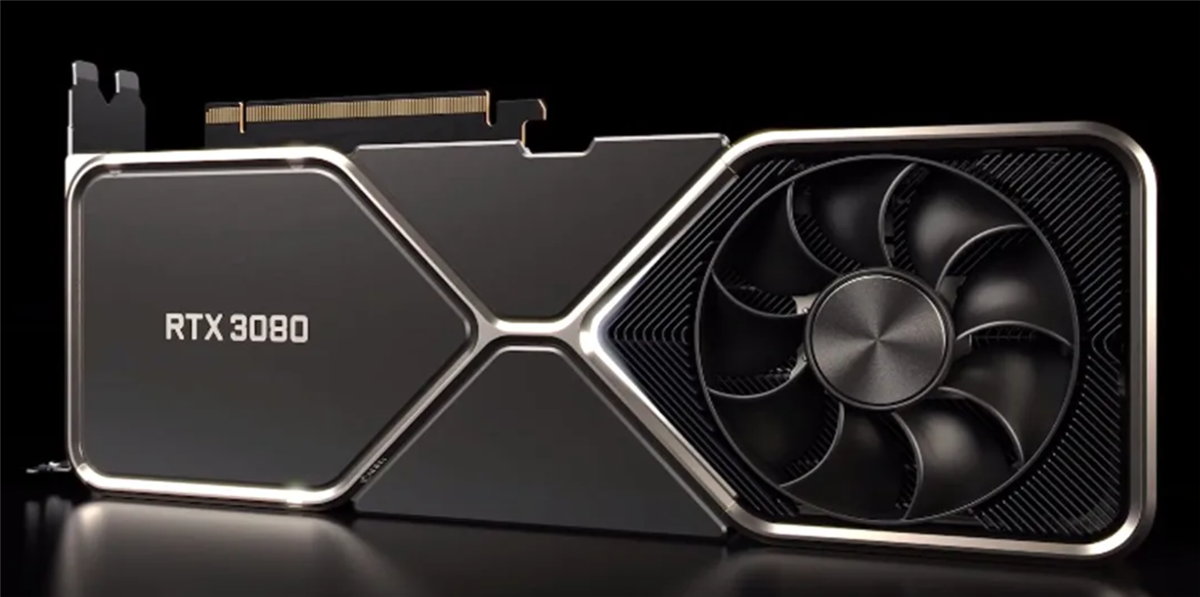
下载与驱动信息
下载驱动精灵后自动识别RTX 3080与当前Windows系统,并获取、安装适配的NVIDIA官方驱动。
- 下载文件
- 驱动精灵安装程序
- 目标设备
- NVIDIA GeForce RTX 3080系列
- 支持系统
- Windows 11 64位 / Windows 10 64位
- 驱动来源
- NVIDIA官方驱动
- 安装方式
- 驱动精灵自动检测并安装适配驱动
- 下载说明
- 驱动精灵根据完整显卡型号和Windows系统匹配适配驱动,并辅助处理安装报错、红叉及感叹号等常见故障。
- 驱动类型
- Game Ready Driver(游戏)/ Studio Driver(创作)
- 驱动版本
- 617.42
- 驱动更新日期
- 2026-10-06
- 文件大小
- 990.85 MB
- 操作系统
- Windows 10 / Windows 11 64 位
- 位数
- 64 位
- 语言
- 中文
RTX 3080显卡驱动说明
驱动简介
NVIDIA GeForce RTX 3080显卡驱动由NVIDIA开发,用于让Windows系统、游戏和创作软件正确调用显卡功能。购买、升级显卡或排查显示异常时,应安装与完整硬件型号和当前系统匹配的驱动。
适用型号
驱动精灵会先识别完整硬件型号,再显示可安装的适配驱动。常见设备范围包括:
- GeForce RTX 3080 Founders Edition(公版)
- 基于GeForce RTX 3080的桌面非公版型号
- GeForce RTX 3080 Laptop GPU笔记本型号
- RTX 3080 D系列设备,需按完整后缀区分D与D v2
支持系统
Windows 11 64位 / Windows 10 64位。不支持Windows 8/7及32位操作系统。
驱动安装步骤
完整安装步骤、快速与清洁安装的选择及安装后验证,见 驱动安装教程。
驱动安装失败怎么办
驱动安装失败通常由以下原因导致:显卡供电不稳定、系统文件损坏、旧版驱动残留、杀毒软件拦截。推荐使用驱动精灵一键检测并修复驱动冲突,也可在安装失败后尝试清洁安装(自定义安装中勾选"执行清洁安装"选项)。
更新日志
NVIDIA会持续发布Game Ready驱动和Studio驱动更新。Game Ready驱动侧重新游戏支持,Studio驱动侧重创作应用验证;驱动精灵会根据检测结果显示当前可安装版本,安装前应核对版本号、发布日期和支持产品。
手动选择驱动时需要核对的选项
使用驱动精灵自动安装时无需填写这些选项;仅在手动查找驱动时逐项核对。
| 手动选择字段 | 建议选择 | 核对原因 |
|---|---|---|
| 产品类型 | GeForce | RTX 3080属于GeForce产品线 |
| 产品系列 | GeForce RTX 50 Series | 不要误选其他产品系列或代际 |
| 产品 | GeForce RTX 3080 | 本站页面面向桌面版RTX 3080 |
| 操作系统 | 实际使用的Windows 10/11 64-bit | 必须与电脑当前系统一致 |
| 下载类型 | Game Ready或Studio | 游戏优先前者,创作稳定性优先后者 |
| 语言 | Chinese (Simplified)或所需语言 | 只影响安装界面与配套组件语言 |
下载前打开驱动详情中的“支持的产品”,确认列表包含GeForce RTX 3080。若NVIDIA官网字段发生变化,以官网当前页面为准。
RTX 3080驱动常见问题
下载、安装或更新驱动时遇到问题,可先按问题类型核对。
下载与驱动来源
安全下载按钮下载的是什么?+
安全下载按钮提供驱动精灵安装程序。安装后可自动识别RTX 3080和当前Windows系统,并获取适配的显卡驱动。
驱动精灵安装的是NVIDIA官方驱动吗?+
是。驱动精灵完成硬件检测后,会匹配并安装适配RTX 3080的NVIDIA官方驱动;安装前请核对检测结果中的显卡型号和驱动信息。
支持哪些Windows系统?+
本页面向Windows 11 64位和Windows 10 64位系统。Windows 8、Windows 7及32位系统不在本页支持范围内。
需要手动选择Game Ready或Studio驱动吗?+
一般不需要。驱动精灵会根据硬件和系统匹配适配驱动;对游戏更新节奏或创作软件稳定性有明确要求时,可查看Game Ready与Studio驱动说明后再决定。 查看Game Ready与Studio驱动区别。
安装与异常处理
驱动精灵没有识别到RTX 3080怎么办?+
先确认显卡供电和连接正常,并在设备管理器中检查是否出现显示适配器或未知设备。随后重启电脑并重新检测;仍无法识别时,先完成Windows更新并记录设备管理器中的错误代码。
RTX 3080驱动安装失败怎么办?+
保存工作并关闭游戏、渲染、录屏和超频监控程序,重启电脑后重新安装。若仍然失败,请检查系统更新、磁盘空间和具体错误提示,再参考详细安装教程处理。 查看详细安装教程。
更新后黑屏、掉帧或游戏崩溃怎么办?+
先重启电脑并恢复显卡默认频率,关闭覆盖层和监控工具。若多个游戏都在更新后出现异常,可回退到此前稳定版本;只有单个游戏异常时,还应检查游戏补丁和图形设置。
本页驱动适用于笔记本版RTX 3080吗?+
本页主要面向桌面版GeForce RTX 3080。笔记本用户应以驱动精灵识别到的完整硬件型号和适配结果为准,不要手动套用桌面版驱动。
RTX 3080 的 10GB 显存够 2K 吗?
10GB GDDR6X 显存对 2K 高画质游戏基本够用,部分新 3A 会接近上限,必要时降低纹理一档。
RTX 3080 还支持最新驱动吗?
支持。NVIDIA 官方驱动持续覆盖 RTX 30 系列。
相关NVIDIA驱动
- Ampere
- 显存 10GB GDDR6X
- 320-bit 显存带宽 760 GB/s(计算:19 Gbps × 320-bit ÷ 8,NVIDIA官方未单列)
- 显存 10GB GDDR6X
页面更新:。参数以链接规格页展示的来源和核验日期为准。
继续查看 RTX-3080 驱动与兼容信息
按当前任务查看同型号页面,核对规格、驱动类型、安装步骤与系统兼容性。