
自动检测匹配
下载检测工具,由工具读取硬件 ID 与系统版本,再从可用版本中匹配。适合不确定该装哪个分支的情况。
一个页面解决老显卡的驱动匹配、供电核对、安装失败与更新后验证问题。64 W 低功耗卡型,先确认型号与供电,再看支持列表。
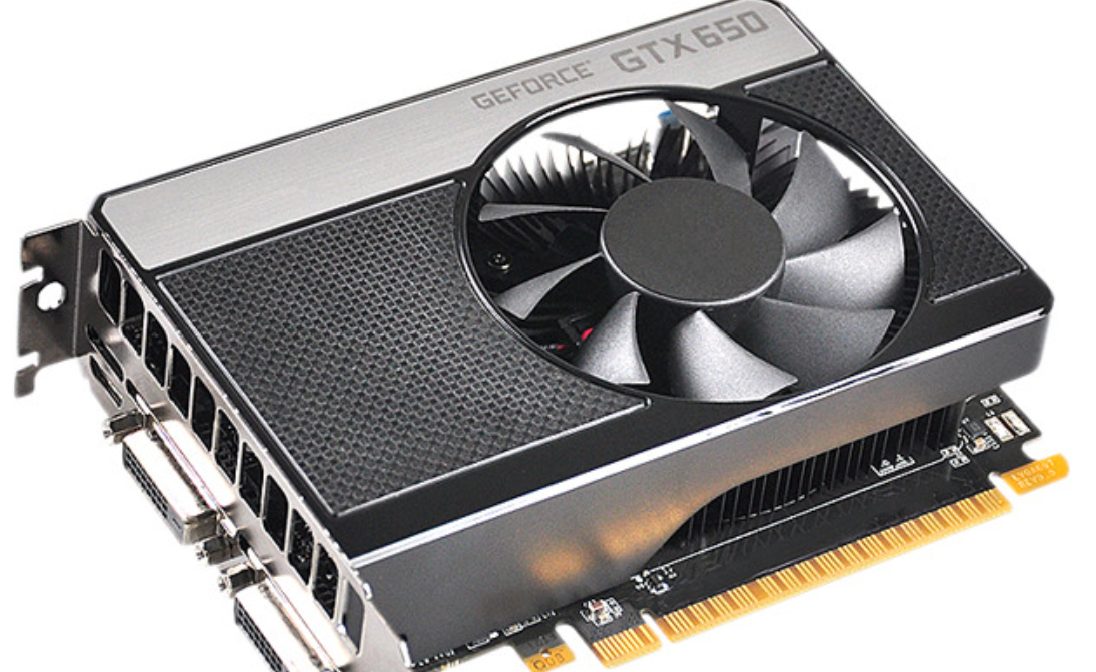
GTX 650 属 Kepler 架构。NVIDIA 自 2021 年 10 月起停止 Kepler 的 Game Ready 更新,此后仅提供安全更新驱动(末版 474.44);承诺的安全更新期至 2024 年 9 月。具体版本与日期以 NVIDIA 官方驱动下载页为准。
驱动匹配看的是 GPU 与硬件 ID,不是显存容量。先把型号读准,再谈下载安装。
设备管理器若显示「基本显示适配器」,说明驱动尚未加载:先保存硬件 ID 再重新检测,不要反复装同一个安装包。官方标准显存配置 1024 MB,非公版容量以显卡标签为准,不影响驱动选择。
| 官方字段 | 数值 | 它到底描述什么 |
|---|---|---|
| 辅助供电接口 | One 6-pin | 显卡本体的补充供电接口,官方参考设计列为必需项 |
| 最大显卡功耗 | 64 W | 这张显卡自身的功耗上限 |
| 最低系统电源要求 | 400 W | 整机电源的最低门槛,不等于显卡功耗 |
常见误判:看到 64 W 就跳过 6-pin 不接,进 3D 负载后掉驱动或重启,再去反复换驱动。先把线接牢,再查驱动。
老卡装驱动最怕拿到与当前系统不匹配的安装包,两种途径都要先确认识别结果。
下载检测工具,由工具读取硬件 ID 与系统版本,再从可用版本中匹配。适合不确定该装哪个分支的情况。
在官方查询页按产品系列、产品、操作系统、语言逐项选择后下载。适合想自己指定版本的情况。
确认安装包位数与本机一致,留出足够磁盘空间,安装过程中不要强行中断。
每一步都写清在哪操作、看到什么算对、不对时看哪。
| 验收项 | 在哪看 | 通过标准 |
|---|---|---|
| 设备状态 | 设备管理器 → 显示适配器 | 显示 GTX 650,无黄色感叹号;有感叹号就双击看错误代码(43 / 10 / 28) |
| 驱动版本 | NVIDIA 控制面板 → 系统信息 | 能打开并显示版本号;打不开说明驱动未加载,重装并勾选清洁安装 |
| 显示输出 | 设置 → 系统 → 显示 → 高级显示设置 | 分辨率与刷新率正确 |
| 负载复测 | 原先能正常运行的游戏或软件 | 运行稳定;高负载重启先查 6-pin 供电与机箱温度 |
| 现象 | 先看什么 | 处理 |
|---|---|---|
| 安装器报「找不到兼容的图形硬件」 | 设备管理器里的型号 | 显示“基本显示适配器”时先存硬件 ID 重新检测 |
| 安装器报「NVIDIA 安装程序无法继续」 | 是否有待重启的系统更新 | 先重启装完系统更新,再运行安装包 |
| 重启后黑屏、无信号 | 黑屏出现在安装中还是重启后 | 安装中的短暂黑屏属正常;重启后持续黑屏进安全模式回退驱动 |
| 设备管理器黄色感叹号 | 双击查看错误代码 | 代码 43 → 卸载设备并删除驱动后重装;代码 10 → 断电重插显卡 |
| 分辨率不对、刷新率上不去 | 设置 → 显示 → 高级显示设置 | 确认驱动已加载;未恢复则回退 472.12 或更早版本 |
先在设备管理器确认显卡完整名称与硬件 ID。若显示“基本显示适配器”,说明驱动未加载,先保存硬件 ID 再重新检测,不要反复运行同一个安装包。
官方参考设计把补充供电接口列为 One 6-pin。未接或接触不良时常见表现是能进系统、但进 3D 负载后黑屏、掉驱动或整机重启。先把供电线插到独立一路并确认卡扣到位。
双击该设备看错误代码。代码 43 可在设备管理器右键卸载设备、勾选“删除此设备的驱动程序软件”后重启重装;代码 10 表示设备无法启动,先关机断电重新插实显卡。
安装过程中的短暂黑屏属正常;重启后持续黑屏才需处理。可进安全模式,在设备管理器右键显卡 → 属性 → 驱动程序 → 回退驱动程序;按钮不可点时用显示驱动卸载工具清除后重装。
以下字段逐项取自 NVIDIA 官方规格页,未做推断或补充。
| 项目 | 官方数据 | 实际用途 |
|---|---|---|
| CUDA 核心 | 384 | 核对规格与实卡是否一致;驱动按型号匹配,不看核心数。 |
| 基础频率 | 1058 MHz | 可用检测软件与实卡读数对照。 |
| 加速频率 | 980 MHz | 官方原值低于基础频率,属页面数据如此;以实测为准。 |
| 纹理填充率 | 33.9 billion/sec | 官方理论值,用于核对数据来源。 |
| 显存速度 | 5.0 Gbps | 与 128-bit 位宽共同决定带宽。 |
| 标准显存配置 | 1024 MB | 非公版可能有其他容量,以显卡标签为准。 |
| 显存接口 | GDDR5 | 显存类型不是驱动能更换的。 |
| 显存接口位宽 | 128-bit GDDR5 | 与显存速度相乘得出带宽。 |
| 显存带宽 | 80.0 GB/sec | 评估高分辨率与高纹理负载。 |
| 重要技术 | PhysX、TXAA | 该卡支持的技术范围。 |
| 其他支持技术 | 3D Vision、CUDA、Adaptive VSync、FXAA、NVIDIA Surround | 多显示器与相关技术的支持范围。 |
| OpenGL | 4.3 | 部分专业软件与旧游戏读取该版本号。 |
| Microsoft DirectX | 12 API | 判断新游戏能否启动。 |
| 总线支持 | PCI Express 3.0 | 官方只标版本,不标链路宽度。 |
| Windows 7 认证 | Yes | 官方认证信息。 |
| Windows 8 认证 | Yes | 更高版本 Windows 以官方支持列表与实测为准。 |
| SLI 选项 | 3-way | 官方字段照录;实卡没有 SLI 桥接接口。 |
| 3D Vision 支持 | Yes | 3D 方案的官方支持标记。 |
| 多显示器 | 4 displays | 同时驱动的显示器数量上限。 |
| 最大数字分辨率 | 2560x1600 / 4096x2160 | 官方列出两个值;实际取决于接口与线材。 |
| 最大 VGA 分辨率 | 2048x1536 | DVI-I 转接模拟输出的上限。 |
| HDCP | Yes | 播放受保护内容需要,否则黑屏或降级。 |
| HDMI | Yes | 实际接口为 Mini HDMI,标准线需转接。 |
| 标准显示接口 | 一个 Dual Link DVI-I、一个 Dual Link DVI-D、一个 Mini HDMI | 据此选线材;Mini HDMI 需转接。 |
| HDMI 音频输入 | Internal | 显卡内部提供,无需外部连线。 |
| 高度 | 4.38 inches | 核对机箱与主板间距。 |
| 长度 | 5.70 inches | 短卡;仍建议装机前实测机箱长度。 |
| 宽度 | Dual-width | 占两个挡板位,注意下方插槽。 |
| 最高 GPU 温度 | 98 °C | 长时间贴近会降频,先处理风道与积灰。 |
| 最大显卡功耗 | 64 W | 功耗上限;仍须按官方要求接好 6-pin。 |
| 最低系统电源要求 | 400 W | 整机门槛,口径与 64 W 不同。 |
| 辅助供电接口 | One 6-pin | 装机前确认电源有对应 6-pin 线材。 |
| 3D 功能支持(3D Blu-Ray、3D Gaming、3D Photos) | Yes | 3D 功能的官方支持标记。 |