驱动信息
GTX 560 这个名字容易和同代几个后缀型号混在一起:GTX 560 Ti、GTX 560 SE 都与它不同,核心与硬件 ID 各有差异。之所以先把这件事说清楚,是因为装驱动前的设备核对如果只看到「560」就直接下载,很容易按另一张卡的预期走到底。驱动本身的情况是:Fermi 架构的 Game Ready 更新已结束,最终版本为 391.35(2018 年 3 月 27 日),覆盖 Windows 10 / 8.1 / 8 / 7 的 64 位系统。Fermi 分支的主流支持收尾于 2018 年 4 月,安全更新持续到 2019 年 1 月。
Windows 11 不在支持范围内。核对型号时请以设备管理器显示的完整名称为准,不要只看任务管理器或第三方软件里简写的那几个数字。
上述版本信息按 NVIDIA 官方驱动发布资料整理。在 NVIDIA 驱动页检索时,记得把「Windows Driver Type」这一项从 DCH 切换为 Standard —— 默认值面向较新的显卡,Fermi 世代没有 DCH 版本,不改的话页面会显示「未找到驱动」。
下载、安装,然后确认装好了
- 先确认型号与系统。按
Win+X→ 设备管理器 → 显示适配器 → 右键显卡 → 属性 → 详细信息,属性下拉选「硬件 ID」,记下完整值与设备名称;再按Win+R输入winver确认是 Windows 10 / 8.1 / 8 / 7 的 64 位版本。 - 下载并运行检测工具。运行本页下载按钮取得的驱动检测与安装工具,它会读取硬件 ID 并匹配可用版本,不需要自己判断版本号。

运行本页下载的驱动精灵后,主界面点「立即检测」,或直接进入左下角的「驱动管理」。 - 确认识别结果后安装。先看工具读出的设备名是否与实卡一致,再执行安装。过程中屏幕短暂闪黑属正常(安装器在切换显示模式),不要中断。
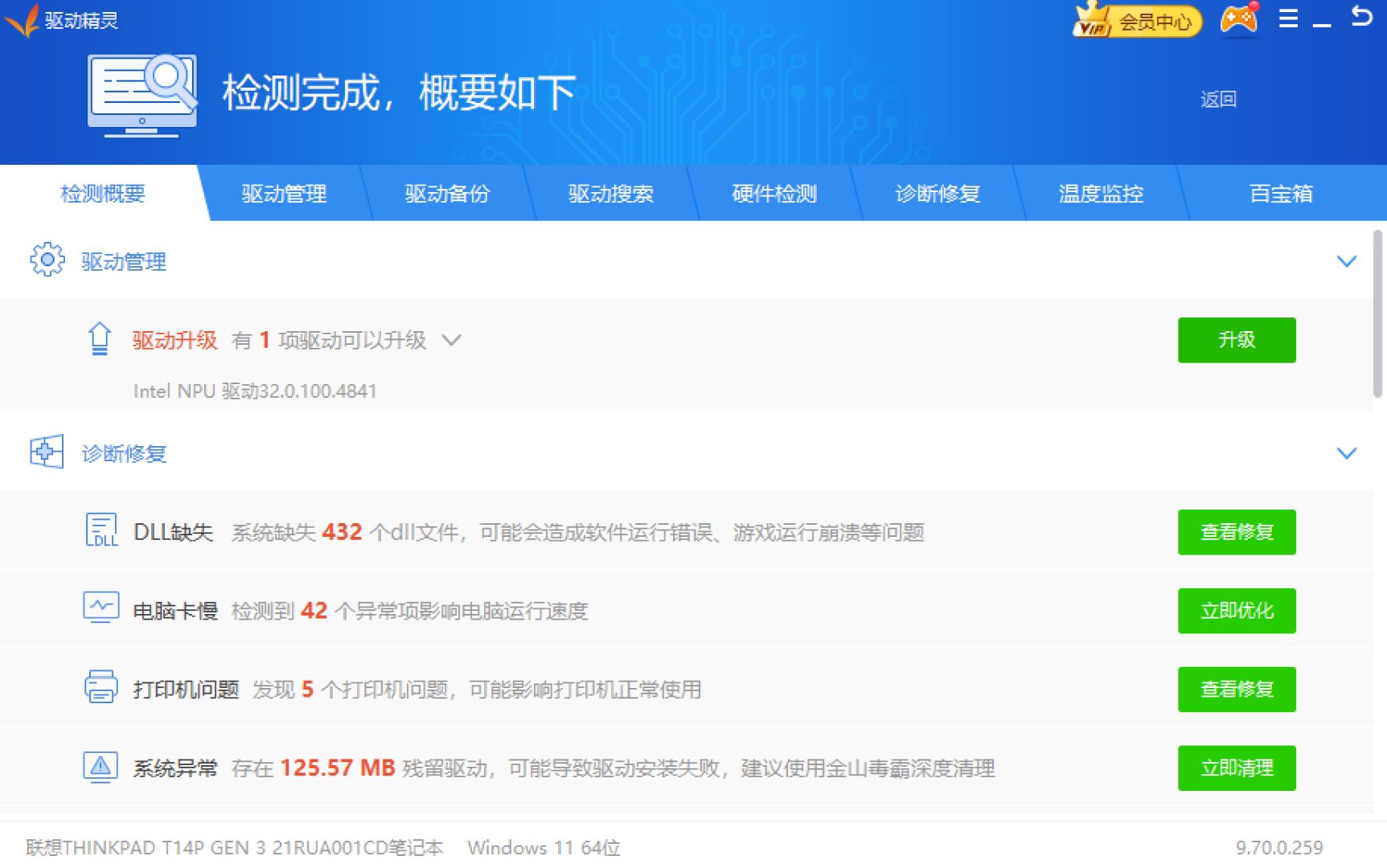
检测完成后进入「驱动管理」,列表会逐项列出可升级的驱动与版本号 —— 确认显卡驱动在列,再执行安装。 - 重启后确认装好了。重启让驱动正式加载。然后核对:设备管理器中显卡无黄色感叹号 → NVIDIA 控制面板 → 系统信息里驱动版本为 391.35 一类的可用版本 → 分辨率与刷新率正确 → 原先能正常运行的程序不报错。
GTX 560 驱动常见问题
安装中屏幕闪黑一下,是出问题了吗?+
正常。安装器在切换显示模式,等它自己走完即可,不要强制关机。真正需要处理的是重启后持续黑屏。
GTX 560、560 Ti、560 SE 是同一张卡吗?+
不是。三者核心与硬件 ID 各不相同,驱动虽同属 Fermi 分支,但设备识别结果不一样。装之前请在设备管理器读出完整名称与硬件 ID,不要只看简写的那几个数字。
后缀不同会影响驱动选择吗?+
不影响下载哪一支驱动 —— 它们都停在 391.35。需要确认后缀的是性能预期、装机核对与二手交易。
装完没有画面,但主机还在运行,怎么办?+
先看显示器线接在哪。接在主板接口上会走集显,画面自然不对 —— 换到显卡的输出接口再看。这是老机器加装独显时最常见的失误。
装完黑屏、进不去系统,怎么处理?+
连续强制断电 3 次,系统会判定启动失败并自动进入「自动修复」,从那里进入安全模式,卸载显卡驱动(勾选「删除此设备的驱动程序软件」)后重启再装。更省事的入口:按住 Shift 点开始菜单的「重启」,可直接进高级启动菜单。
提示「找不到兼容的图形硬件」或「安装程序无法继续」,怎么办?+
前者常见于系统超出支持范围(Windows 11 不在 391.35 支持内),也可能是型号识别错误,两处都要核;后者多与旧驱动残留有关 —— 断网重试,无效则进安全模式用 DDU 清理(设备类型选 GPU、厂商选 NVIDIA)后重装。