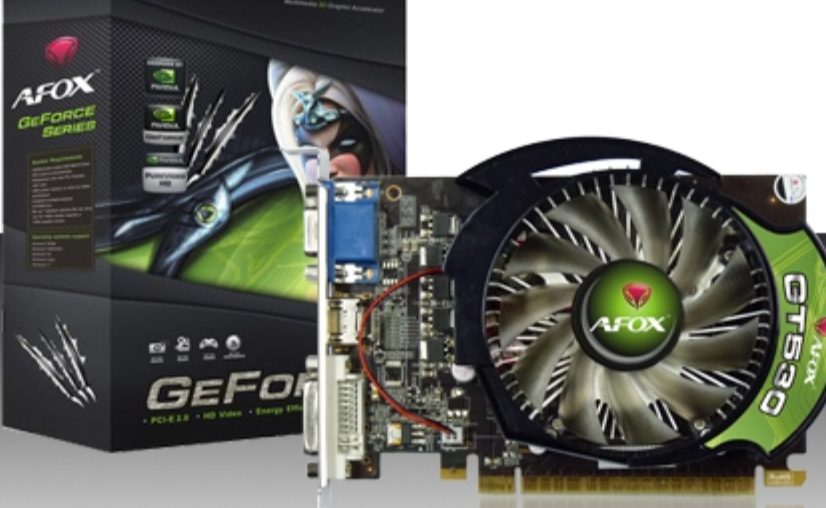
供电:这张卡没有外接供电接口
GT 530 属 GF108 低功耗核心,整卡用电全部来自 PCIe 插槽,卡上没有 6-pin 或 8-pin 插座。
如果你在卡上翻找供电接口而没找到,那是设计如此,不是缺件或损坏。反过来,若你是从高功耗卡换到这张卡,原来插的那根供电线要收好 —— 它在这张卡上没有用处。
GT 530 只有一支驱动分支,没有版本可挑。以下信息有官方依据。
391.35 的发布日期是 2018-03-27,而 Fermi 分支的主流驱动支持是在 2018-04 结束的 —— 一个是版本发布、一个是支持周期终止,不要当成同一件事。在 NVIDIA 官网驱动查询页核对时,要把「Windows Driver Type」从默认的 DCH 改成 Standard,否则结果页会显示「未找到驱动」(Fermi 全系都没有 DCH 驱动)。
这三项在装驱动之前确认,能挡掉 GT 530 上最常见的几类误判。
GT 530 属 GF108 低功耗核心,整卡用电全部来自 PCIe 插槽,卡上没有 6-pin 或 8-pin 插座。
如果你在卡上翻找供电接口而没找到,那是设计如此,不是缺件或损坏。反过来,若你是从高功耗卡换到这张卡,原来插的那根供电线要收好 —— 它在这张卡上没有用处。
这是老机器加装独显时最常见的失误。主板带集成显示输出、且 BIOS 未关闭集显时,显示器线接在主板接口上,画面走的是集成显卡。
结果就是:驱动装完了、设备管理器里也认到了 GT 530,但分辨率没变化、NVIDIA 控制面板打不开 —— 因为实际在输出画面的根本不是这张卡。把线改插到独立显卡的输出接口,问题通常当场消失。
Win + X → 设备管理器 → 显示适配器 → 右键目标设备 → 属性 → 详细信息,在「属性」下拉里选「硬件 ID」。
正常:看到以 PCI\VEN_10DE 开头的条目。异常:此处显示「Microsoft 基本显示适配器」,说明驱动尚未加载,但硬件 ID 仍可在未知设备下读到,一样能用来核对型号。
有些同型号名会对应不同芯片、需要先分清再下载;GT 530 不属于这种情况。
| 项目 | Fermi 分支 |
|---|---|
| 可用版本 | 391.35 |
| 驱动类型 | Game Ready 驱动(已终止) |
| 发布日期 | 2018-03-27 |
| 支持系统 | Windows 10 / 8.1 / 8 / 7(均 64 位) |
| 支持状态 | 主流驱动支持已于 2018-04 结束;安全更新至 2019-01 |
GT 530 只对应一颗 GPU 核心,不存在「装错分支」的问题 —— 同一份 391.35 对这张卡都适用。
Fermi 分支只提供 64 位安装包,且只覆盖到 Windows 10。Win + R 输入 winver 可以先读到版本与位数,不必等安装器报错。
Fermi 分支的主流支持已于 2018-04 结束,安全更新至 2019-01。此后不会再有为这张卡优化的新驱动,不必反复去官网刷版本号。
两条路各有适用场景,按你手上的信息量选。
| 途径 | 适合什么情况 | 要注意什么 |
|---|---|---|
| 本站的驱动检测工具 | 不确定完整型号、系统位数或当前驱动版本 | 工具会读取硬件 ID 并自动匹配;下载的是第三方安装程序,不是固定版本的 NVIDIA 驱动包 |
| NVIDIA 官方驱动页查询 | 已确认型号与系统版本,需要核对官方支持列表 | 按「产品系列 → 产品 → 操作系统 → 语言」逐级选择,并把「Windows Driver Type」改成 Standard;保持默认的 DCH 会显示「未找到驱动」 |
每步都写明「预期看到」什么。看不到就先停下核对,不要继续往下装。
关掉游戏、带硬件加速的浏览器页面、录屏与超频监控工具。
预期看到:任务管理器 → 性能 → GPU 占用接近 0。
再确认一次线插在显卡的输出接口,不是主板接口。
预期看到:这一步若接错,后面所有验收项都会失败,所以要装之前就确认掉。
双击下载的安装包,允许 UAC 提示。
预期看到:安装器窗口出现,并显示识别到的型号。若不是 GeForce GT 530,先停下核对硬件 ID。
选「精简」或「自定义」。自定义里的「执行清洁安装」只在之前装过异常驱动时才勾。
预期看到:安装器列出将安装的组件,勾选项与你选择的一致。
过程中屏幕可能短暂闪烁或黑一下,这是驱动重建显示输出的正常现象。
预期看到:安装器提示完成,未出现错误代码。若长时间停留在某一步,按下一节分流处理。
按提示重启,重启后按下一节的四项逐一核对。
预期看到:重启后能正常进入桌面,显示输出未出现异常。
四项都过才算装好;某一项不过时,按对应异常栏处理。
| 验收项 | 在哪看 | 正常 | 异常怎么办 |
|---|---|---|---|
| 设备状态 | 设备管理器 → 显示适配器 | 无黄色感叹号,名称显示为 NVIDIA 型号 | 记录错误代码后按故障分流处理 |
| 驱动版本 | NVIDIA 控制面板 → 系统信息 | 能打开,版本号为 391.35 一类可用版本 | 控制面板打不开时,先确认显示器的线接在独显上;确认无误再考虑重装 |
| 显示输出 | 设置 → 系统 → 显示 → 高级显示设置 | 分辨率与刷新率符合该显示器应有的水平 | 分辨率异常时先查线材与接口,再查是否走的是集显 |
| 负载复测 | 原先出问题的程序或游戏 | 能正常启动并稳定运行,不再掉驱动 | 低负载正常、一上负载就异常,优先查供电与散热,而不是反复重装驱动 |
先按现象定位到具体环节,再动手。重装驱动解决不了接错线的问题。
| 现象 | 先看什么 | 处理 |
|---|---|---|
| 安装器提示「找不到兼容的图形硬件」 | 硬件 ID 与系统版本 | 先核对硬件 ID 是否确为 GT 530;再核对系统是否在 391.35 支持范围内。Windows 11 属不支持,反复重试没有意义 |
| 安装器提示「NVIDIA 安装程序无法继续」 | 是否有程序占用显卡 | 关闭游戏、录屏、超频工具后重试;仍不行则断开网络再试,避免安装中途拉取在线组件 |
| 设备管理器黄色感叹号,错误代码 43 | 驱动是否加载成功 | 先卸载设备并勾选删除驱动程序软件,重启后再装一次;仍出现则按回退一节的清洁安装处理 |
| 装完分辨率没变、控制面板打不开 | 显示器的线接在哪 | 大概率走的是主板集显输出。把线改接独显接口,或在 BIOS 里关闭集成显示输出后重试 |
| 能进系统但画面异常、刷新率上不去 | 线材与接口类型 | 确认使用的线材与显示器接口能承载目标分辨率与刷新率;转接头可能成为瓶颈,换直连线复测 |
| 安装过程中屏幕黑一下又恢复 | 是否发生在安装过程中 | 属正常现象,驱动正在重建显示输出。若重启后持续黑屏,按下一节处理 |
黑屏分两类,处理路径完全不同。先判断属于哪一类,再照做。
安装期间屏幕闪烁或黑一两秒,是驱动重建显示输出的过程,装完会自行恢复。
判断标准:安装程序仍在运行,之后画面会回来。这种情况不需要任何处理。
这里要先判断能不能进系统,两条路径的步骤不一样。在动手之前,先试着按 Win + Ctrl + Shift + B 重置显示驱动,若能恢复画面,多半只是显示驱动进程卡住。
若无效,继续看下面两条路径。
| 情形 | 怎么判断 | 处理步骤 |
|---|---|---|
| 能进系统(有声音、硬盘灯正常、能听到登录音) | 盲操作能触发关机或登录提示音 | 1. 强制关机重启,反复按 F8 或按住 Shift 点重启,进入「疑难解答 → 高级选项」 2. 选「启动设置 → 重启 → 启用低分辨率视频模式(3)」 3. 进入桌面后按回退一节处理:设备管理器回退,或进安全模式用 DDU 清洗后重装 4. 重装前先把显示器线接独显、确认系统版本这两项复核一遍 |
| 进不去系统(无声音、反复重启、卡在厂商 logo) | 等待数分钟仍无任何画面变化 | 1. 断电,把显示器线改接主板集成输出接口(若有),先进 BIOS 把显示输出设回集显/自动 2. 能进系统后,在安全模式下卸载 NVIDIA 驱动 3. 无集显输出时,可尝试清除 CMOS 让 BIOS 回到默认设置 4. 若更换过显示线材,换回原来那根再试一次 —— 排除线材与接口因素 |
黑屏时不要连续多次强制断电重启。第一次重启后若仍无画面,就按上表切换到「低分辨率模式」或集显输出路径,反复硬重启既定位不了问题,也可能影响系统文件。
回退用于「之前正常、装完新版本才出问题」的情况;清洁安装用于驱动状态本身混乱的情况。
Win + X → 设备管理器 → 显示适配器 → 右键显卡 → 属性 → 驱动程序 → 「回退驱动程序」。
按钮可点击,说明系统保留了上一版驱动;按钮是灰色,说明没有可回退的版本,走方法二。
按住 Shift 点「重启」→ 疑难解答 → 高级选项 → 启动设置 → 重启 → 按 4 或 F4 进入安全模式。
安全模式下只加载基础显示驱动,卸载过程不会被占用显卡的程序打断,这也是黑屏后仍能完成修复的关键入口。
顺序不要颠倒:先把要装的驱动包下载到本地 → 断开网络(避免系统自动推送显示驱动)→ 进安全模式 → 用 DDU 清除 NVIDIA 驱动 → 重启 → 断网状态下安装刚下载的驱动包。
装完再恢复网络。若跳过断网这一步,系统可能在安装前就把自带驱动推上去,导致又回到原来的状态。
不需要。GT 530 属 GF108 低功耗核心,供电全部取自 PCIe 插槽,卡上没有 6-pin 或 8-pin 接口。如果你在卡上找不到供电插座,那是正常的,不是缺件 —— 也不需要为了这张卡更换电源。
先看显示器的线接在哪。主板带集成显示输出、且 BIOS 里没有关闭时,线如果接在主板接口上,画面走的是集成显卡,装完 NVIDIA 驱动不会有任何变化。把线改接到独立显卡的输出接口,再重新确认一次。
不支持。391.35 只覆盖到 Windows 10,且只提供 64 位版本。在 Windows 11 上通常装不上官方驱动,系统只能维持自带的基础显示驱动,分辨率与刷新率会受限制。
老主板需要先确认两件事:显示输出有没有设成独显优先(如 PEG / PCIe),以及该插槽是否有供电与识别问题。若 BIOS 里只有集显而看不到独显,先把线接回独显再进 BIOS 核对,必要时换插槽再试。
先核对硬件 ID 确认设备确实是 GT 530(PCI\VEN_10DE 开头)。硬件没问题的话,多半是安装包与系统版本不匹配 —— 例如在 Windows 11 上装只提供到 Windows 10 的 391.35,就会停在这一步。
GT 530 属 Fermi 分支,官方最后一个 Game Ready 驱动是 391.35,没有可选的更新版本。NVIDIA 官网驱动查询页仍能查到,但要把「Windows Driver Type」从默认的 DCH 改成 Standard,否则结果页会显示「未找到驱动」(Fermi 全系都没有 DCH 驱动)。