2+N 实验 · 下载与规格分离

GTX 1070 Ti驱动下载

GTX 1070 Ti 下载页只解决三件事:确认是不是 Ti、获取匹配驱动、完成安装验证。核心数、频率和功耗等完整事实放在独立规格页,不在两个页面重复堆叠。

第三方工具下载适用于 Windows 10/11 64位更新:
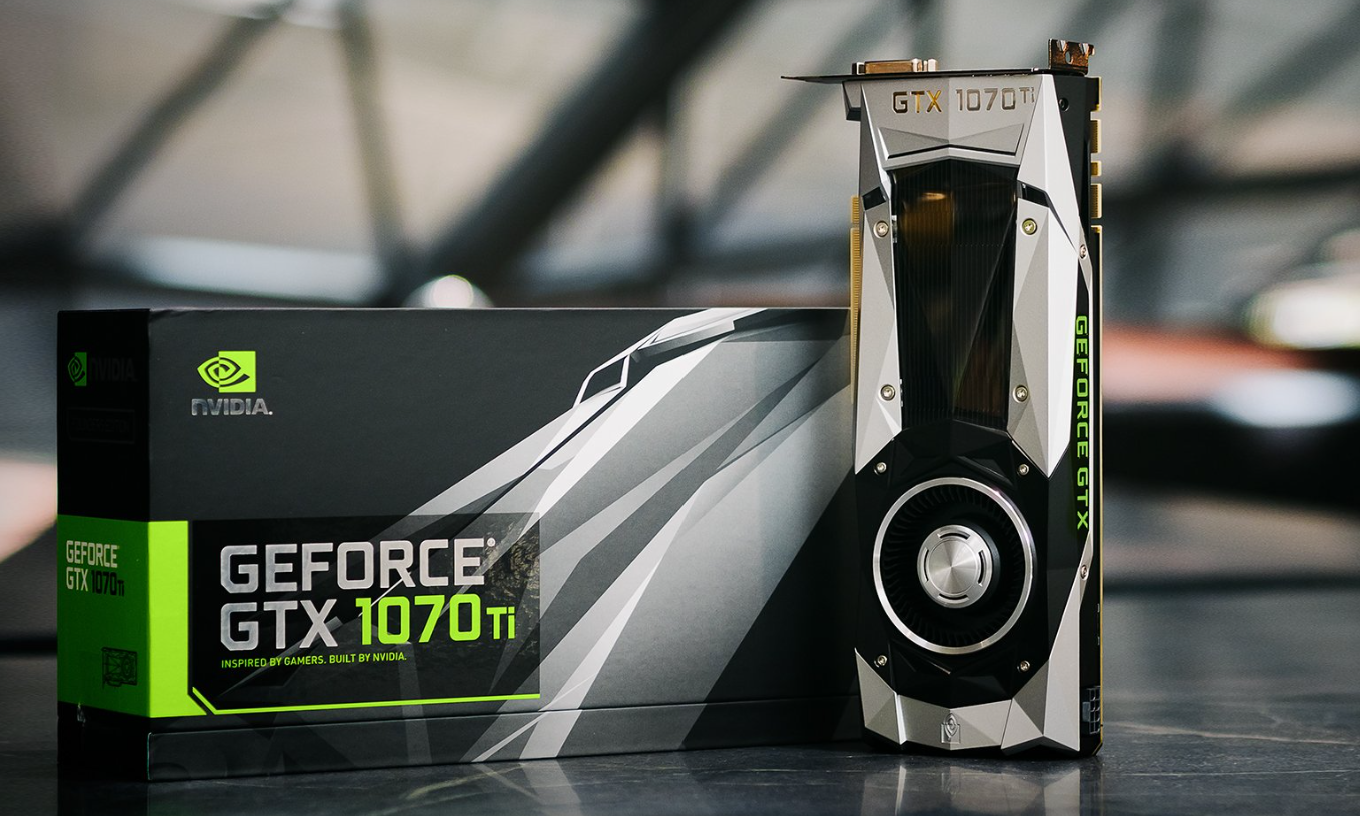
GTX 1070 Ti显卡实物图
Ti 型号 · 8GB GDDR5
01

1070 Ti最容易错在型号名称

必须看到GeForce GTX 1070 Ti
不能省略Ti 后缀
再确认Windows 64位

设备管理器只显示 GTX 1070 时,就不应把它当作 Ti。二者同属 Pascal,但 CUDA 核心数量和参考功耗不同。下载工具识别完成后,再核对结果中的完整名称。

02

从下载到复测的短路径

  1. 识别关闭游戏与录屏工具,运行下载后的安装程序,核对识别结果。
  2. 安装保持供电稳定,等待显示驱动重新加载,不在短暂闪屏时关机。
  3. 重启按提示重启 Windows,让驱动服务和显示配置重新加载。
  4. 复测查看设备状态,并用固定游戏场景或常用创作软件验证。
已确认设备是 GTX 1070 Ti?

下载第三方驱动工具,识别硬件和 Windows 系统后匹配驱动。

下载并识别显卡
05

下载页不回答哪些问题

完整参数:转到规格页核对 2,432 个 CUDA 核心、8GB GDDR5、256-bit 位宽与 180W 参考功耗。

非公版尺寸:以显卡厂商的具体 SKU 页面为准,不能用公版数据替代。

固定“稳定版本”:版本选择必须结合系统、应用和已知故障,页面不编造通用答案。

06

GTX 1070 Ti下载常见问题

为什么下载页不放完整参数表?

参数查询和驱动下载是不同意图。拆开后,用户能在规格页查看事实,下载页保持任务路径清晰。

安装时闪屏是不是显卡坏了?

驱动切换时短暂闪屏可能正常;重启后持续无显示或出现报错,才需要记录现象并进一步排查。

能直接按 10 系列选择驱动吗?

不建议只按系列。应让工具读取硬件信息,或在 NVIDIA 查询页选择完整产品系列和型号。

立即下载驱动工具