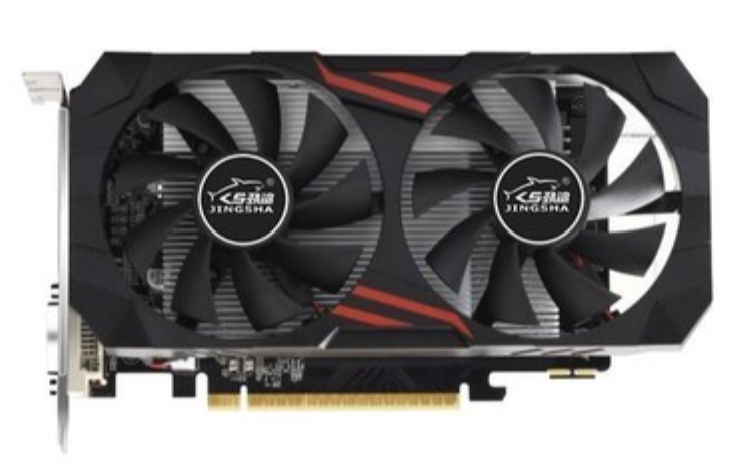
本页是 GTX 1050 的唯一下载 Hub。确认设备名称、Windows 系统和使用场景后,下载驱动精灵识别硬件并匹配适配驱动;安装、兼容性和异常处理都在本页完成。
GTX 1050 最常见的问题不是驱动本身,而是把它和 1050 Ti、笔记本版混作一谈。这三项确认完再下载,能省掉大半返工。
设备管理器若显示「基本显示适配器」,说明驱动尚未加载 —— 先把硬件 ID 记下来,再重新检测,不必连续重跑同一个安装包。
按阶段拆开看,出问题时能立刻判断卡在哪一步。
运行检测工具后,确认读出的型号是 GTX 1050,系统版本与当前一致。读错型号就回到上一节重查硬件 ID。
保存工作,退出游戏、录屏、超频与硬件监控软件。安装过程中屏幕短暂闪烁属正常,不要断电或强制结束进程。
重启不是可选项。跳过重启容易留下半加载状态,表现为控制面板打不开或分辨率不对。
桌面不卡不代表装好了。跑一次平时用的程序或游戏,确认不闪退、不掉驱动,才算完成。
这几个数字决定了它能干什么、不能干什么,也决定了装驱动时该注意什么。
640 个 CUDA 核心是 10 系里最少的一档:1050 Ti 为 768 核、1050 Ti 的显存也有 4GB 版本。两者不是同一个型号,驱动匹配应以设备管理器显示的完整名称为准。完整参数见 规格参数页。
同一张卡反复装同一个包通常不会改变结果。先看现象对应哪一类原因。
不能只按系列判断。两者型号不同,实际匹配以设备管理器显示的完整显卡名称与系统信息为准,不要因为同属 Pascal 就套用同一个包。
75W 是参考功耗,不代表所有厂商卡的接口与散热设计都一样。老机升级时仍要看具体那张卡的说明书,确认是否需要额外供电线、卡长是否放得下。
需要。重启是驱动生效的必要步骤,跳过容易出现控制面板打不开、分辨率不对这类半加载状态。
PCIe Gen 3 的卡可以插在更老的插槽上,但要先确认主板 BIOS 是否正常识别、机箱是否有足够空间、电源是否有对应线材。老平台还应确认显示输出接口类型。
进入 规格参数页,那里列出核心、显存、位宽、功耗与型号差异。本页只保留下载与安装所需的摘要。
版权所有 2004 - 2026 北京灵豹智能科技有限公司 | 京ICP备2025133740号-16
地址:北京市朝阳区万东科技文创园11号楼 电话:0756-3327084
用户协议 | 隐私说明