
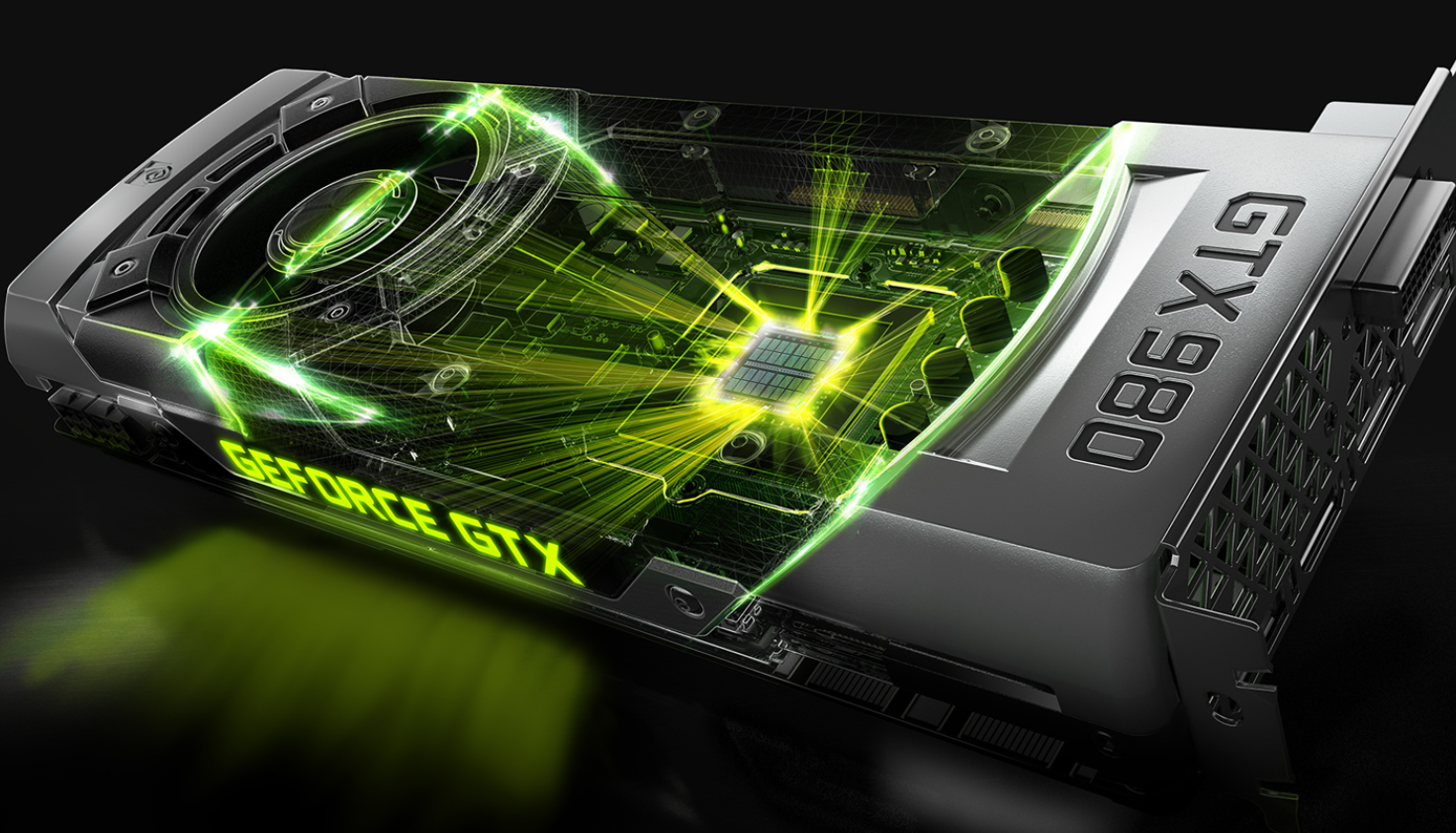
装机前的四步:电源在前,驱动在后
旗舰档的安装问题多半不在驱动侧,把电源确认放在最前面能省掉大量返工。
安装前的六项检查
- 确认电源额定功率满足整机需求,且使用年限不过久
- 确认电源上有两个独立可用的 6-pin 输出
- 确认机箱显卡限长能容纳实卡(非公版散热器尺寸差异大)
- 在设备管理器中确认设备名称为 GeForce GTX 980,不是 GTX 980 Ti
- 记录当前驱动版本与一个可重复测试的场景
- 保存工作,关闭游戏、录屏与超频监控类软件
第 4 项容易被跳过。GTX 980 与 GTX 980 Ti 名字只差两个字母,但芯片分别是 GM204 与 GM200,核心数与供电需求都不同 —— 按 980 的参数给 980 Ti 配电源会明显估低。
GTX 980 驱动安装五步
- 01
先做完电源核对
包括额定功率、12V 输出与两个 6-pin 是否可用。这一步没做完不要往下走。
- 02
取得匹配的安装程序
用驱动工具识别 GTX 980 与系统版本,匹配可用驱动。
- 03
运行安装并选择方式
常规更新选快速安装;反复失败或刚从旧版本回退时选自定义清洁安装。
- 04
通过兼容性检查并重启
安装器核对显卡与系统。若提示不兼容,先停下重新核对型号与系统位数。
- 05
高负载验证
跑一次 15 分钟以上的高负载,同时观察温度曲线与是否出现掉驱动。
快速安装与清洁安装
快速安装
保留现有设置,速度快,适合驱动正常工作时的常规更新。
常规更新选它自定义清洁安装
重置 NVIDIA 设置,适合反复失败或怀疑旧配置残留的情况。
出现明确异常时再用按「供电 — 驱动 — 温度」三层定位
旗舰档的异常往往不止一个诱因,按层排查比反复重装驱动更有效。
| 层 | 典型现象 | 怎么查 | 怎么处理 |
|---|---|---|---|
| 供电 | 桌面正常,一进游戏黑屏、掉驱动或重启 | 两条 6-pin 是否插紧;电源额定与使用年限 | 插紧或更换供电线,必要时换更高功率电源 |
| 驱动 | 安装失败、设备带叹号、更新后才出现异常 | 当前驱动版本、是否有旧驱动残留 | 清洁安装,或回退到记录过的稳定版本 |
| 温度 | 长时间高负载后降频、花屏或关机 | 温度曲线与风扇转速;机箱进出风是否顺畅 | 清理灰尘、改善机箱风道,必要时更换硅脂 |
高负载验证要看这几项
- 设备管理器显示适配器状态正常,无黄色叹号
- 分辨率与刷新率达到屏幕原生规格
- 连续高负载 15 分钟以上,不黑屏、不掉驱动、不自动重启
- 温度稳定在合理区间,风扇转速随负载上升
- 记录新驱动版本与基线对比,异常时按记录回退
GTX 980 安装与电源常见问题
装完驱动后一进游戏就黑屏,是驱动装错了吗?+
先查供电再看驱动。GTX 980 是 165W、双 6-pin 的卡,「安装顺利、桌面正常、一上负载就黑屏」在旗舰档上最常见的成因是供电不足或接触不良。确认两条 6-pin 插紧、电源额定够用之后,再考虑驱动版本。
165W 需要多大电源?+
官方给的建议是整机电源 500W 起,这是参考值 —— 电源还要承担处理器、主板与硬盘。老电源除了看额定功率,还要留意使用年限与 12V 实际输出能力。
怎么确认手里是 GTX 980 而不是 980 Ti?+
读硬件 ID。GTX 980 是 DEV_13c0(GM204 / 2048 核 / 256-bit),GTX 980 Ti 是 DEV_17c8(GM200 / 2816 核 / 384-bit)。两者的供电需求差一档,配电源前值得确认。
长时间游戏后降频或关机,是驱动问题吗?+
更可能是温度。先看温度曲线与风扇转速,再检查机箱进出风是否顺畅、散热器是否积灰。清理与改善风道之后仍有问题,再考虑驱动侧因素。
清洁安装会不会影响我的 NVIDIA 设置?+
会重置 NVIDIA 相关设置。若控制面板里有自定义项,先记录再执行。