
全新安装
首次装卡或重装系统后,直接走上方四步即可。
查看四步安装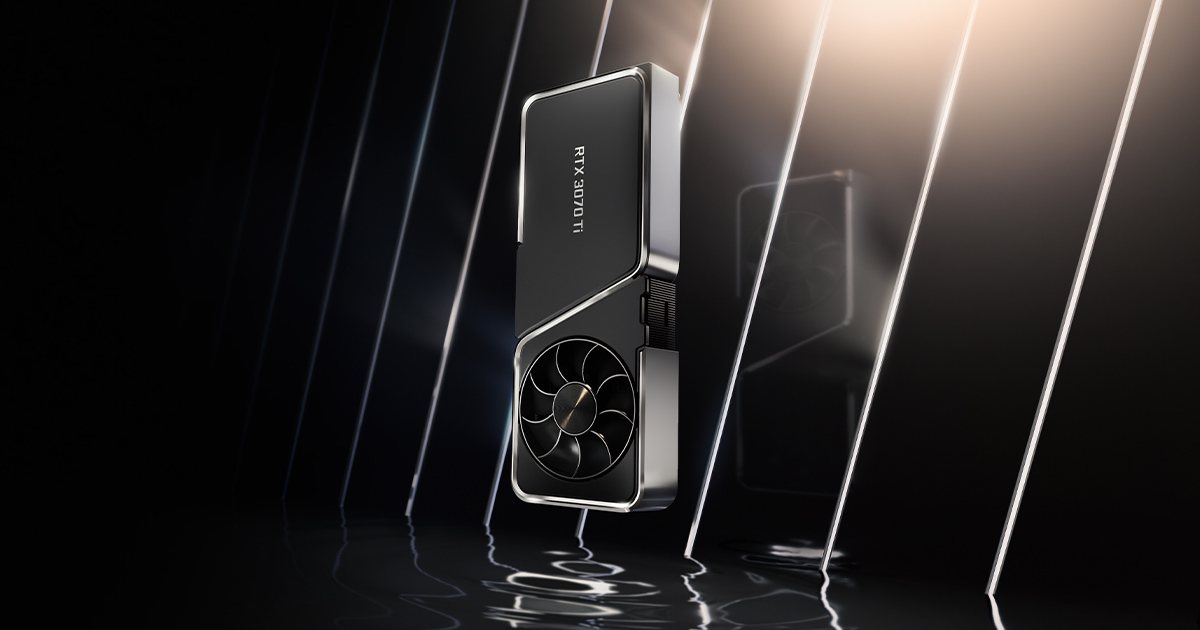
RTX 3070 Ti 采用 Ampere 架构,8GB GDDR6X 显存、6144 CUDA 核心,整卡功耗 290W、建议电源 750W。这些参数决定了你安装驱动时的注意点:一是确认系统为 64 位,二是用对安装方式,三是装完要核实驱动真的生效,而不是只看一个「安装完成」的提示。
从旧驱动升级时,直接覆盖安装通常可行;但如果之前装过其它品牌显卡驱动,或反复装失败过,残留的旧驱动文件会和新驱动互相干扰。这种时候用 DDU 在安全模式下彻底卸载旧驱动再重装,往往比反复覆盖更有效。
重启后在设备管理器「显示适配器」里确认设备无黄色感叹号,再到 NVIDIA 控制面板核对型号与驱动版本。满足这两点,才算真正装对了驱动。
通用安装路径,适用于全新安装与常规升级。
确认 Windows 为 64 位版本,记录显卡型号,关闭游戏、渲染和录屏程序。
用驱动精灵自动检测,或前往 NVIDIA 官方驱动页按型号选择对应版本。
运行安装程序,选择「精简」或「自定义」,按提示完成安装。
重启电脑,在设备管理器中确认显卡无黄色感叹号,驱动版本正确。
整卡功耗290W,装机前确认电源额定功率充足并留有8-pin供电接口余量。
旧平台无需换主板;安装前确认机箱空间和电源余量即可。
游戏优先装 Game Ready,创作优先装 Studio,切换需重装对应版本。
当覆盖安装无法解决驱动冲突时,用 DDU 彻底卸载旧驱动后重装。
重启进入 Windows 安全模式,断开网络防止系统自动重装驱动。
运行 DDU 工具,选择「显卡 - NVIDIA」,执行「清除并重启」。
重启后回到正常模式,重新下载并安装对应 RTX 3070 Ti 驱动。
先确认 Windows 版本和显卡型号,关闭游戏、渲染及录屏程序后重试;仍失败则用 DDU 清洁安装。
重启并恢复显卡默认频率,检查显示线和输入源;若仅在更新后出现,回退到此前稳定版本。
代码43通常与驱动或电源管理有关:先重装驱动,再检查电源设置,必要时更新主板 BIOS。
版权所有 2004 - 2026 北京灵豹智能科技有限公司 | 京ICP备2025133740号-16
地址:北京市朝阳区万东科技文创园11号楼 电话:0756-3327084