供电:两个 6-pin,都要接满
GTX 470 用 2× 6-pin 外接供电,卡上没有 8-pin 插座。这跟同芯片的 GTX 480 不同 —— 那张卡是 6-pin + 8-pin,照搬它的接法会在自己卡上找不到 8-pin。
更常见的失误是只插一条。桌面下可能看起来一切正常,但一上 3D 负载就掉驱动、黑屏或重启,因为高负载时电流需要两条线分担。装机时把两个插座都插满。
GTX 470 与 GTX 480 是同一颗 GF100 核心,但供电接法不同 —— 它是两个 6-pin,没有 8-pin 插座。装机时最容易踩的坑是只接一条供电线:桌面下一切正常,一跑 3D 负载就掉驱动或重启,而设备管理器不报任何错。先把供电和电源余量确认清楚,再谈驱动。
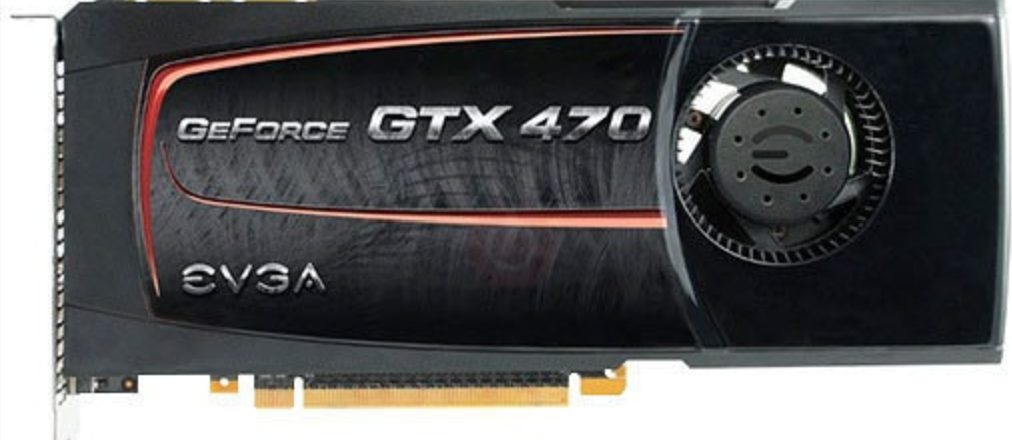
GTX 470 只有一支驱动分支,没有版本可挑。以下信息有官方依据。
391.35 的发布日期是 2018-03-27,而 Fermi 分支的主流驱动支持是在 2018-04 结束的 —— 一个是版本发布、一个是支持周期终止,不要当成同一件事。在 NVIDIA 官网驱动查询页核对时,要把「Windows Driver Type」从默认的 DCH 改成 Standard,否则结果页会显示「未找到驱动」(Fermi 全系都没有 DCH 驱动)。
这三项在装驱动之前确认。GTX 470 上最容易出问题的不是驱动,而是供电与输出接口。
GTX 470 用 2× 6-pin 外接供电,卡上没有 8-pin 插座。这跟同芯片的 GTX 480 不同 —— 那张卡是 6-pin + 8-pin,照搬它的接法会在自己卡上找不到 8-pin。
更常见的失误是只插一条。桌面下可能看起来一切正常,但一上 3D 负载就掉驱动、黑屏或重启,因为高负载时电流需要两条线分担。装机时把两个插座都插满。
NVIDIA 给这张卡的建议电源是 550 W。这是整机参考值,电源还要同时承担处理器、硬盘与其他部件,不是给显卡单独留 550 W。
老机器升级时别只看额定功率:电源已使用年限、12V 输出能力与老化程度同样关键。如果原来带的是入门级低功耗卡,换到 215 W 的 GTX 470 前先算一遍总账。
只要主板还开着集成显卡(BIOS 里没关),显示器线插在主板输出口上,画面就由集显负责。
这时候会出现一个很迷惑的现象:驱动装完了、设备管理器里也确实认到了 GTX 470,可分辨率一点没变、NVIDIA 控制面板还打不开 —— 原因是真正在输出画面的那张卡不是它。把线挪到独立显卡的输出接口,问题当场就没了。
| 项目 | 公版参考值 | 对装机意味着什么 |
|---|---|---|
| 供电接口 | 2× 6-pin | 两个都要接满;没有 8-pin 属正常,不是缺件 |
| 热设计功耗(TDP) | 215 W | 整机电源建议 550 W;老电源需评估年限与 12V 输出 |
| 长度 / 槽位 | 241 mm / 双槽 | 装机前量机箱空间,注意硬盘架与走线避让 |
三项里最容易被忽略的是供电接口形式。GTX 470 与 GTX 480 同为 GF100 核心,但一个是 2× 6-pin、一个是 6-pin + 8-pin。在网上查资料时如果只看到「GTX 4xx 要 8-pin」的说法,会误以为自己的卡缺件或损坏。
两条路都可行,区别在于你要不要指定版本号。
| 途径 | 适合什么情况 | 要注意什么 |
|---|---|---|
| 用本站的驱动检测工具 | 懒得自己查版本,或想让它按硬件 ID 自动匹配 | 下载到的是第三方安装程序,不是固定版本的 NVIDIA 驱动包;装的时候由它读卡匹配 |
| 到 NVIDIA 官网按型号查 | 已经确定型号,想要指定版本号 | 按「产品系列 → 产品 → 操作系统 → 语言」逐级选。容易卡住的地方:Driver Type 默认是 DCH,要手动改成 Standard,否则 Fermi 这代会一直显示「未找到驱动」 |
按顺序走,每一步都给出「预期看到什么」。出现不符时先停下核对,不要直接往下走。
退掉游戏与录屏、关掉开着硬件加速的浏览器标签页、停掉超频监控软件。这一步是为了避免安装过程中有程序正握着显卡。
核对点:任务管理器 → 性能 → GPU 占用落回接近 0。曲线还在跳,说明有程序没退干净。
双击下载好的安装程序,遇到 UAC 弹窗选允许。
核对点:安装器读出的设备名应当就是 GeForce GTX 470。如果显示的是别的型号,先别往下走 —— 回到设备管理器用硬件 ID 确认一遍。
常规升级选「精简」就够;如果之前装过出问题的驱动、或刚从别的驱动切过来,选「自定义」并勾上「执行清洁安装」,把旧文件一次清掉。
核对点:组件清单与你勾选的项对得上,没有多出你没选的组件。
屏幕闪一下或短暂变黑是驱动在重建显示输出,不是故障,不用去动它。
核对点:出现完成提示,且全程没有冒出错误代码。
按提示重启。进入桌面后先按下一节的四项逐一确认。
核对点:能正常进桌面,显示输出没有异常,控制面板能打开。
GTX 470 的供电问题有个特点:桌面阶段完全看不出来。所以装完必须真的跑一段游戏或压力测试。
核对点:负载下不掉驱动、不黑屏、不重启。一旦只在负载下出问题,先回头查两个 6-pin 与电源,而不是重装驱动。
四项都过才算装好;某一项不过时,按对应异常栏处理。
| 验收项 | 在哪看 | 正常 | 异常怎么办 |
|---|---|---|---|
| 设备识别 | 设备管理器 → 显示适配器 | 名称就是 GeForce GTX 470,图标上没有黄色感叹号 | 先记下错误代码(43 / 10 / 28 一类),再按故障分流表处理 |
| 版本读数 | NVIDIA 控制面板 → 系统信息 | 控制面板能打开,版本号读得到 391.35 | 打不开先查显示器线是否接在独显上;确认接对了再考虑重装 |
| 输出是否走独显 | 设置 → 系统 → 显示 → 高级显示设置 | 分辨率与刷新率能设到该显示器应有的水平 | 设不上去时先换线换接口试,再确认画面是不是由集显输出的 |
| 负载下是否稳定 | 原先会出问题的程序或游戏 | 能启动并持续运行,不掉驱动、不黑屏、不重启 | 桌面正常、负载出事 —— 这是供电不足的典型特征,先查两个 6-pin 与电源 |
先判断问题出在安装阶段还是负载阶段 —— 这一步能省掉大部分无效重装。
| 现象 | 先看什么 | 处理 |
|---|---|---|
| 跑游戏或压力测试时掉驱动、黑屏 | 两个 6-pin 是否都接满;电源功率与年限 | 供电问题典型特征:安装过程干净、设备管理器无报错,只在负载下发作。先把两个插座插满再测 |
| 设备管理器黄色感叹号,错误代码 43 | 驱动是否加载成功 | 卸载设备并勾选删除驱动程序软件,重启后再装一次;仍不行则走安全模式 + DDU 清洗 |
| 安装器提示「找不到兼容的图形硬件」 | 硬件 ID 与系统版本 | 先确认设备确实是 GTX 470(PCI\VEN_10DE 开头);硬件没问题则是系统版本不匹配,例如在 Windows 11 上装只到 Windows 10 的 391.35 |
| 安装器提示「无法继续」 | 是否有程序占用显卡 | 关闭游戏、录屏与超频工具后重试;仍不行则断开网络后重试,避免安装中途拉取在线组件 |
| 装完分辨率没变、控制面板打不开 | 显示器线接在哪 | 优先怀疑线接在主板接口上走了集显。改接到独立显卡输出接口再确认 |
| 开机就重启或无法点亮 | 电源是否够用;供电线是否插紧 | GTX 470 的 215 W 对老电源是实质负担。先确认两条 6-pin 到位,再考虑更换电源 |
「黑屏」在 GTX 470 上至少有三种不同成因,处理方式完全不同,先分类再动手。
这是驱动重建显示输出的正常过程,不是故障。只要安装器自身没有报错、结束后能正常回到桌面,就不必处理。
按住 Shift 点「重启」→ 疑难解答 → 高级选项 → 启动设置 → 重启 → 按 4 或 F4 进入安全模式。在安全模式下卸载 NVIDIA 驱动,重启后重新安装。
先尝试把显示器线临时接到主板集成输出(若主板有),进入系统后在设备管理器里卸载显卡驱动。若主板没有集显输出,可用另一台机器制作带 DDU 的启动介质,在安全模式下清理后再装。
| 黑屏类型 | 通常指向 | 处理方式 |
|---|---|---|
| 安装中短暂闪烁 | 正常现象 | 无需处理,继续等待安装完成 |
| 重启后黑屏但能进系统 | 驱动冲突或加载失败 | 安全模式卸载 → 重启重装;必要时 DDU 清洗 |
| 重启后黑屏且进不去系统 | 驱动导致无法正常引导 | 改接集显输出卸载驱动,或用外置介质在安全模式下清理 |
| 负载中突然黑屏并恢复 | 供电不足概率高 | 检查两个 6-pin 是否都接满、电源余量与年限 |
GTX 470 只有 391.35 一个可用分支,所以「回退」的实际含义是清洗掉装坏的那一次,而不是换到更新的版本。
路径是 Win + X → 设备管理器 → 显示适配器 → 右键目标卡 → 属性 → 驱动程序,里面有一个「回退驱动程序」。
这个按钮能点,说明系统还留着一份旧驱动,点下去即可还原。按钮是灰的,说明没有可回退的版本 —— 这种时候不要反复点,直接跳到下面的 DDU 方案。
顺序不要颠倒:先把要装的驱动包下载到本地 → 断开网络(避免系统自动推送显示驱动)→ 进安全模式 → 运行 DDU,选 GPU 与 NVIDIA →「清除并重启」。
重启后再安装驱动包。断开网络这一步很关键,否则 Windows 可能抢先装上自带版本。
如果两个 6-pin 都接满、电源功率与年限都确认没问题,仍持续出现负载下黑屏或重启,建议换回原卡验证一次 —— 这能把「卡本身的问题」与「整机电源或供电问题」区分开。
两个都是 6-pin,没有 8-pin。这是 GTX 470 与同芯片的 GTX 480 最容易混淆的一点 —— GTX 480 用的是 1× 6-pin + 1× 8-pin,GTX 470 则是 2× 6-pin。如果你在这张卡上找不到 8-pin 插座,那是正常的,不是缺件或损坏。
可能能开机,也可能在桌面下看起来一切正常。但只要跑 3D 负载,就可能出现掉驱动、画面变黑又恢复,甚至直接重启。因为卡在高负载时需要两条供电线分担电流,只接一条会供电不足。这类问题的判断方式与驱动故障不同:供电问题通常安装过程干干净净、设备管理器无报错,只在负载下发作。
先查供电,再查驱动。GTX 470 的典型表现是:桌面稳定、能正常识别、安装过程无报错,一旦负载上来就黑屏或重启。这种「装得干净、只在负载下出问题」的模式,优先怀疑两条 6-pin 是否都接满、电源功率与老化程度是否够用,而不是反复重装驱动。
不能。391.35 的支持范围到 Windows 10 64 位为止,在 Windows 11 上通常会被安装器的兼容性检查拦下。这与显卡是否正常无关,是驱动分支本身的支持周期已经结束。
是同一颗 GF100,但规格不同:GTX 480 是 480 个 CUDA 核心、1536 MB 显存、384 bit 位宽、250 W,用 6-pin + 8-pin 供电;GTX 470 是 448 个核心、1280 MB 显存、320 bit 位宽、215 W,用两个 6-pin。二手交易时不要只看「都是 GF100」就认定一样。
NVIDIA 给这张卡的建议电源是 550 W。这是整机参考值,不是显卡单独消耗 —— 电源还要承担处理器、硬盘与其他部件。如果你是在老机器上升级,除了看额定功率,还要注意电源已使用年限与 12V 输出能力。