
先固定事实
记录“更新前能正常显示、安装过程完成、重启后无画面”,同时确认显示器输入源和线缆没有被更换。
不要跳过“记录当前状态”。老显卡的排错价值不在于连续换包,而在于能确认问题是否由本次更新引起。
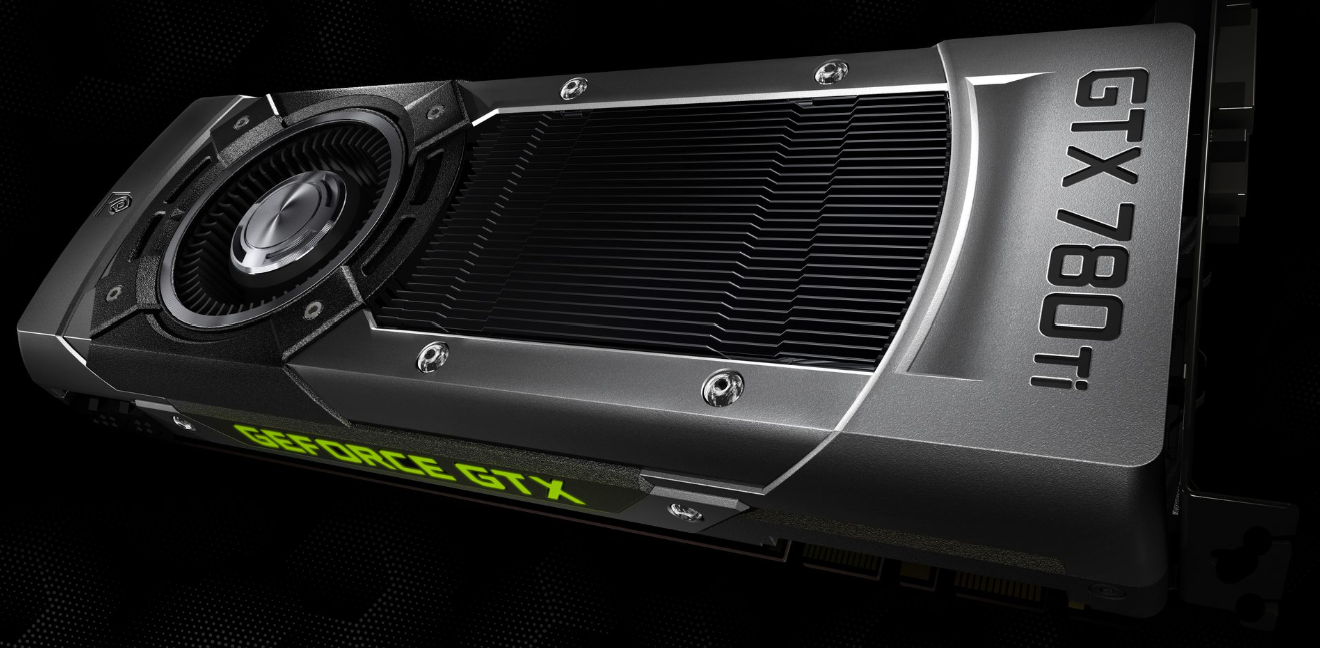
设备管理器 → 显示适配器中应显示 GeForce GTX 780 Ti;设置 → 系统 → 系统信息中确认实际 Windows 版本与系统类型。
在显卡属性的“驱动程序”页记录版本和日期;记下一个可重复测试的游戏、分辨率和图形设置。
保存工作,退出游戏、渲染、录制、叠加层和超频工具。它们会干扰安装或让后续现象无法判断。
运行检测工具后,核对硬件名称与系统信息。只有看到 GTX 780 Ti 时,才继续安装建议的驱动。
屏幕短暂闪烁或黑一下通常表示显示驱动正在重载。不要在安装仍进行时关机或拔线。
重启后确认设备管理器没有黄色感叹号,检查分辨率、刷新率和多屏设置,再用记录的场景测试。
这个案例用来说明判断顺序,不代表所有黑屏都由驱动造成。
记录“更新前能正常显示、安装过程完成、重启后无画面”,同时确认显示器输入源和线缆没有被更换。
检查显示器是否切到其他输入源,重新插拔显示线;如果能进入系统,查看设备管理器是否出现错误代码。
若安全模式能显示,说明问题与正常启动加载的驱动或设置有关;记录本次安装版本,再决定是否回退。
回退到更新前记录的稳定版本后,重新启动并用同一显示器、分辨率和应用场景测试,不能只看桌面点亮。
| 现象 | 先检查 | 下一步 |
|---|---|---|
| 安装器提示不兼容 | 完整型号、Windows 系统类型、检测结果 | 停止安装,重新确认 GTX 780 Ti,而不是套用 GTX 780 的判断。 |
| 安装中短暂黑屏 | 安装器是否仍在运行 | 等待完成并重启;短暂闪烁本身不等于安装失败。 |
| 重启后持续无显示 | 显示线、显示器输入源、最近安装版本 | 进入安全模式;仅在更新后出现时,回退到记录的稳定版本。 |
| 只有单个游戏崩溃 | 游戏补丁、覆盖层、超频、图形设置 | 一次只排除一个变量,再决定是否需要回退。 |
“安装完成”只是安装器的状态。设备状态、显示配置和可重复应用场景都恢复正常,才说明这次更新对当前机器有效。
参考规格:NVIDIA GeForce GTX 780 Ti 官方规格页(页面核对日期:2026-09-09)。非公版频率、尺寸、接口和散热设计请以具体板卡资料为准。 查看来源
通常不必。只有持续安装失败、明确要回退,或怀疑配置残留时,才考虑清理并重新安装。
在更新前稳定、更新后出现可重复的黑屏、崩溃或显示异常,并排除了线缆、输入源、覆盖层等因素时,回退才有依据。
设备识别、安装和验证步骤相同;供电接口、尺寸、频率和散热设计必须以具体板卡标签和厂商资料为准。