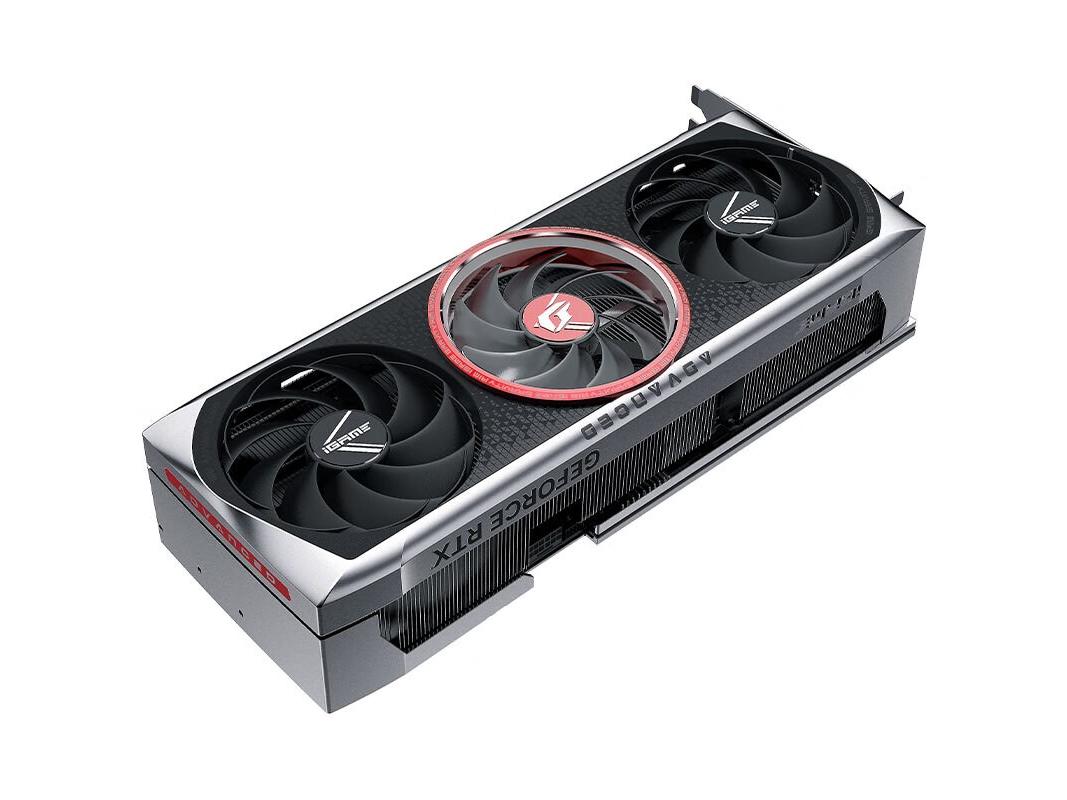
先按主要用途选择Game Ready或Studio驱动,再核对Windows 10/11 64位和完整显卡型号后下载安装。
不确定自己的显卡型号?安装驱动精灵后会自动识别完整硬件型号,无需手动判断。
完成检测、匹配和安装,整个流程无需手动查找驱动版本。
下载驱动精灵安装程序,安装完成后直接启动。
自动读取显卡硬件ID和当前Windows系统信息。
选择匹配的NVIDIA驱动完成安装,重启后检查设备状态。
两种驱动都支持RTX 4080 SUPER,差异主要在更新节奏和应用验证重点。先按主要任务选择,不必同时安装。
供电、尺寸和显示接口不属于驱动类型问题,需要装机判断时查看RTX 4080 SUPER规格与装机要求。
查看驱动选择、安装失败和更新后异常的处理方法。
可通过本页下载驱动精灵,自动识别RTX 4080 SUPER和Windows系统并匹配适配的NVIDIA官方驱动,也可以直接查看本页的Game Ready与Studio选择表。
主要玩游戏可选Game Ready Driver;主要使用视频、三维和设计软件可选Studio Driver。两者都支持RTX 4080 SUPER,主要区别是更新节奏和验证重点。
先确认Windows版本和显卡型号,关闭游戏、渲染及录屏程序后重试。仍然失败时记录错误信息,再考虑清洁安装或回退驱动。
先重启电脑并恢复显卡默认频率,检查显示线和输入源。若问题只在更新后出现,可卸载当前驱动并回退到此前稳定版本。
是。驱动精灵完成硬件检测后,会匹配并安装适配RTX 4080 SUPER的NVIDIA官方驱动,安装前可核对检测结果中的型号和驱动信息。
版权所有 2004 - 2026 北京灵豹智能科技有限公司 | 京ICP备2025133740号-16
地址:北京市朝阳区万东科技文创园11号楼 电话:0756-3327084