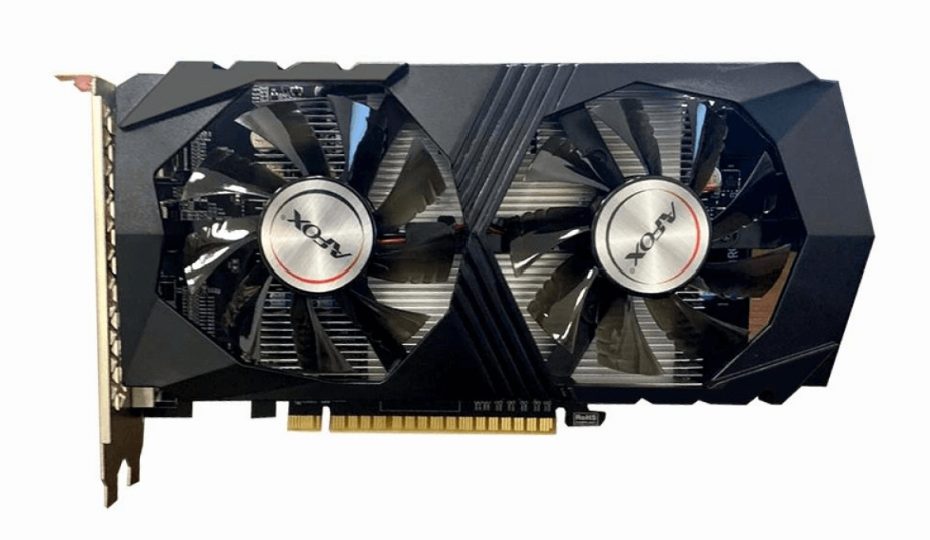
GTX 1060 的 6GB 版和 3GB 版核心数不同、显存不同。这篇教程按「先认版本、再装驱动、最后验证」的顺序写,每步都给出该看到的结果。
看显存容量确定是 6GB 版还是 3GB 版。
确认 6-pin 插到底,老电源看使用年限。
按 Windows 版本选包,不建议跨很大版本跳装。
跑一段游戏,看是否出现掉驱动或黑屏。
不用从头读到尾。先对上你的情况,再进对应小节。
GTX 1060 的安装失败,多数出在「版本没认清」和「供电没接好」这两件事上。
从更老的显卡(如 GTX 750 Ti、GTX 950)换过来时,建议先卸载旧卡驱动。同型号内升级则不需要提前卸载。
120W 的低功耗让它对电源很宽容,但版本区分比别的型号更麻烦。
6GB 版是 1,280 个 CUDA 核心,3GB 版是 1,152 个,显存容量也不同。两块卡的硬件 ID 不一样,装机核对和二手交易都要先确认版本。
整卡 120W,官方建议整机电源 400W 及以上,使用 1×6-pin 供电。老机器升级时功率通常不是问题,但电源用了很多年的话,12V 输出能力要留意。
Pascal 架构没有 RT 核心和 Tensor 核心,光追和 DLSS 都开不了。这是硬件决定的,不是驱动装错了,也不影响驱动正常使用。
打开设备管理器看显示适配器的完整名称,并用 winver 确认系统版本与位数。这两项决定后面能装哪个包。
按显卡型号和系统版本准备适配的驱动包。不确定版本时,用检测工具读数比手动比对型号名更可靠。
关掉游戏、渲染、录屏和直播软件。这些程序会占用显卡资源,是安装中途失败最常见的原因。
按向导完成安装。过程中屏幕可能闪烁或短暂黑屏,这是显示驱动重新加载的正常现象,不要强制关机。
重启后确认显存容量显示正确,再跑一段游戏。重点看高负载下是否出现掉驱动、黑屏或重启。
当前驱动工作正常、只是常规更新时用这种。保留现有设置,步骤更少,绝大多数情况够用。
换过显卡、反复安装失败、或怀疑旧配置残留时用。代价是 NVIDIA 相关设置会被重置,做完要重新配一遍。
「桌面稳定、一跑负载就出问题」是供电或电源余量的典型表现,不要先怀疑驱动版本。
同型号内正常升级不需要。但如果是从 GTX 750 Ti、GTX 950 这类不同型号换过来,建议先卸载旧卡驱动,避免驱动文件冲突导致识别异常。
正常。显示驱动重新加载时会出现短暂闪烁或黑屏。如果重启后仍然没有显示,再检查 6-pin 供电和显示线。
建议重启。驱动组件和后台服务重启后才完整生效,也才能在设备管理器里确认显存容量识别是否正确。
不要强行继续。先确认系统是 64 位、版本在驱动支持范围内,再核对驱动包对应的型号。必要时先完成系统更新。
不需要。两个版本属同一驱动分支,用同一个包。需要区分版本的是装机核对与性能预期,不是下载环节。
回到规格页核对显存、核心数与供电要求。
版权所有 2004 - 2026 北京灵豹智能科技有限公司 | 京ICP备2025133740号-16
地址:北京市朝阳区万东科技文创园11号楼 电话:0756-3327084