看条目数量:两个是正常的
Win + X → 设备管理器 → 显示适配器。双芯卡在这里可能出现两个适配器条目,这是设计如此,不是装错。
判断标准不是「有几个条目」,而是每个条目的设备状态是否为「这个设备运转正常」、有没有黄色感叹号。
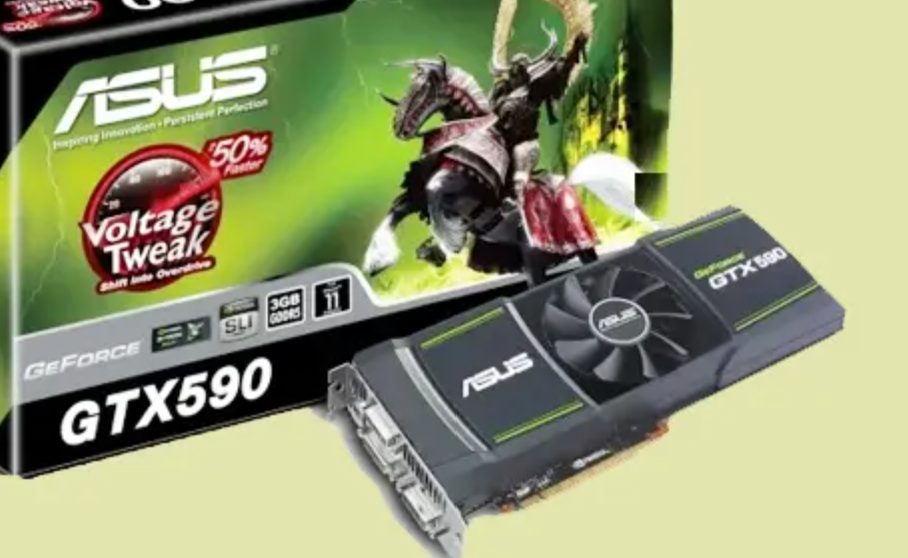
GTX 590 只有一支驱动分支,版本与支持状态如下。
391.35 的发布日期是 2018-03-27;Fermi 分支的主流驱动支持则是在 2018-04 结束的 —— 两者是不同事件,不要混为一谈。具体版本号与日期请以 NVIDIA 官方驱动下载页为准。
GTX 590 的多数困惑都来自这一点:默认它就是两颗核心。
Win + X → 设备管理器 → 显示适配器。双芯卡在这里可能出现两个适配器条目,这是设计如此,不是装错。
判断标准不是「有几个条目」,而是每个条目的设备状态是否为「这个设备运转正常」、有没有黄色感叹号。
右键任一条目 → 属性 → 详细信息,在「属性」下拉里选「硬件 ID」。
正常:看到以 PCI\VEN_10DE 开头的条目。异常:型号位置显示「Microsoft 基本显示适配器」,说明驱动未加载,此时硬件 ID 会挂在未知设备上,同样可以读。
Win + R 输入 winver,记下 Windows 版本与位数。
这一步对 GTX 590 尤其关键:391.35 只覆盖到 Windows 10,且只提供 64 位版本。在 Windows 11 上装不上官方驱动,先确认系统再考虑后续操作。
和某些同名多芯片的型号不同,GTX 590 的驱动路径是唯一的。
| 项目 | Fermi 分支 |
|---|---|
| 可用版本 | 391.35 |
| 驱动类型 | Game Ready 驱动(已终止) |
| 发布日期 | 2018-03-27 |
| 支持系统 | Windows 10 / 8.1 / 8 / 7(均 64 位) |
| 支持状态 | 主流驱动支持已于 2018-04 结束;安全更新至 2019-01 |
Fermi 分支在 2018 年就停更了。能装上、设备状态正常、显示输出与分辨率符合预期,就是正确的驱动。不要因为看到「2018」就反复去找所谓的新版本 —— 不存在更新的官方版本。
391.35 只覆盖到 Windows 10。在 Windows 11 上,官方驱动通常装不上或装完无法正常加载。如果你的系统已经升级到 Windows 11,要么接受系统自带兼容显示驱动的表现,要么回到 Windows 10 使用。
点击本页下载按钮获取检测工具,运行后它会读取硬件 ID 并匹配可用驱动,适合想省去手动查版本的场景。
注意:本页下载的是第三方的驱动检测与安装工具,不是 NVIDIA 官方原版驱动文件。
在官方驱动下载页选择对应的 GeForce 500 系列产品线与系统版本,查询结果会列出 Fermi 分支可用版本。
若查询结果里没有你当前的系统版本,通常说明该系统不在这一分支的支持范围内,而不是页面出错。
| 步骤 | 怎么操作 | 预期看到什么 |
|---|---|---|
| ① 关掉干扰项 | 关闭游戏、带硬件加速的浏览器页面、录屏与超频工具 | 任务管理器 → 性能 → GPU 占用接近 0 |
| ② 确认系统版本 | Win + R → winver,确认是 Windows 10 / 8.1 / 8 / 7 的 64 位版本 | 系统在 391.35 的支持范围内;若为 Windows 11 应先停下 |
| ③ 运行安装程序 | 双击安装包,允许 UAC 提示 | 安装器识别出 NVIDIA 设备;若提示找不到兼容硬件,先回去核对系统版本与硬件 ID |
| ④ 选择安装类型 | 选「精简」或「自定义」;换过卡或从别的驱动切换过来时勾选「执行清洁安装」 | 安装器列出将要安装的组件 |
| ⑤ 等待并重启 | 安装中短暂黑屏或闪烁属正常,不要中途断电 | 进度条走完,按提示重启后能正常进入系统 |
| ⑥ 回到设备管理器 | Win + X → 设备管理器 → 显示适配器 | 条目显示 NVIDIA 设备名称,每个条目都没有黄色感叹号 |
装完做四项验收:设备状态显示「这个设备运转正常」;NVIDIA 控制面板能打开;分辨率与刷新率符合预期;用原游戏或软件做一次负载复测。双芯卡要确认每个适配器条目的状态,不要只看其中一个。若只在 3D 高负载时重启或掉驱动,优先检查外接供电是否接牢与散热是否积灰,不要反复重装驱动。
| 现象 | 先看什么 | 怎么处理 |
|---|---|---|
| 系统是 Windows 11,驱动装不上 | 系统版本与位数 | 391.35 不支持 Windows 11,这是分支范围限制而非安装故障。可考虑回退系统版本,或使用系统自带兼容显示驱动 |
| 提示「找不到兼容的图形硬件」 | 系统版本与硬件 ID | 多为系统超出分支支持范围,或硬件 ID 不是 NVIDIA 设备。先核对这两项,不要反复重下同一版本 |
| 提示「NVIDIA 安装程序无法继续」 | 是否有残留旧驱动或后台占用 | 断开网络,用 DDU 清除后重装;关闭杀软与录屏类后台再试 |
| 只有一个适配器条目被识别 | 每个条目的设备状态 | 正常状态应两个条目都能正常加载。若一个带感叹号,先记录错误代码,再按代码排查 |
| 设备管理器出现代码 43 | 设备状态栏原文 | 先记录代码。43 多与驱动未正常加载有关,可回退上一版驱动或改用清洁安装重装 |
| 出现代码 10 或 28 | 设备是否被禁用、驱动是否缺失 | 10 先确认设备未被禁用;28 表示未安装驱动,确认系统版本在支持范围内后重新安装 |
| 装完持续黑屏 | 能否正常进入系统 | 能进系统:设备管理器 → 驱动程序 → 回退驱动程序;进不去:高级启动 → 安全模式,用 DDU 清除后重装旧版 |
| 高负载时掉电或重启 | 外接供电与散热 | 确认实卡外接供电插座全部接牢,再排查电源与机箱风道。双芯卡对供电更敏感,不要先怪驱动 |
不支持。GTX 590 属 Fermi 世代,最后一个官方驱动 391.35 只覆盖到 Windows 10。在 Windows 11 上通常装不上官方驱动,只能维持系统自带的兼容显示驱动。
391.35,发布于 2018 年 3 月 27 日,是 Fermi 分支的最后一个 Game Ready 驱动。Fermi 主流驱动支持在 2018 年 4 月结束,关键安全更新提供到 2019 年 1 月。
不是。GTX 590 是双芯卡,板上两颗 GPU,设备管理器显示两个适配器条目属于正常现象。判断装没装好要看每个条目的设备状态,而不是看条目数量。
双芯卡的显示输出由主芯承担,副芯不独立驱动显示器。这是这类卡的设计方式,不是故障。
双芯卡不是这样使用的。两颗核心由同一套驱动统一管理,正常状态下协同工作;如果只有一颗被识别,通常是驱动未正确加载,应先按故障分流排查而不是当作省电功能。
含义是安装包不支持你的实卡。先确认硬件 ID 里是 NVIDIA 设备,再核对系统版本是否在 391.35 的支持范围内 —— Windows 11 不在,这是最常见的原因。
可以。391.35 在 NVIDIA 官方驱动下载页仍按 Fermi 分支提供。注意它不含新游戏优化,且安全更新期已结束,属于停止维护状态。
这类老双芯卡的故障率与损耗都更高。装机前确认外接供电插座齐全并接牢、散热片上没有明显积灰与氧化、能正常点亮并识别出两个适配器条目,再考虑长期使用。