GTX 480 显卡驱动下载、供电核对与安装指南
一个页面解决 GTX 480 的驱动下载、供电核对、安装验证与故障处理。这是 2010 年 Fermi 一代的旗舰,250 W 功耗、6-pin 与 8-pin 双供电、267 mm 长卡 —— 动手装驱动之前,先把电源与机箱这两件硬条件确认下来。
GTX 480 的驱动只剩最后一版,先把边界看清
版本信息依据 NVIDIA 官方驱动发布资料整理,具体以 NVIDIA 官方驱动下载页为准。Windows 11 不在 391.35 的支持范围内,安装会被兼容性检查拦下,重试也不会改变结果。
为什么有效版本停在 391.35
NVIDIA 在 2018 年 4 月结束了 Fermi 系列 GeForce 产品的主流驱动支持。391.35 是这条分支上最后一个功能完整的 Game Ready 驱动,之后仅提供关键安全更新,到 2019 年 1 月截止。它的身份是「最后可用版本」,而不是「最新版本」。
这张卡放到今天还值不值得用
GTX 480 是 GF100 核心,DirectX 11 世代。放在当年是旗舰,放到今天主要受限于功耗、发热与驱动停止更新三条。它仍能驱动显示、跑轻量 3D 与老游戏,但不要按当下主流卡的预期去衡量它 —— 预期错位往往被误当成「驱动没装好」。
供电没接满,问题往往在负载下才暴露
这张卡有两个供电插座:一个 6-pin,一个 8-pin。它们不是「随便接一个就行」的冗余设计,而是分别承担一部分供电。少接一路,桌面下通常看不出异常。
为什么少接一路还能开机
2D 桌面与视频播放的功耗远低于满载。这种低负载下,单路供电可能刚好够用,所以系统能正常进桌面、设备管理器也干干净净 —— 直到你打开游戏或压测,功耗爬上去了才出问题。
怎么和驱动问题区分开
看发作时机。驱动装得不合适,通常在安装阶段就报错,或在设备管理器留下黄色感叹号;供电不足则表现为安装过程完全顺利、只在负载下掉驱动或重启。这是两条完全不同的路径,别混为一谈。
电源总账怎么算
官方建议电源 600 W。这 600 W 要覆盖处理器、主板、内存、硬盘与全部风扇,显卡只是其中一项。老机器的电源往往按当年的低功耗配置选,升级这张卡前建议按安装工具或电源铭牌核对实际额定功率,而不是看型号宣传值。
没有 8-pin 输出怎么办
电源只有 6-pin 输出时,需要用 6-pin 转 8-pin 的转接线,或直接更换电源。转接线属临时方案,长期高负载下并不理想 —— 如果电源本就偏小,换电源比加转接线更稳妥。
| 现象 | 更像哪一类问题 | 怎么确认 |
|---|---|---|
| 桌面正常,一跑游戏就掉驱动或黑屏 | 供电或散热 | 跑监控看发作瞬间的温度与功耗曲线;同时检查两个供电插座是否都插到底 |
| 安装阶段直接报错、装不完 | 驱动或系统 | 核对系统版本与硬件 ID,确认没超出 391.35 的支持范围 |
| 设备管理器有黄色感叹号 | 驱动未正确加载 | 记录错误代码,按下方「故障排查」分流 |
| 开机就重启、甚至点不亮 | 电源功率不足或供电未接 | 先确认两路供电都已连接,再核对电源额定功率是否够用 |
还有一项容易被忽略:双槽卡与风道。GTX 480 的发热量在当年是有名的,机箱进排气不畅会让显卡在负载下持续高温,进而降频甚至掉驱动。装机时给显卡前后留出进出风空间。
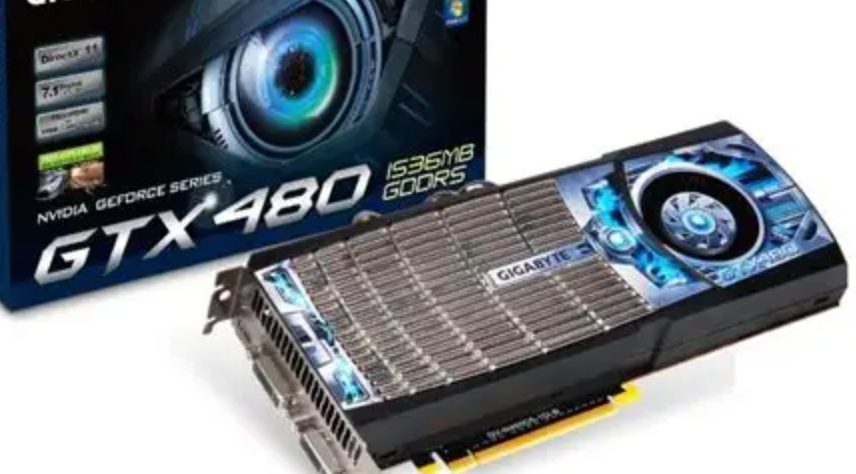
GTX 480 公版参考规格
以下为公版参考值。非公版在散热器、供电接口形式与卡长上可能不同,装机与二手交易时以实卡标签与系统读数为准。
| 项目 | GTX 480 |
|---|---|
| 核心代号 | GF100 |
| 架构 | Fermi |
| 制造工艺 | 40 nm |
| 晶体管数量 | 31 亿 |
| 核心面积 | 529 mm² |
| 发布日期 | 2010-03-26 |
| CUDA 核心数 | 480 |
| 纹理映射单元(TMU) | 60 |
| 光栅化处理单元(ROP) | 48 |
| 显存类型 | GDDR5 |
| 显存容量 | 1536 MB |
| 显存位宽 | 384 bit |
| 显存带宽 | 177.4 GB/s |
| 核心频率 | 701 MHz |
| 着色器频率 | 1401 MHz |
| 总线接口 | PCIe 2.0 x16 |
| DirectX 版本 | DirectX 11 |
| 整卡功耗(TDP) | 250 W |
| 建议电源 | 600 W |
| 供电接口 | 1× 6-pin + 1× 8-pin |
| 占用槽位 | 双槽 |
| 卡长 | 267 mm(10.5 英寸) |
| 显示输出 | 2× DVI + 1× mini-HDMI |
三项直接决定能不能装:250 W 的整卡功耗对应 600 W 建议电源;6-pin 加 8-pin 双供电要求电源具备对应输出;267 mm 长度要事先量过机箱限长。
另有型号名为 GTX 480 Core 512 的版本,CUDA 核心数与公版不同。若你的设备管理中读出的名称带后缀,请以实卡读数为准,不要直接套用上表。
装 GTX 480 驱动前,按顺序核对这五项
顺序有讲究:先从硬件开始,再落到系统。硬件条件不满足时,软件层面怎么折腾都不会有效果。
| 要确认的 | 操作路径 | 看到什么算对 |
|---|---|---|
| 两路供电是否都接满 | 断电后打开机箱侧板,看显卡上的 6-pin 与 8-pin 插座 | 两个插座都插到底、卡扣到位;只插一路不算通过 |
| 电源额定功率是否够用 | 看电源侧面铭牌,或按安装工具估算整机功耗 | 额定功率覆盖整机需求,且对 250 W 显卡留有余量 |
| 完整型号与硬件 ID | Win+X → 设备管理器 → 显示适配器 → 右键显卡 → 属性 → 详细信息 → 选「硬件 ID」 | 字符串以 PCI\VEN_10DE 开头(10DE 是 NVIDIA 的厂商 ID) |
| 系统版本与位数 | Win+R → 输入 winver 回车 | Windows 10 / 8.1 / 8 / 7,且为 64 位 |
| 显示器接在哪个接口 | 看机箱背面:线插在主板输出口还是显卡上 | 必须接在独立显卡的接口上,主板口会走集成显卡输出 |
第三项的硬件 ID 不只是核对型号用 —— 当安装器读出的设备名与实卡对不上时,它是唯一可靠的对照物。
GTX 480 驱动的安装步骤,每一步都能核对
- 先断电确认供电。关机断电、拔掉电源线,打开侧板,检查显卡上的 6-pin 与 8-pin 是否都插紧到位。这一步放在最前面 —— 供电没接满时,后面所有验收都会失败,却查不出原因。
- 量一下机箱空间。卡长 267 mm,装机前用卷尺对照机箱的显卡限长,并确认硬盘架、前面板风扇不会挡住。已经装好的可以跳过,但注意别让显卡风扇贴住硬盘架。
- 开机核对设备身份。按
Win+X→ 设备管理器 → 显示适配器 → 右键显卡 → 属性 → 详细信息,属性下拉选「硬件 ID」。把完整字符串抄下来,作为后续比对依据。 - 确认系统版本与位数。按
Win+R→ 输入winver回车,读出系统版本号与是否为 64 位。若当前是 Windows 11,安装器会直接拦下,不必反复重试。 - 确认显示器接在独立显卡上。若线还插在主板输出口、且 BIOS 里集成显卡未关闭,画面会由集显输出,表现为「装完驱动分辨率没变、NVIDIA 控制面板打不开」。装之前先把线换到显卡接口。
- 腾空显卡占用再运行安装包。退出游戏、录屏与超频工具,任务管理器 → 性能 → GPU 占用接近 0 后再双击安装。安装器读出的设备名必须是 GeForce GTX 480;若读成别的名字,停下来回到第 3 步复核。
- 重启后必须跑一段负载。桌面正常只代表驱动被加载。对这张卡而言,真正的验收发生在负载下 —— 跑一段游戏或压测,确认不掉驱动、不花屏、不重启,再看下一节的验收项。
四项验收,前三项在桌面就能查,第四项必须加负载
对这张卡而言,桌面下的「一切正常」说明不了什么 —— 供电与散热问题专门在负载下才现形。所以验收要分两轮做。
| 验收项 | 在哪看 | 通过标准 |
|---|---|---|
| 设备是否被正确识别 | 设备管理器 → 显示适配器 | 条目名为 GeForce GTX 480,图标无黄色感叹号或问号 |
| 驱动是否真的接管了显示 | NVIDIA 控制面板 → 系统信息 | 控制面板能正常打开,版本号显示 391.35 |
| 输出是否正常 | 设置 → 系统 → 显示 → 高级显示设置 | 可选项覆盖显示器标称的分辨率与刷新率,不是只有一两个保守档位 |
| 加负载后是否还稳 | 运行游戏或压力测试,同时开监控看温度与功耗 | 不掉驱动、不花屏、不重启;温度曲线爬升后趋于平稳,而非持续顶到上限 |
第四项没过,先别动驱动
压测中出问题,八成不在驱动上。先回上一节确认两路供电是否都插满,再看机箱风道是否通畅。把这两项排除掉之后,才轮到怀疑驱动或系统。
前三项没过怎么办
若设备名不对、或控制面板打不开,通常是驱动没加载成功,或显示器接在了主板输出口。后者很容易误判成驱动故障 —— 先看机箱背面的线插在哪,再决定要不要重装。
按「装不上」还是「装完不稳」分两路查
这两类问题的排查顺序完全不同:装不上往系统与驱动版本上找,装完不稳往供电与散热上找。分错了方向,会在错的地方反复折腾。
第一路:安装阶段就失败
安装器报错、装到一半退出、提示找不到兼容硬件 —— 这类问题在安装当时就暴露,说明是系统版本、设备识别或旧驱动残留的事,与供电无关。
第二路:装完正常,负载下出事
安装过程一路顺利、设备管理器也干净,只有在跑游戏或压测时才掉驱动、黑屏或重启。这一路要查的是供电与散热,重装驱动不会有用。
| 出现的情形 | 归到哪一路 | 下一步做什么 |
|---|---|---|
| 安装中屏幕闪一下或短暂变黑 | 不算故障 | 驱动正在重建显示输出,属正常过程,不要中断安装 |
| 安装器中途报错退出 | 第一路 | 先核对系统是否为 64 位的 Windows 10 / 8.1 / 8 / 7;Windows 11 会被直接拦下 |
| 提示「找不到兼容的图形硬件」 | 第一路 | 用硬件 ID 复核设备身份,确认安装包与设备匹配 |
| 提示「安装程序无法继续」 | 第一路 | 断开网络后重试;仍失败则清掉旧驱动残留再装 |
| 设备管理器留黄色感叹号 | 第一路 | 记下错误代码:28 重跑安装包;43 / 10 先卸载再装 |
| 重启后一直黑屏,但系统还在跑 | 第二路 | 先判断能否进系统,再决定走哪条路进安全模式(见下) |
| 桌面正常,进游戏就掉驱动 | 第二路 | 确认 6-pin 与 8-pin 都插满,再开监控看温度是否触顶 |
| 风扇狂转、帧率掉下去 | 第二路 | 散热问题:清理积尘、改善机箱风道,与驱动无关 |
黑屏且看不见画面时,怎么进安全模式
界面点不动的时候,只能趁开机那几秒抢进恢复环境。按手上还有没有画面,选一条走。
| 你的情况 | 操作 |
|---|---|
| 能看见画面,只是显示异常 | 按住 Shift 不放,同时点开始菜单里的「重启」,可直接跳到选项界面。也可以用常规路径:设置 → Windows 10「更新和安全」/ Windows 11「系统」→ 恢复 → 高级启动 → 立即重新启动 |
| 完全看不见画面 | 长按电源键 5–10 秒断电;重新开机,在出现 Windows 徽标或转圈动画时再次长按断电。连续重复 3 次,第 3 次开机会自动进入「自动修复」—— 这是系统的启动失败判定机制,不会损坏硬件 |
- 在恢复界面依次选:疑难解答 → 高级选项 → 启动设置 → 重启。
- 重启后出现编号列表,按
4或F4进安全模式;需要联网则按5或F5。 - 安全模式下按
Win+X→ 设备管理器 → 展开「显示适配器」→ 右键 GeForce GTX 480 → 卸载设备。 - 卸载前务必勾选「删除此设备的驱动程序软件」。漏掉这一步,残留文件会保住,重装依旧失败。
- 重启回到正常模式,再装 391.35。
反复装不上:用 DDU 清干净
顺序是先断网 → 进安全模式 → 开 DDU → 设备类型选 GPU、厂商选 NVIDIA → 清除并重启。断网不能省 —— 否则系统会在清空后自动推进一个不匹配的版本,等于白清。
只是想退回旧版
设备管理器 → 右键显卡 → 属性 → 驱动程序 → 回退驱动程序。按钮灰色表示系统没留上一版记录,这种情况只能靠 DDU 清空后重装。
GTX 480 驱动与供电常见问题
GTX 480 需要多大电源?+
公版参考的整卡功耗为 250 W,官方建议电源 600 W。这 600 W 要覆盖处理器、主板、硬盘等全部部件,不只是显卡自己用。老机器升级时建议按电源铭牌上的实际额定功率核对,不要只看型号宣传的数字。
6-pin 和 8-pin 只接一个行不行?+
不行。两个插座都要接满。只接 6-pin 时,桌面与轻载可能看不出问题,一旦运行 3D 负载就会掉驱动、花屏或重启 —— 这类现象容易被误判成驱动装错,实际是供电不足。如果电源没有 8-pin 输出,需要用转接线,或更换电源。
装完驱动跑游戏就掉驱动,是驱动的问题吗?+
先区分两类问题。驱动本身的问题通常在安装阶段就报错,或在设备管理器留下黄色感叹号;而安装干净、只在负载下发作的,多半是供电或散热 —— 对 GTX 480 尤其常见。可以先跑一次监控,看掉驱动的瞬间显卡温度与功耗是否触顶。
GTX 480 和 GTX 480 Core 512 是同一张卡吗?+
型号名相近但规格不同。Core 512 版本的 CUDA 核心数为 512,与公版的 480 不一样。买卡或二手交易时按设备管理器里读出的完整设备名核对,不要只凭「GTX 480」这几个字判断。
Windows 11 能装 391.35 吗?+
不能。391.35 的支持范围到 Windows 10 64 位为止,在 Windows 11 上会被安装器的兼容性检查拦下,这与显卡是否正常无关。想在 Windows 11 上使用这张卡,官方驱动路线已经走到尽头。
267 mm 这个长度需要注意什么?+
装机前量一下机箱的显卡限长,并注意硬盘架、前面板风扇的避让。中塔机箱多数能装下,但小机箱或带硬盘笼的老机箱需要先确认,避免买回来装不进。