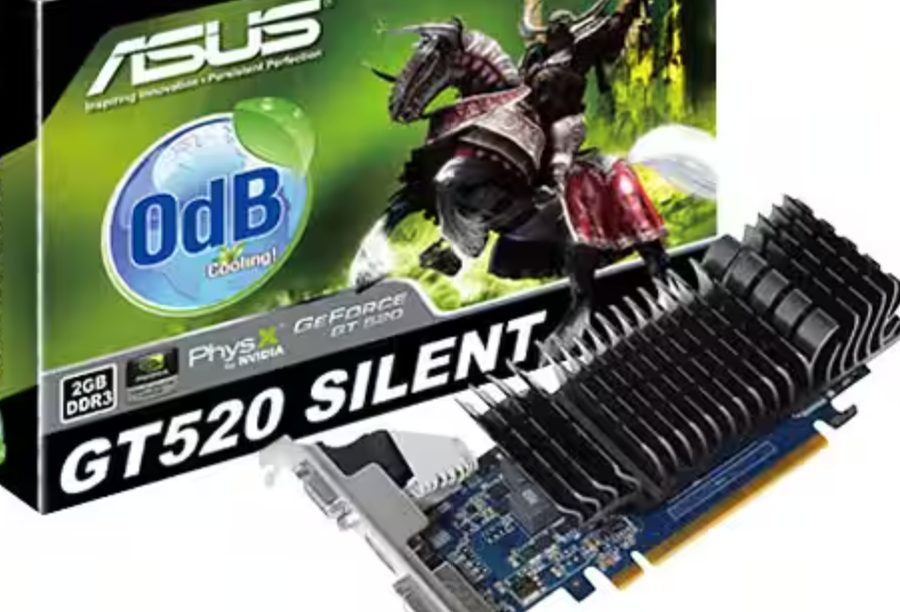
卡上没有供电插座是正常的
GT 520 整卡功耗 29 W,全部供电来自 PCIe 插槽。卡上找不到 6-pin 或 8-pin 接口属设计如此,不是缺件、也不是损坏。不需要为了这张卡更换电源。
这三项每一项都有明确的操作路径和判断标准,建议照做,不要凭印象。
| 要确认的 | 操作路径 | |
|---|---|---|
| 型号与硬件 ID | Win + X → 设备管理器 → 显示适配器 → 右键显卡 → 属性 → 详细信息 → 属性选「硬件 ID」 | 出现以 PCI\VEN_10DE 开头的字符串;完整名称是 GT 520,不是 GT 530 或 GT 545 |
| 系统版本与位数 | Win + R → 输入 winver 回车 | 能读到版本号与是否为 64 位。若是 Windows 11,官方 391.35 装不上,先停在这里 |
| 接口形态 | 直接看实卡金手指 | 确认是 PCIe x16、PCI 还是 PCIe x1 版本 —— 三种形态对应不同的主板插槽 |
这两件与驱动无关,但会让人误以为驱动装错了。
GT 520 整卡功耗 29 W,全部供电来自 PCIe 插槽。卡上找不到 6-pin 或 8-pin 接口属设计如此,不是缺件、也不是损坏。不需要为了这张卡更换电源。
若主板有集成显示输出且 BIOS 未关闭,显示器线接在主板接口上时,画面走的是集显,表现为「装完驱动但分辨率没变、控制面板打不开」。装机时先确认线接在显卡的输出接口上。
每一步都写清「预期看到」什么,对不上就停下来查,不要一路点下去。
安装器说「完成」不等于驱动真的在工作,逐项确认一遍。
| 验收项 | 在哪看 | ||
|---|---|---|---|
| 设备状态 | 设备管理器 → 显示适配器 | 无黄色感叹号,名称显示为 NVIDIA 型号 | 记录错误代码后按下一节分流处理 |
| 驱动版本 | NVIDIA 控制面板 → 系统信息 | 能打开,版本号为 391.35 一类可用版本 | 控制面板打不开说明驱动未加载,先卸载后重装 |
| 显示输出 | 设置 → 系统 → 显示 → 高级显示设置 | 分辨率与刷新率符合显示器应有的水平 | 分辨率异常时先查线材与接口,再考虑回退驱动 |
| 负载复测 | 原先会出问题的程序或游戏 | 稳定运行,不花屏、不掉驱动、不重启 | 先看温度,再看是否误装了别的版本 |
先按现象对号入座,不要一上来就重装。
| 现象 | 先看什么 | |
|---|---|---|
| 安装器提示「找不到兼容的图形硬件」 | 硬件 ID 与系统版本 | 核对硬件 ID 是否确为 GT 520;再核对系统版本是否在 391.35 覆盖范围内。Windows 11 属不支持,不必反复重试 |
| 安装器提示「NVIDIA 安装程序无法继续」 | 是否有程序占用显卡 | 关闭游戏、录屏、超频工具后重试;仍不行则断开网络后重试,避免安装中途拉取在线组件 |
| 设备管理器黄色感叹号,错误代码 43 | 驱动是否加载成功 | 先卸载设备并勾选删除驱动程序软件,重启后重装;反复出现要检查系统层面是否有第三方驱动拦截 |
| 设备管理器显示「Microsoft 基本显示适配器」 | 驱动是否装上 | 说明完全没装上。先确认安装包是否为 64 位版本,再按上面两条继续排查 |
| 分辨率被锁定在低档、无法调整 | 显示输出接在哪 | 多为线接在主板接口上走了集显。把线改接到显卡输出接口,重启后再看 |
装了驱动之后出现花屏、掉驱动、分辨率异常,而之前的版本原本正常时,回退比继续试新版本更快定位问题。
先回到「安装前确认」核对两件事:硬件 ID 是否确实是 NVIDIA 的 GT 520,以及系统版本是否在 391.35 的覆盖范围内。Windows 11 属于不支持的系统,反复重试不会有不同结果。
要看是哪种黑屏。安装过程中短暂黑一下属正常,是驱动重建显示输出的过程。重启后持续黑屏才需要处理,按本节的两条路径分开走。
不是。这张卡功耗只有 29 W,供电全部来自 PCIe 插槽,卡上本来就没有供电接口。找不到插座属正常设计,也不需要为此更换电源。
DDU 本身是常规工具,风险在于操作顺序。务必先把要装的驱动包下载到本地、再断网,否则系统可能在重启后自动推送一个显示驱动,把刚清干净的环境又弄乱。
灰色说明系统没有保留上一版驱动,回退通道不存在。这种情况走 DDU 清洗后重装的路子,而不是继续在设备管理器里反复点。