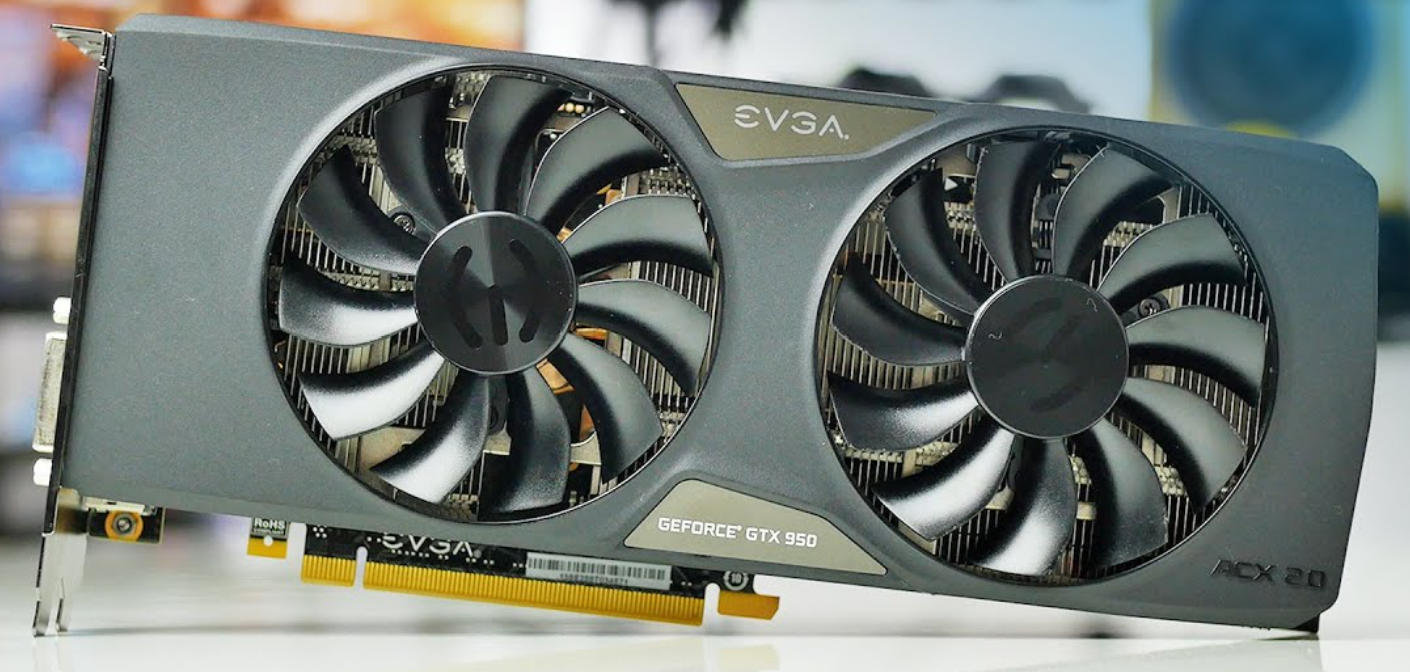
这 5 项里,前两项是 GTX 950 特有的
多数安装失败来自产品、系统或运行环境不匹配。GTX 950 上最容易被忽略的是供电和身份这两项。
- 卡上的 6-pin 供电插座已接牢,电源有可用的 6-pin 输出
- 硬件 ID 确认为
DEV_1402(读到DEV_1401说明实卡是 GTX 960) - 系统为 Windows 10 或 Windows 11 的 64 位版本
- 已记录当前驱动版本与稳定状态,作为回退依据
- 已保存工作并关闭游戏、录屏与超频监控软件
GTX 950 的安装异常里,「6-pin 没接好」和「把 GTX 960 当成 950」这两类最容易被误判成驱动版本不对。先把供电和设备 ID 确认掉,再谈换版本。
GTX 950 安装步骤(先通电,再装驱动)
- 01
先接好辅助供电
参考设计是 1× 6-pin。没接或插不到底,会表现为「装完能进系统,一跑负载就掉驱动或黑屏」—— 这类现象在桌面下完全看不出来。
- 02
用设备 ID 确认型号
右键显卡 → 属性 → 详细信息 → 硬件 ID。GTX 950 对应
DEV_1402;GTX 950 与 GTX 960 共用 GM206 芯片,型号名容易看混。 - 03
获取并运行安装程序
通过检测工具识别显卡与系统版本,匹配对应驱动;或到 NVIDIA 官方页面按型号查询。安装包来源要单一,不要用来源不明的版本。
- 04
选择快速或自定义安装
常规更新用快速安装;反复失败、刚换过显卡或怀疑旧配置残留时,用自定义安装并勾选清洁安装。
- 05
过程中不要强制关机
安装时屏幕短暂闪烁或黑屏是显示驱动重新加载,属正常现象。此时强制关机会打断安装。
- 06
重启并跑一次高负载
除桌面和日常应用外,特意跑一次游戏或跑分。供电不足类问题只在负载下暴露,桌面正常不能说明装好了。
快速安装与清洁安装怎么选
快速安装
保留现有 NVIDIA 设置与游戏配置,耗时短。装机后第一次安装,或当前驱动没有明显问题时的常规更新,用这个。
常规更新优先自定义清洁安装
会清掉 NVIDIA 相关设置。适合反复安装失败、刚更换过显卡、或怀疑旧驱动残留的情况 —— 执行前先记下自定义分辨率与多屏排列。
出现明确异常时再用按现象判断是供电、身份还是驱动本身
先分清楚问题出在硬件层、身份层还是软件层,再决定重装、回退还是调设置。
| 看到的现象 | 优先检查 | 下一步处理 |
|---|---|---|
| 桌面正常,一跑负载就掉驱动或黑屏 | 6-pin 是否插到底、电源 12V 输出与使用年限 | 先排查供电:换一条 6-pin 输出或换电源测试。这类现象优先怀疑供电,不是驱动版本。 |
| 安装器提示系统或产品不兼容 | 硬件 ID 是否为 DEV_1402、系统是否为 64 位 | 读到 DEV_1401 说明实卡是 GTX 960;先核对身份,再重新下载对应驱动。 |
| 安装过程中短暂黑屏 | 安装器是否仍在运行 | 等待安装完成并重启;短暂闪烁是显示驱动重新加载,不要强制关机。 |
| 重启后持续黑屏或设备异常 | 显示线、输入源、设备管理器错误代码 | 进安全模式清理后,回退到此前记录的稳定版本。 |
| 只有某一个游戏崩溃 | 游戏补丁、覆盖层、该游戏的图形设置 | 先关闭覆盖层并恢复默认设置;不要急着更换驱动版本。 |
「安装完成」之后还要做的几件事
- 重启电脑,让显示驱动与后台服务完整加载
- 设备管理器确认设备状态正常,无黄色感叹号
- 分辨率、刷新率与多屏排列没有被重置
- 特意跑一次高负载场景(游戏或跑分),确认不再掉驱动
- 若异常只在更新后出现,记录版本与症状,便于判断是否回退
GTX 950 安装中最容易误判的几件事
GTX 950 装驱动前要做哪些供电准备?+
参考设计的辅助供电是 1× 6-pin,整卡功耗 90W。先确认电源上有可用的 6-pin 输出,并把线插到底。GTX 950 不是免供电卡,这一步不能跳过。
装完能进系统,但一跑游戏就黑屏,是驱动的问题吗?+
先查供电。这类「桌面正常、负载下异常」的模式,优先看 6-pin 是否接牢、电源 12V 输出是否够用。确认供电没有问题之后,再考虑更换驱动版本。
怎么确认手里这张确实是 GTX 950?+
读硬件 ID:DEV_1402 是 GTX 950。GTX 950 与 GTX 960 共用 GM206 芯片,设备管理器里的型号名容易看混,但设备 ID 不会 —— 读到 DEV_1401 说明实卡是 GTX 960。