
下载并运行
下载驱动精灵安装程序,安装完成后直接启动。
不确定自己的显卡型号?安装驱动精灵后会自动识别完整硬件型号,无需手动判断。
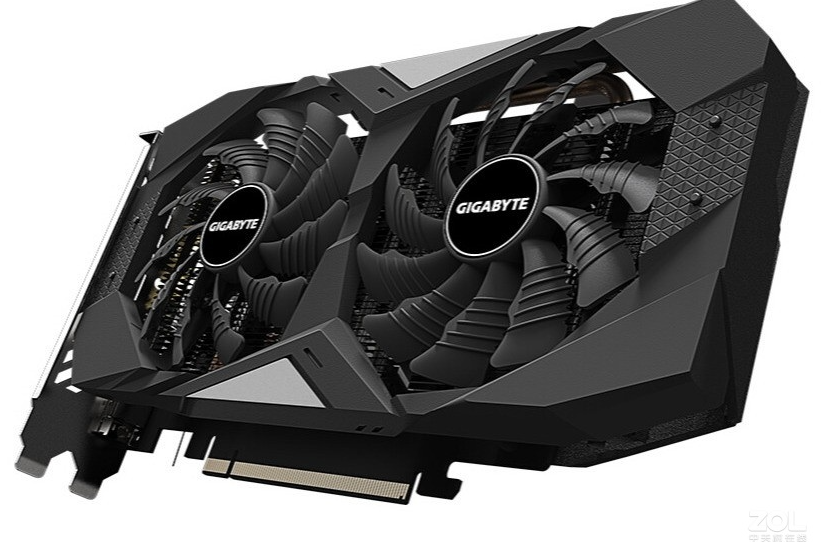
GTX 1650 SUPER 是 Turing 架构的入门卡(GTX 16 系列,无光追无 DLSS),4GB 显存 + 1,280 核心,定位 1080P 中画质。
| 场景 | GTX 1650 SUPER 表现 | 建议 |
|---|---|---|
| 1080P 中画质 | 主流网游与多数 3A 60 FPS 左右 | 预算主流甜点 |
| 1080P 高画质 | 部分新 3A 需降中画质 | 4GB 显存高纹理吃紧 |
| 1440P | 较吃力,仅轻量 | 1440P 更建议 1660 或 1660 SUPER |
以上为基于官方规格的经验判断,实际帧数受 CPU、内存、游戏优化和驱动版本影响。
完成检测、匹配和安装,整个流程无需手动查找驱动版本。
下载驱动精灵安装程序,安装完成后直接启动。
自动读取显卡硬件ID和当前Windows系统信息。
选择匹配的NVIDIA驱动完成安装,重启后检查设备状态。
GTX 1650 SUPER 定位 1080p 高帧率轻量游戏的一张入门甜点显卡,4GB GDDR6 显存、128-bit 位宽带来约 192GB/s 理论带宽,1280 个 CUDA 核心在 1080p 中低画质下能稳定跑出流畅帧率。很多用户拿到这张卡后最纠结的不是性能,而是「驱动到底该装哪一版、怎么装才不出问题」。本文把驱动选择、安装路径和装完后的验证一次讲清。
NVIDIA 为这张图灵架构的 GTX 1650 SUPER 提供两套驱动。经常玩游戏的用户装 Game Ready Driver,它针对新游戏首发和日常帧数优化更积极;主要做视频剪辑、平面设计的用户装 Studio Driver,重点是对主流创作软件做稳定性验证,更新节奏更稳健。两者都完整支持 GTX 1650 SUPER,选择依据是你用这张卡做什么,而不是哪个「更快」。切换类型需要在装新版前先卸载旧版,避免驱动文件互相干扰。
驱动精灵完成硬件检测后,会依据显卡硬件 ID 和当前 Windows 版本匹配适配的 NVIDIA 官方驱动,装机前可在检测结果里再核对一次型号,确认无误后再执行安装。
这张卡整卡功耗 100W,多数情况下无需额外供电或仅需单 6-pin 供电,NVIDIA 官方建议系统电源按 300W 及以上配置,绝大多数家用电源都能直接带动。如果你是从旧平台升级,PCIe 3.0 接口向下兼容,通常无需更换主板,重点是确认机箱内供电线足够、以及主板有可用且供电充足的 PCIe 插槽。
安装完成后重启电脑,打开设备管理器,展开「显示适配器」,确认出现 GTX 1650 SUPER 且设备前方没有黄色感叹号。再在 NVIDIA 控制面板「系统信息」核对该驱动与你的显卡型号、驱动版本是否一致。不要只看安装程序弹出的「安装完成」——那只能说明安装步骤走完了,组件是否正常工作要以设备管理器和控制面板的检测结果为准。注意:GTX 1650 SUPER 属于 GTX 16 系,驱动安装时如提示不兼容,请确认自己下载的是 GeForce 驱动而非 RTX 专用包。
GTX 1650 SUPER 与同系相邻型号驱动匹配结果不同,下载前务必在设备管理器核对完整型号。以下规格数据来自 NVIDIA 官方 specs。
| 型号 | CUDA 核心 | 显存 | 整卡功耗 | 驱动匹配 |
|---|---|---|---|---|
| GTX 1650 | 896 | 4GB GDDR5 | 75W | 另页 |
| GTX 1650 SUPER | 1,280 | 4GB GDDR6 | 100W | 本页 |
| GTX 1660 | 1,408 | 6GB GDDR5 | 120W | 另页 |
各型号使用不同硬件 ID,驱动精灵会自动识别;手动下载时务必选对完整型号。
查看驱动选择、安装失败和更新后异常的处理方法。
可通过本页下载驱动精灵,自动识别GTX 1650 SUPER和Windows系统并匹配适配的NVIDIA官方驱动,也可以进入本站官方驱动页面查看驱动选择说明。
主要玩游戏可选Game Ready Driver;主要使用视频、三维和设计软件可选Studio Driver。两者都支持GTX 1650 SUPER,主要区别是更新节奏和验证重点。
先确认Windows版本和显卡型号,关闭游戏、渲染及录屏程序后重试。仍然失败时记录错误信息,再考虑清洁安装或回退驱动。
先重启电脑并恢复显卡默认频率,检查显示线和输入源。若问题只在更新后出现,可卸载当前驱动并回退到此前稳定版本。
是。驱动精灵完成硬件检测后,会匹配并安装适配GTX 1650 SUPER的NVIDIA官方驱动,安装前可核对检测结果中的型号和驱动信息。
版权所有 2004 - 2026 北京灵豹智能科技有限公司 | 京ICP备2025133740号-16
地址:北京市朝阳区万东科技文创园11号楼 电话:0756-3327084