安装前确认三件事
以下三项每一项都有明确的操作路径和判断标准,建议照做,不要凭印象判断。
| 要确认的 | 操作路径 | 看到什么算对 |
|---|---|---|
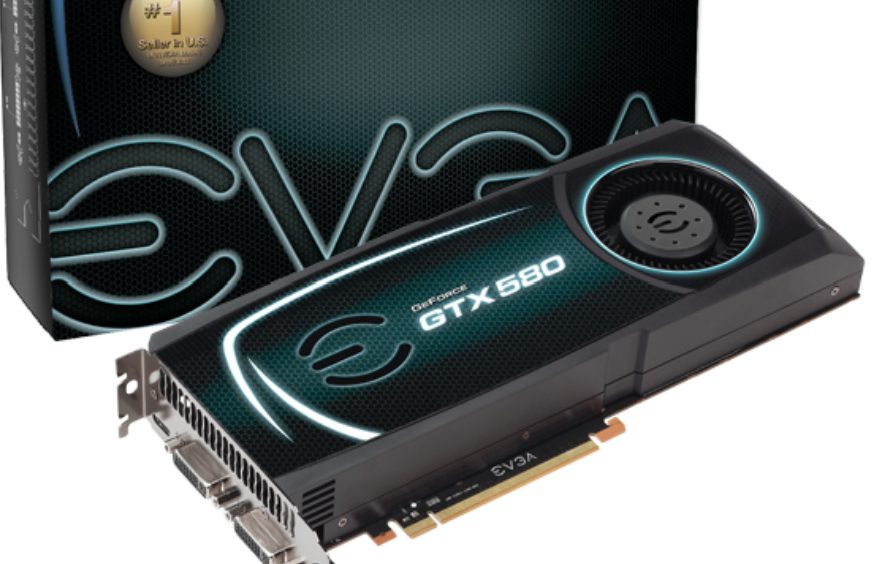
| 显卡型号与硬件 ID | Win + X → 设备管理器 → 显示适配器 → 右键显卡 → 属性 → 详细信息 → 属性选「硬件 ID」 | 出现以 PCI\VEN_10DE 开头的字符串;完整名称是 GTX 580,不是 580M |
| 系统版本与位数 | Win + R → 输入 winver 回车 | 能读到版本号与是否为 64 位。若为 Windows 11,官方 391.35 不提供该版本 |
| 外接供电是否接满 | 关机断电后打开机箱侧板,查看显卡上的供电插座 | 实卡上每一个供电插座都插有对应的电源线,不留空座 |
装驱动之前,先确认这两件硬件的事
外接供电要接满
GTX 580 属于高功耗的 Fermi 旗舰,需要外接供电才能工作。常见的误判是「供电接口插了一个,另一个空着也能亮」—— 这样在低负载下可能正常,一旦跑 3D 负载就会掉驱动或重启。装机时请把实卡上的插座全部插满。
显示输出要接在正确的卡上
如果主板有集成显示输出,且 BIOS 里未关闭,显示器可能接在主板接口上而走的是集显。表现为「装完驱动但分辨率没变、控制面板打不开」。装驱动前先确认显示器线接在独立显卡的接口上。
线材要与接口匹配
GTX 580 常见 DVI 与 HDMI 接口。若使用转接头(如 DVI 转 VGA),转接环节本身也可能导致无信号或分辨率受限,排查时可以先直接接原生接口,把转接排除在外。
安装:六步,每步都有可核对的结果
- 退出占用显卡的程序:关闭游戏、带硬件加速的浏览器页面、录屏与超频工具。预期看到:任务管理器 → 性能 → GPU 占用接近 0。
- 运行安装程序:双击下载的安装包,允许 UAC 提示。预期看到:安装器窗口出现并显示识别到的型号。若不是 GeForce GTX 580,先停下核对硬件 ID。
- 选择安装类型:选「精简」或「自定义」;自定义里可勾选「执行清洁安装」,仅在之前装过异常驱动时使用。预期看到:安装器列出将安装的组件,勾选项与你选择的一致。
- 等待安装:安装过程中屏幕短暂黑屏或闪烁属正常现象。预期看到:进度条走完,出现完成提示,中途不出现错误弹窗。
- 重启电脑:按提示重启,不要在安装中途强制断电。预期看到:重启后能正常进入系统桌面。
- 回到设备管理器核对:Win + X → 设备管理器 → 显示适配器。预期看到:显示 NVIDIA 的型号名,且没有黄色感叹号或其他错误标记。
装完验收:四项,各写清正常与异常
| 验收项 | 在哪看 | 正常 | 异常怎么办 |
|---|---|---|---|
| 设备状态 | 设备管理器 → 显示适配器 | 无黄色感叹号,名称显示为 NVIDIA 型号 | 记录错误代码后按下一节分流处理 |
| 驱动版本 | NVIDIA 控制面板 → 系统信息 | 能打开,且版本号为 391.35 一类的可用版本 | 控制面板打不开说明驱动未加载,先卸载后重装 |
| 显示输出 | 设置 → 系统 → 显示 → 高级显示设置 | 分辨率与刷新率符合该显示器应有的水平 | 分辨率异常时先查线材与接口,再考虑回退驱动 |
| 负载复测 | 原先会出问题的程序或游戏 | 能稳定运行,不花屏、不重启 | 仍异常时优先查供电与散热,而不是换驱动版本 |
失败时按现象分流
| 现象 | 先看什么 | 处理 |
|---|---|---|
| 安装器提示「找不到兼容的图形硬件」 | 硬件 ID 与系统版本 | 核对硬件 ID 是否确为 GTX 580;再核对系统版本是否在 391.35 的支持范围内。Windows 11 属于不支持,不必反复重试 |
| 安装器提示「NVIDIA 安装程序无法继续」 | 是否有程序占用显卡 | 关闭游戏、录屏、超频工具后重试;仍不行则断开网络后重试,避免安装中途拉取在线组件 |
| 设备管理器黄色感叹号,错误代码 43 | 驱动是否加载成功 | 先卸载设备并勾选删除驱动程序软件,重启后再装;仍为 43 时用清洁安装方式重来一次 |
| 设备管理器错误代码 10 | 设备是否被系统禁用 | 右键显卡 → 启用设备;若启用后仍报 10,通常是驱动与系统版本不匹配 |
| 设备管理器错误代码 28 | 是否根本没装驱动 | 说明驱动未安装。按本页第三步完整走一遍安装流程 |
| 装完黑屏,但能进系统 | 显示接口与线材 | 换一个显示接口或直接接原生接口排除转接环节;再进安全模式回退驱动 |
| 装完黑屏,进不去系统 | 进入安全模式的方式 | 开机时强制断电两次触发恢复环境 → 高级选项 → 启动设置 → 安全模式,在安全模式下回退或卸载驱动 |
| 进游戏后整机重启或掉驱动 | 供电与温度 | 先确认外接供电接满、电源额定功率是否足够;再清灰检查风道。这类现象多半不是驱动问题 |
回退:什么时候用,怎么操作
什么时候需要回退
装了新版本之后出现花屏、掉驱动、分辨率异常,而之前的版本原本正常时,回退比继续试新版本更快定位问题。
方法一:设备管理器回退
Win + X → 设备管理器 → 显示适配器 → 右键显卡 → 属性 → 驱动程序 → 「回退驱动程序」。可点击说明系统保留了上一版;按钮是灰色说明没有可回退的版本,走方法二。
方法二:DDU 清洗后重装
- 下载好要装的旧版驱动安装包,先放在本地
- 断开网络(避免系统自动推送驱动)
- 重启进入安全模式
- 运行 DDU,设备类型选
GPU,品牌选NVIDIA - 点「清除并重启」
- 重启后安装先前下载好的旧版驱动,再连回网络
回退后怎么确认
回到设备管理器确认无黄色感叹号,打开 NVIDIA 控制面板确认版本号已变回旧版,再跑一次原先出问题的程序。三项都正常,回退就算完成。
GTX 580 安装与回退常见问题
GTX 580 装驱动时提示找不到兼容的图形硬件怎么办?
先核对硬件 ID,确认设备确实是 GTX 580。如果硬件没问题,通常是安装包的系统版本与当前系统不匹配 —— 例如在 Windows 11 上装只提供到 Windows 10 的 391.35,就会走到这一步。
装完黑屏但没有报错,是失败了吗?
要分情况。安装过程中屏幕短暂闪烁或黑一下属正常现象,属于驱动重建显示输出的过程。如果重启后持续黑屏,再按「能进系统」和「进不去系统」两条路径分别处理。
反复装不上,需要清洁安装吗?
建议先做一次。换过卡、从别家驱动切过来、或之前装过报错的驱动,都会留下残留文件,清洁安装比反复覆盖安装更有效。
什么时候需要回退旧版驱动?
装了新版本之后出现花屏、掉驱动、分辨率异常,而旧版本原本正常时。回退的前提是你记录过旧版本号,所以在动手前先记下来。
GTX 580 需要额外装什么软件吗?
驱动本体够用。控制面板包含在驱动包里,能看版本号与显示设置。第三方工具可以作为检测手段,但驱动本身以官方包为准。