
笔记本 NVIDIA(英伟达)双显卡驱动怎么装?
双显卡笔记本的驱动问题,多半不是「驱动坏了」,而是两张卡没被同时认出来、或只装了一套驱动、或游戏一直跑在核显上。按顺序核对这三件事。
先看你的情况
双显卡笔记本的驱动问题,卡住的环节往往不一样,处理顺序也完全不同。先对号入座,再往下走对应的方法 —— 别一上来就重装独显驱动,很多时候问题不在那里。
| 你的情况 | 直接用哪个方法 |
|---|---|
| 设备管理器里只列出一个显示适配器 | 方法一(让两张卡都被认出来) |
| 列了两条,但有一条带黄色感叹号 | 方法二(核显独显分别装) |
| 驱动都装好了,游戏还是跑在核显上 | 方法三(指定用独显) |
| 纠结该装 OEM 版还是 NVIDIA 通用版 | 方法四(两者取舍) |
不想自己手动排查?用工具自动修复
上面的方法都要自己逐项检查、比对版本。不想一项项试,或都做过仍没解决,可以让工具把「检测—匹配」接过去:读显卡型号、硬件 ID 和系统版本,该更新的直接匹配可用版本,该清理的先清干净再装。
- 1
检测一次
下载安装后打开驱动精灵,点「立即检测」。先确认它认出的型号和设备管理器里一致——认错了就是硬件识别问题,回到上面的方法处理;这一步只看不装。

点「立即检测」,它会读取显卡型号与当前驱动版本。 - 2
按提示修复
在「驱动升级」里点更新,或在「诊断修复」里处理 DLL 缺失、系统残留。若提示先清理旧驱动,让清理跑完再装,顺序反了会留下两个版本共存。
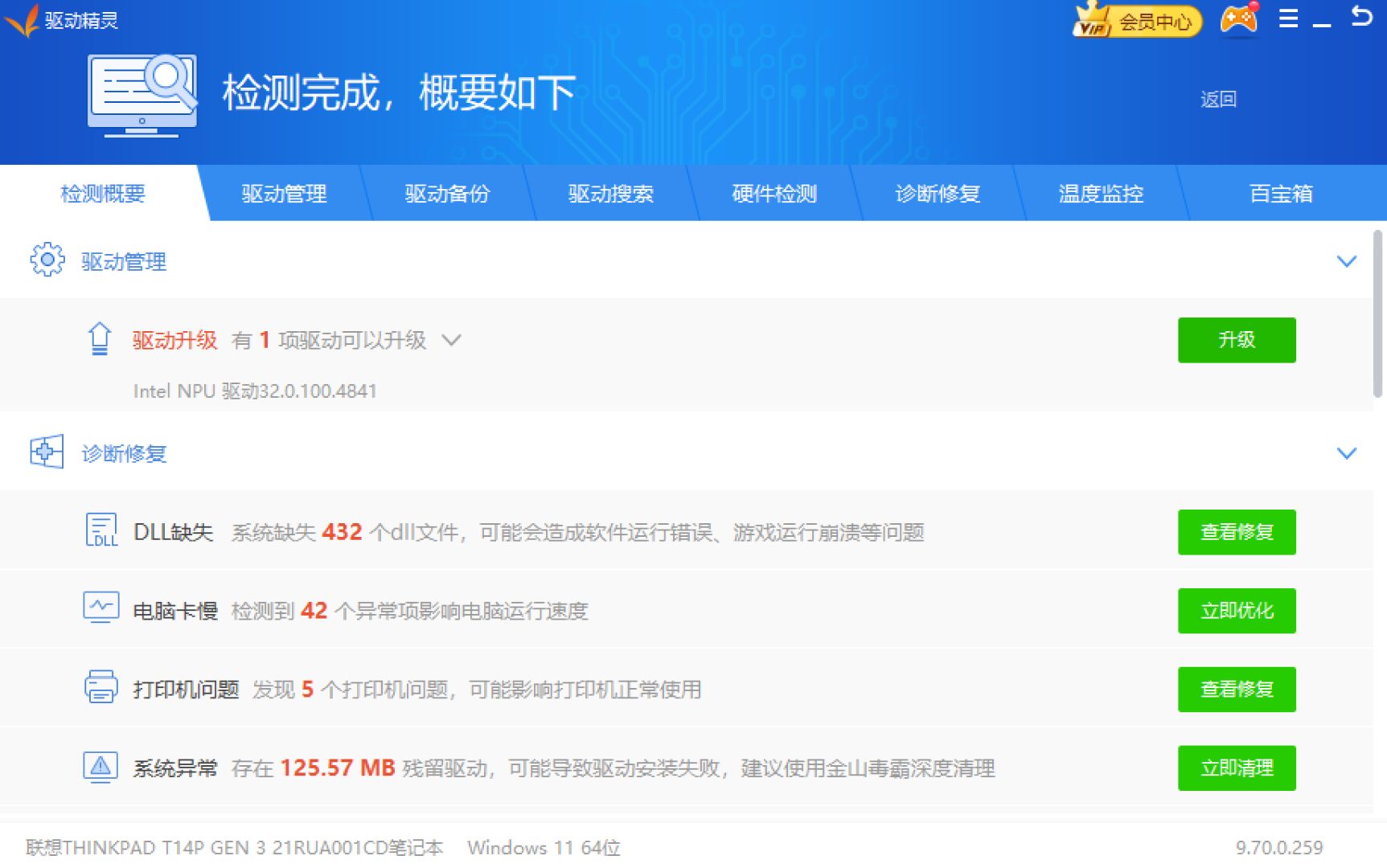
结果分「驱动升级」和「诊断修复」两块:前者更新驱动,后者清残留。 - 3
装完复查
重启后确认「显示适配器」是完整型号、没有黄色感叹号,再看分辨率和刷新率是否正常。症状还在说明问题不在版本上,回到上面的方法继续查。
方法一:先让系统把核显和独显都认出来
不少人以为「装完驱动就有了」,结果设备管理器里始终只有一条显示设备——独显根本没被枚举出来,后面装什么都是白费。这一步先把两张卡都弄进列表。
- 1
打开设备管理器核对条数
按 Win+X 点「设备管理器」,展开「显示适配器」。正常能看到两条:一条核显(Intel 或 AMD),一条独显(NVIDIA)。先记住这个数量,它是后面判断的依据。
- 2
只有一条时先看隐藏设备
点菜单栏「查看」→「显示隐藏的设备」,再看「显示适配器」是否多出一条灰色的。部分笔记本节能时会挂起独显,隐藏设备以灰色显示——能认出来说明硬件在、只是没启用,比「找不到」好处理。
- 3
还是找不到就去 BIOS 看
重启时按厂家提示的按键进入 BIOS 或 UEFI,在 Graphics、Display 一类菜单里确认独显没被设为 Disabled。各品牌菜单命名不同,拿不准就别乱改其他项。始终只有核显,说明独显被屏蔽或本身就不带,按单显卡装核显驱动即可。
方法二:核显和独显分别装对应驱动
两张卡要装两套驱动,只装一套会出现「画面能显示但游戏跑不动」的中间状态。顺序上建议先核显后独显,出问题时也容易判断是哪一套引起的。
- 1
先装核显驱动
核显驱动通常来自笔记本厂商(OEM)或芯片厂商(Intel、AMD)。优先用厂商官网按序列号查到的版本——它针对这台机器的散热与供电调过,比公版更稳;装错了最直观的表现是续航和发热变差。
- 2
再装独显驱动
独显走 NVIDIA 的安装包,按型号和系统版本下载。安装时选「自定义安装」并勾上「执行清洁安装」,避免上一版的残留影响加载。装完先重启一次,让驱动完成注册。
- 3
逐个确认,只重装有问题的那套
重启后展开「显示适配器」:两条都应是完整型号、没有黄色感叹号。某条显示「Microsoft基本显示适配器」或带感叹号,说明那套没装上,右键「属性」→「常规」能看到错误代码;卸载时勾选「删除此设备的驱动程序软件」,重启后只重装这一套。
很多轻薄本的 HDMI / Type-C 输出接在核显上而非独显。外接屏不亮时,先装好核显驱动往往比反复折腾独显更有效。想确认输出走哪块卡,可在「显示设置」里看那块屏挂在哪个适配器下面。
方法三:让游戏或应用跑在独显上
双显卡笔记本默认按节能策略分配:负载轻时用核显,重载才切独显。有些游戏没被识别成重载程序,就一直跑在核显上,看起来像「驱动白装了」。
- 1
打开图形设置并把程序加进去
Win11 走「设置」→「系统」→「屏幕」→「显示卡」;Win10 走「设置」→「系统」→「显示」→「图形设置」,找不到就在设置顶部搜「图形」。点「浏览」选中游戏主程序(.exe)加进列表,要选实际运行的那个——启动器和主程序有时是两个文件。
- 2
把它设为「高性能」
在列表里选中刚加的那一项,点「选项」→选「高性能」→「保存」。这里的「高性能」指的就是独显,不是电源模式。设置只对这一项生效,不影响其他程序。
- 3
同时确认供电与电源模式
插上电源适配器,并把电源模式设为「最佳性能」——用电池时系统会限制独显功耗。部分游戏本在 BIOS 里还有「独显直连/混合模式」(MUX)开关,切换需重启,之后可能要再装一次驱动。
方法四:OEM 版与 NVIDIA 通用版怎么取舍
笔记本厂商会在公版驱动上加自己的调整(键盘快捷键、风扇曲线、电源策略),这些只体现在 OEM 版本里。通用版更新更快、修复更多,但可能丢掉厂商特性。
- 1
先查这台机器支不支持通用版
去 NVIDIA 官网下载页按型号查询;笔记本型号有时要额外确认厂商是否放开了通用驱动的安装。查不到或页面明确限制,就优先用 OEM 版本,别强行套用——硬装上去常见的后果是风扇策略和快捷键出问题。
- 2
动手前先记下当前版本号
设备管理器→「显示适配器」→右键显卡→「属性」→「驱动程序」,把版本号和日期记下来。万一下一版不合适,你才知道该退回哪一版。
- 3
不合适就退回 OEM 版
装完遇到风扇策略异常、快捷键失灵或掉帧,先用「回退驱动程序」退回上一版;按钮灰掉就按型号重新下载 OEM 版本覆盖安装。装通用版时若提示系统里的驱动比它更新,先回官网确认再决定是否继续。
常见问题
双显卡笔记本要装两套驱动吗?
要。只装一套会出现「画面能显示但游戏跑不动」的中间状态,因为画面输出挂在没装驱动的那张卡上。建议先核显后独显,出问题好判断是哪套引起的。
游戏一直跑在核显上,怎么改成独显?
在「设置」→「系统」→「屏幕」→「显示卡」里把游戏主程序加进去,设为「高性能」。要选实际运行的那个 exe,启动器和主程序有时是两个文件,选错等于没设。同时插上电源并把电源模式设为「最佳性能」。
OEM 版和 NVIDIA 通用版装哪个?
OEM 版保留厂商的快捷键、风扇曲线和电源策略,兼容性更稳;通用版更新更快。装前先查这台机器是否放开通用版安装,并记下当前版本号,方便随时切回。
不想自己分辨核显独显?驱动精灵可以一次列出这台笔记本上的所有显示适配器,按各自的硬件 ID 匹配对应驱动,省掉逐个确认型号的过程。
立即下载驱动精灵相关阅读