
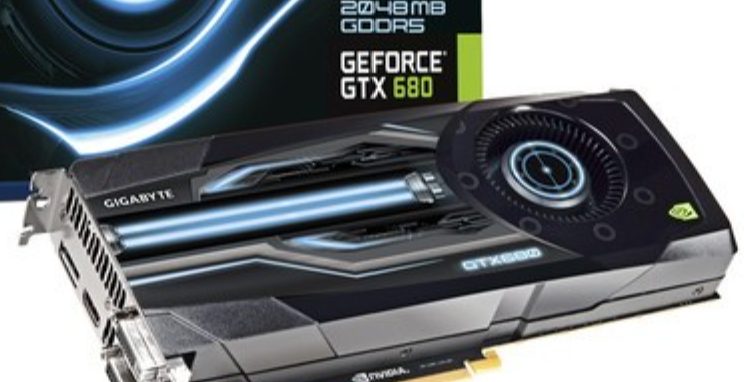
2GB / 4GB 非公版
官方标准显存配置为 2048MB GDDR5,部分非公版提供 4GB 版本,容量结论不能混用。
官方标准显存配置为 2048MB GDDR5,部分非公版提供 4GB 版本,容量结论不能混用。
官方参考设计为两个 6-pin 外接供电,非公版可能改为 8-pin 或 8-pin 加 6-pin 组合。
公版为一个 DVI-I、一个 DVI-D、一个 HDMI 和一个 DisplayPort,非公版组合各不相同。
| 检查项 | 现场确认 | 不匹配时 |
|---|---|---|
| 主板插槽 | 有可用 PCIe x16 插槽且未被其他扩展卡遮挡 | 调整插槽或其他扩展卡布局 |
| 供电接口 | 电源上有两个可用的 6-pin 输出线并已接满 | 更换电源或按额定功率与线材整体评估,不用转接替代 |
| 机箱空间 | 公版长 10.0 英寸、双槽,实卡尺寸以厂商 SKU 为准 | 量实卡后调整布局或更换机箱 |
| 显示接口 | 显卡实卡接口与显示器线材匹配 | 更换正确线材或主动转换方案 |
| 电源额度 | 电源额定功率满足 550W 的最低系统电源要求 | 按整机口径重新计算并更换电源 |
下载第三方驱动工具,识别硬件和 Windows 系统后匹配驱动。
显卡能插进机箱、两个 6-pin 都接好,只说明物理条件满足;Windows 能识别设备并正常加载驱动,才说明软件链路成立。反过来,驱动安装成功也不能解决供电未接满、线材不匹配、机箱空间不足或电源额定功率不够。
所以确认动作要做两次:装机前核对物理条件(电源额定功率、两个 6-pin、插槽、接口、机箱净空),进入 Windows 后再核对设备名称和驱动状态(设备管理器 → 显示适配器)。两次都通过,才算这张卡在这台机器上可用。
GTX 680 的装机限制集中在尺寸、供电和电源额度三项,这三项都能在断电状态下用尺子和铭牌确认,不需要靠试错。
四步都在断电状态下完成。把结果记下来,装机后出现问题时可以快速判断是供电与尺寸问题还是驱动问题。
官方标注的整卡功耗为 195W,这是显卡自身的设计功耗上限;官方给出的最低系统电源要求为 550W,这是整机口径,要覆盖处理器、主板、硬盘和其他扩展卡的功耗之和。两个数字不能互相换算,也不能互相替代。
核对顺序建议固定下来:先读电源铭牌上的额定功率,与 550W 对比;再看电源上有没有两个可用的 6-pin 输出线;两个条件都满足后再装机。
如果装机后出现高负载重启或不定时关机,优先排查电源额定功率不足、电源老化、6-pin 接触不良或只接了一个 6-pin,而不是反复重装驱动。
另一个容易忽略的点:非公版 GTX 680 可能把供电接口改成 8-pin 或 8-pin 加 6-pin 组合。装机前必须看实卡,并以厂商 SKU 说明为准;有插座就必须接满。
GTX 680 的目标是稳定点亮并进入系统,先确认能开机,再判断驱动和其他问题。
官方规格标注总线接口为 PCI Express 3.0,没有单列实际链路宽度。PCIe 接口向下兼容:插在 PCIe 4.0 或 5.0 的 x16 插槽上能正常工作,链路协商到双方共同支持的版本;装在 PCIe 2.0 的 x16 插槽上同样能用,只是链路带宽按该插槽规格运行。
主板层面还要确认启动模式:部分老主板默认使用 Legacy 启动,更换显卡或重装系统后可能出现引导异常。如果装完卡后进不了系统,先到 BIOS 里确认启动模式与当前系统的安装方式是否一致,再判断是不是显卡问题。
另外确认主板上的 x16 插槽是否被其他扩展卡遮挡。这影响可用性,但不影响能否点亮。
| 实卡接口与显示器接口 | 推荐做法 | 常见坑 |
|---|---|---|
| 两边接口一致(如 HDMI 对 HDMI) | 使用标准直连线,优先选择经过认证的线材 | 劣质长线在高分辨率下可能闪屏,先换线再怀疑驱动 |
| 一边 DP、一边 HDMI 或 DVI | 使用主动式转换线或转接器 | 被动转接头在部分方向上不工作,出现无信号先换主动方案 |
| 使用主板上的视频接口 | 把线改接到显卡输出口 | 有独立显卡时接主板接口会走核显或直接无信号,与驱动无关 |
| 显示器有多个输入口 | 在显示器菜单里把输入源切到实际接入的那一个 | 输入源未切换会表现为无信号,容易误判成驱动问题 |
官方规格列出的标准显示接口为一个 Dual Link DVI-I、一个 Dual Link DVI-D、一个 HDMI 和一个 DisplayPort,最多支持 4 台显示器,最大数字分辨率为 4096 x 2160。这是一个非对称组合:两个 DVI 的公母形态不同,接线时要注意线材对应哪一种。
接线顺序建议:先把主显示器接到最稳定的接口上,确认能正常显示并设置好分辨率,再接第二台;接完在系统的显示设置里确认屏幕都被识别,并设置扩展或复制模式。
如果某台显示器不被识别,先换线、换接口复测,再检查显示设置里的检测按钮;接口数量不足属于物理限制,换驱动无法解决。非公版的接口组合可能与公版不同,能接几台显示器要先数实卡接口。
整机兼容不只包括机箱和供电,系统版本与位数同样属于兼容条件:物理上装得进去,系统对不上一样用不了。
| 核对项 | 怎么查 | 和 GTX 680 的关系 |
|---|---|---|
| Windows 版本 | Win + X → 系统 → 关于,看「Windows 规格」里的版本 | 决定这块卡能在哪一套系统环境下工作 |
| 系统位数 | 同一页「系统类型」,写明 32 位或 64 位 | 驱动形态必须与系统位数对应,位数不匹配时设备无法正常加载 |
| 主板启动模式 | 开机时进入 BIOS,看启动项是 UEFI 还是 Legacy | 老主板换卡或重装系统时,启动模式不一致会表现成进不了系统 |
| 显示适配器状态 | 设备管理器 → 显示适配器 | 能识别到完整型号,才说明物理链路与驱动均正常 |
GTX 680 采用 NVIDIA Kepler 架构;能否在某个 Windows 版本上安装,以 NVIDIA 官方驱动页按型号加系统查询的结果为准。系统确认之后,安装与故障处理见 安装与回退页,官方参数见 规格参数页。
关机断电后打开侧板,分三段量:一是扩展槽挡板位到机箱侧板的净空,二是到硬盘架、光驱架等固定结构的最短距离,三是显卡本体长度、厚度和高度。公版长度为 10.0 英寸、双槽,非公版三者都可能不同,要按实卡量测而不是按公版数值推算,量完再与上面三段净空对比。
官方给出的最低系统电源要求为 550W,整卡功耗为 195W。这两个数字口径不同:195W 是显卡自身的设计功耗上限,550W 是覆盖处理器、主板、硬盘和其他扩展卡的整机要求。装机时按 550W 这个整机口径选电源,并按电源铭牌的额定功率判断,而不是峰值功率,也不要只按 195W 反推。
不建议。官方参考设计为两个 6-pin 外接供电,两个接口都要接满。只接一个时可能仍能开机、平时看不出异常,但在高负载下容易出现重启、黑屏或掉驱动。装机前先确认电源上有两个可用的 6-pin 输出线;这类现象与驱动的区分方法见安装与回退页。
先确认电源铭牌上的额定功率和现有输出线材。如果额定功率本身就低于 550W 的最低系统电源要求,更换电源是更直接的解法;如果功率够但没有可用的 6-pin 输出,说明这块电源型号偏旧,同样建议按额定功率与线材情况整体评估。本站不推荐用大 4-pin 转 6-pin 之类的转接方案替代,转接会引入接触电阻和线材载流差异,属于装机供电方案问题。
关机断电后打开侧板,用尺子量扩展槽位置到侧板的净空,以及到硬盘架、到前置接口线束的距离;再量显卡本体的长度、厚度和高度。公版长度为 10.0 英寸、宽度为双槽,但这两个数是公版参考值。非公版的散热器会让长度、厚度和高度都发生变化,必须以你手中实卡的实测值为准,不能照搬公版数据。
不会有兼容问题。官方规格标注总线接口为 PCI Express 3.0,没有单列实际链路宽度。PCIe 接口向下兼容,GTX 680 插在 PCIe 4.0 或 5.0 的 x16 插槽上能正常工作,链路会协商到双方共同支持的版本。老平台反过来也成立:装在 PCIe 2.0 的 x16 插槽上同样能用,只是链路带宽按该插槽规格运行。
不一样。官方标准显存配置为 2048MB GDDR5,部分非公版提供 4GB 版本;同时非公版的散热器、PCB 长度和供电接口也可能与公版参考设计不同。装机前要按实卡量尺寸、看供电插座形式,不要用公版数据代替。需要确认显存容量时,以设备管理器读到的硬件 ID 和厂商 SKU 说明为准。
品牌机常见限制有三类:机箱净空小、电源额定额度低且接口线材特殊、挡板与固定结构非标准。装机前先确认机箱净空是否放得下实卡,电源铭牌额定功率是否达到 550W 的最低系统电源要求并带两个可用的 6-pin 输出,挡板是否匹配。部分品牌机对第三方显卡有整机兼容性限制或 BIOS 限制,这类限制无法通过更新驱动绕过。
先排除显卡本身。关机断电后重新插到位,确认两个 6-pin 都接满、显示线接在显卡而非主板输出口上。如果仍然进不了系统,到 BIOS 里确认启动模式:部分老主板默认使用 Legacy 启动,换卡或重装系统后可能出现引导异常,需要确认启动模式与当前系统的安装方式一致。这一步属于主板层面,与驱动无关。
按发生时间分层:开机自检阶段就没有画面,属于物理链路或供电问题,先查显卡是否插到位、两个 6-pin 是否接满、线材与显示器输入源;能进 BIOS 但进系统后异常,属于驱动或系统设置问题;能进系统且设备显示正常,只是某些应用异常,属于应用设置或负载边界。先定位在哪一层,再决定排查方向,不要一上来就重装驱动。
以上为按同代、相邻和后续定位分层的型号对照。升级到更高定位型号前,先确认机箱净空与电源额定余量;不确定型号时可以到 驱动中心 按型号查找。