
NVIDIA(英伟达)显卡驱动安装提示空间不足怎么办?
先给结论:驱动安装包解压后通常是原文件的两三倍,而它默认解压到系统盘的临时目录——所以要看的是 C 盘的剩余空间,不是驱动包放在哪个盘。先腾出空间,再重装。
先看你的情况
先确认是哪个盘不够,再决定清哪里。注意看的是系统盘(通常是 C 盘),不是你把安装包下载到了哪个盘。
| 你的情况 | 直接用哪个方法 |
|---|---|
| 不确定是哪个盘不够 | 先判断 |
| 装到一半报「磁盘空间不足」 | 方法一 |
| C 盘常年飘红,剩不到 5GB | 方法一 → 方法二 |
| 清完临时文件还是不够 | 方法二 |
| 不想动 C 盘,想换个盘装 | 方法三 |
先判断:是哪个盘不够
方向错了会白清半天。驱动安装包先解压到系统盘的临时目录,所以真正决定成败的是系统盘,不是你把它下载到了哪个盘。
- 1
看报错盘符和系统盘剩余
报错窗口通常会写清是哪个盘不足,能直接照着定位;没写就一律先按系统盘处理。再打开「此电脑」看系统盘图标下方的剩余容量:低于 10GB 先清理,高于 20GB 还报不足,多半不是空间问题。
- 2
看下载盘的剩余空间
如果你特意把安装包下到了别的盘,顺便看一眼那个盘的剩余空间。它满了会让安装包本身没下完整,表现同样是「装不上」,但原因和系统盘不足完全不同。
一句话记法:先看系统盘,再看下载盘;两个都紧就先清系统盘。
不想自己手动排查?用工具自动修复
上面的方法都要自己逐项检查、比对版本。不想一项项试,或都做过仍没解决,可以让工具把「检测—匹配」接过去:读显卡型号、硬件 ID 和系统版本,该更新的直接匹配可用版本,该清理的先清干净再装。
- 1
检测一次
下载安装后打开驱动精灵,点「立即检测」。先确认它认出的型号和设备管理器里一致——认错了就是硬件识别问题,回到上面的方法处理;这一步只看不装。

点「立即检测」,它会读取显卡型号与当前驱动版本。 - 2
按提示修复
在「驱动升级」里点更新,或在「诊断修复」里处理 DLL 缺失、系统残留。若提示先清理旧驱动,让清理跑完再装,顺序反了会留下两个版本共存。
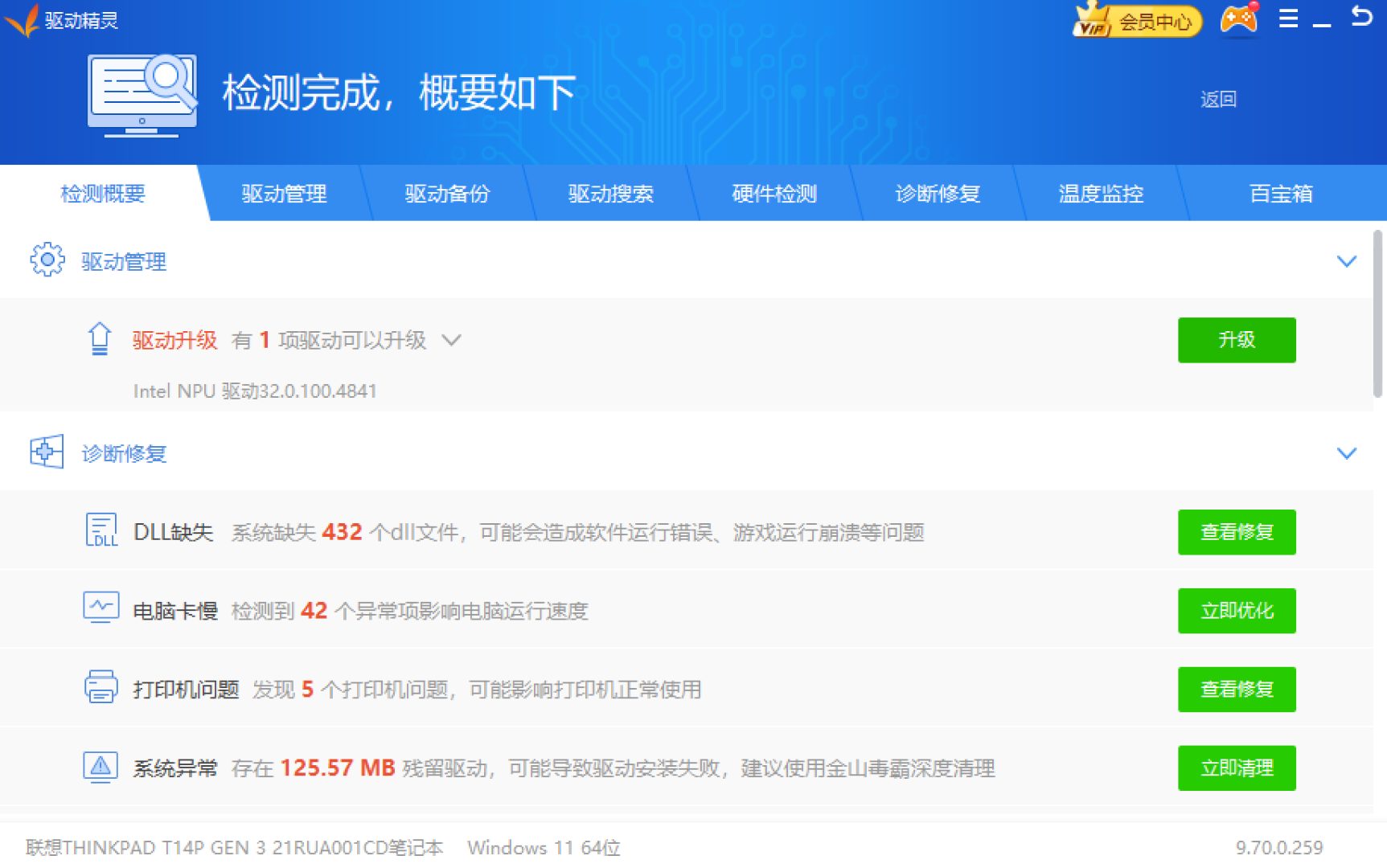
结果分「驱动升级」和「诊断修复」两块:前者更新驱动,后者清残留。 - 3
装完复查
重启后确认「显示适配器」是完整型号、没有黄色感叹号,再看分辨率和刷新率是否正常。症状还在说明问题不在版本上,回到上面的方法继续查。
方法一:先清临时文件和系统垃圾
驱动安装包默认解压到系统盘的临时目录,临时文件和历史垃圾往往堆了好几个 GB,清掉通常就够了。这是最省事的一步。
- 1
先看系统盘剩多少
打开「此电脑」,看系统盘图标下方那条进度和剩余容量。低于 10GB 就先清理再装——装到一半失败往往比提前清理更麻烦。
- 2
清临时目录,再用系统工具扫一遍
按 Win+R 输入 %temp% 回车,全选(Ctrl+A)后删除,提示「正在使用中」的直接跳过。再打开「设置 → 系统 → 存储」,点「临时文件」,勾选「回收站」「缩略图」这类可放心删的项并删除,这一步能清掉上一步因占用而漏掉的部分。
- 3
按清理建议收尾,再试一次安装
回上一页点「清理建议」,把标记为大文件、长期未用的项按提示处理掉,动手前先看清每一项是什么。清完直接重跑驱动安装包;若仍报空间不足,说明缺口较大,继续走方法二。
「下载」文件夹里可能是你还要用的文件,删之前先扫一眼,或整份挪到别的盘再删——误删的代价比多花几分钟大。
方法二:关掉休眠和系统还原点,一次能腾出十几 GB
临时文件只是零头。系统盘里真正占地方又最容易被忽略的是休眠文件和系统还原点:休眠文件默认和内存一样大,16GB 内存的机器就是十几 GB。
- 1
关闭休眠
以管理员身份打开命令提示符(开始菜单搜 cmd → 右键 →「以管理员身份运行」),输入 powercfg -h off 回车。必须用管理员身份,普通窗口会提示权限不足、命令不生效。执行成功后没有提示,看 C 盘剩余空间变大就说明生效了。
- 2
关闭系统还原
按 Win+R 输入 sysdm.cpl 回车 →「系统保护」选项卡 → 选中系统盘 →「配置」→ 选「禁用系统保护」→ 确定。列表里找不到系统盘,说明它本来就没开还原点,跳过这步即可。
- 3
重启确认空间,装完再开回系统保护
重启一次,回「此电脑」确认系统盘剩余空间——休眠文件要重启后才真正释放,不重启看到的数字不准。驱动装好后按同样路径把系统保护打开:它不影响个人文件,但保留回滚能力对以后出问题很有用。
这一步释放的量通常比清临时文件大得多。「清完临时文件还是不够」的情况,优先试它。
方法三:把驱动包解压到别的盘再安装
如果不想动系统盘,也可以绕开这个限制:先把安装包解压到空间充足的盘,再从解压目录运行安装程序,解压过程就不占系统盘空间了。
- 1
先解压安装包
找到下载好的驱动安装包,右键选「解压到…」(没有这一项就先把后缀改成 .zip,再用压缩软件打开),解压到空间充足的盘,比如在 D 盘新建一个文件夹。
- 2
进解压目录找安装程序
打开解压出来的文件夹,逐层找 setup.exe 或 install.exe,一般在根目录,或名为 Display.Driver 之类的子目录里。找不到就用右上角搜索框搜 setup。
- 3
以管理员身份运行
右键该文件 →「以管理员身份运行」,按提示装完并重启。全程不要动那个解压目录、也不要中途手动删文件——安装程序会从里面读数据,删了会直接失败。装完确认正常,再删掉这个目录腾回空间。
部分驱动包自带解压过程、不给你选目录;遇到这种包还是得先清系统盘空间,回到方法一。
常见问题
C 盘要留多少空间才够装驱动?
建议留 20GB 以上。驱动解压后通常是原文件的两三倍,安装过程还会写入备份文件,留得太少容易中途失败。
删临时文件会不会影响系统?
不会。%temp% 是系统解压和程序运行用的工作目录,可以安全删除;提示删不掉的,跳过即可。
关掉休眠有什么副作用?
不能再用「休眠」,但「睡眠」和「关机」都正常,对个人文件也没有影响,只是释放了 C 盘里那个和内存等大的休眠文件。
让工具替你处理下载与解压驱动精灵会自己管理下载与解压过程,按硬件 ID 匹配版本,减少手动下载大文件和反复解压占用的空间。
立即下载驱动精灵相关阅读