
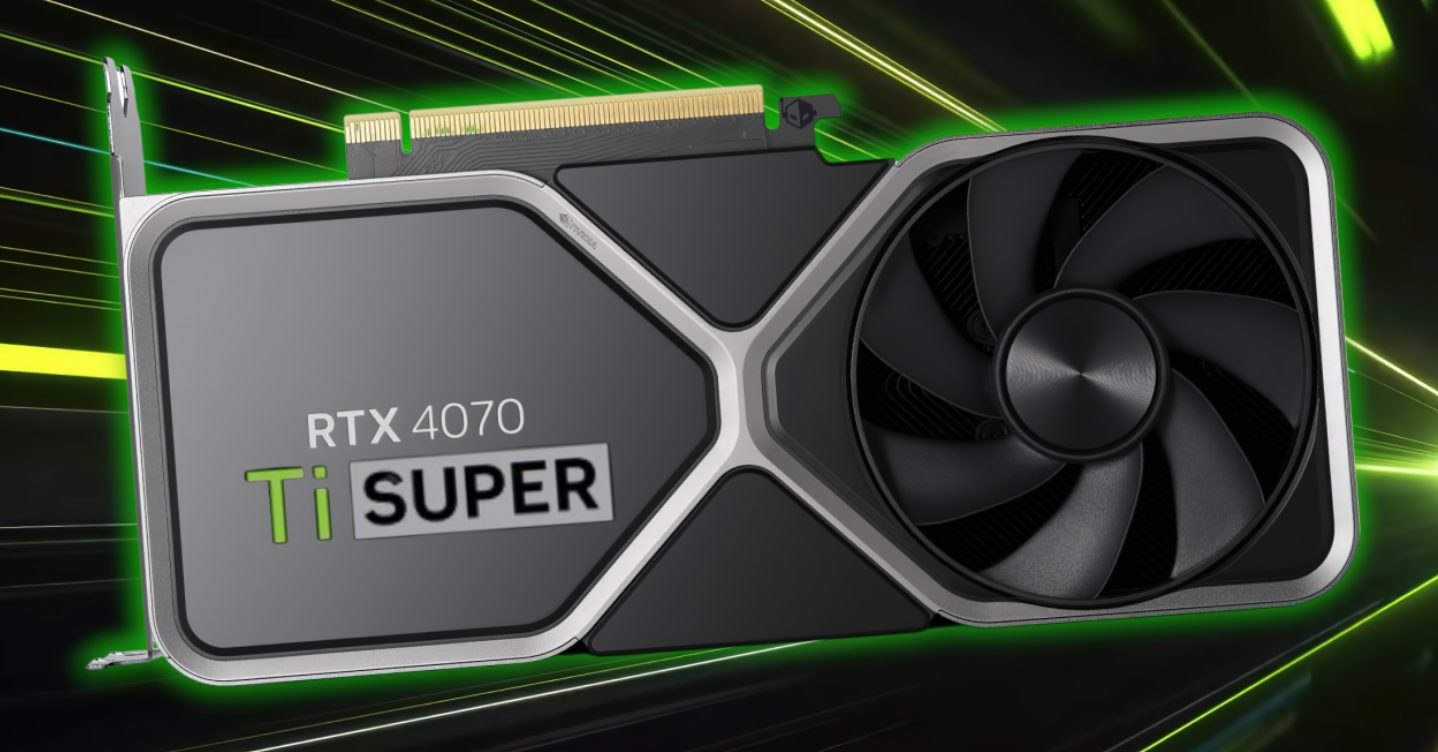
RTX 4070 Ti SUPER 的驱动支持范围
现役卡在官方支持列表内,驱动选择不存在「找最后一版」的问题 —— 装当前最新的正式版即可。
1440p 高刷还是 4K:这张卡更该配哪种显示器
它属于「1440p 很从容、4K 要看游戏」的那一档。下面按分辨率拆开看,方便对应到你要买的显示器。
| 分辨率 | 大致表现 | 更该关注什么 |
|---|---|---|
| 1080P | 性能明显溢出 | 不必为这张卡配 1080P 显示器 |
| 1440p 高刷 | 主流 3A 高画质稳定高帧,光追可用 | 配合高刷面板收益最大 |
| 4K 60 | 新作需要配合 DLSS,画质档位要取舍 | 看游戏是否支持 DLSS 帧生成 |
| AI / 剪辑 | 16GB 显存是主要优势 | 看软件的显存占用要求 |
以上按官方规格与常见使用场景判断,实际帧数还受 CPU、内存和游戏优化影响。
现役卡走最新版:为什么不用找「最后一版」
RTX 4070 Ti SUPER 是 Ada Lovelace 架构,16GB GDDR6X 显存、256-bit 位宽、672 GB/s 带宽、8,448 个 CUDA 核心,整卡 285W,总线是 PCIe 4.0 x16。它仍在 NVIDIA 的现役支持列表里,这一点决定了驱动策略和之前几代卡完全不同。
装最新正式版,不要停在旧版
40 系的关键特性 —— 尤其是 DLSS 3 的帧生成 —— 依赖较新的驱动并且会随版本更新。停在旧版本可能用不上新游戏已经适配的功能。因此这张卡的建议是:保持更新到当前最新的正式版驱动。
Game Ready 与 Studio 怎么选
玩游戏为主选 Game Ready Driver,剪辑、三维、AI 工作流为主选 Studio Driver。两者都支持这张卡,区别在更新节奏和验证重点,不在性能上限。切换类型前先卸载旧版本。
PCIe 4.0 与向下兼容
这张卡是 PCIe 4.0 x16,插在 PCIe 3.0 插槽上也能用,对游戏帧数的影响通常小于换驱动带来的变化。从旧卡升级过来时,重点是先卸载旧驱动再装新驱动。
现役卡不需要「找最后一版」这套逻辑,但更新前仍然建议记下当前版本号,留一条回退路径。
16-pin 接口:装机前确认这三件事
- 接口形式:公版参考是 16-pin(12VHPWR);部分非公版改用 8-pin,以实卡为准。
- 转接线怎么接:用随卡附带的转接器时,需要占用电源上 2 个 PCIe 8-pin 接头。
- 插到底再走线:接口没完全插合是高负载下异常的常见原因,插好后不要在小空间里强行弯折。
- 机箱空间:公版参考长度约 304mm,装之前先量一下机箱的显卡限长。
整卡 285W,官方建议整机电源按 600W 及以上配置。高负载下重启,先查供电是否插合到位。
16GB 显存什么时候真的用得上
- 高分辨率 + 高画质贴图:4K 下开启高画质贴图包时,显存占用上升明显。
- 本地 AI 推理:模型能否装进显存直接决定能不能跑,16GB 是这一档的分水岭之一。
- 视频剪辑与多轨时间线:多路高码率素材会同时占用显存。
- 纯 1440p 游戏:12GB 通常已经够用,16GB 的收益更多体现在未来几代游戏和创作场景。
显存够不够,取决于你的具体用途,不是「越大越好」这一个判断。
RTX 4070 Ti SUPER 的驱动与硬件常见问题
这张卡的驱动要装最新版吗?+
是的。它是现役卡,NVIDIA 仍在持续更新支持。装当前最新的正式版即可,不需要像老卡那样固定在某个旧版本。
16-pin 接口会不会有风险?+
按规范安装没有特殊风险。关键是插到底、确认卡扣到位,并在机箱内留出足够空间避免接口处受侧向力。
能用 8-pin 供电吗?+
以实卡为准。公版参考设计是 16-pin;使用随卡附带的转接器时,需要占用电源上 2 个 PCIe 8-pin 接头。
285W 要配多大电源?+
NVIDIA 官方建议整机电源按 600W 及以上配置。这是整机参考值,还要考虑处理器与其他部件的功耗。
DLSS 3 的帧生成能用吗?+
这是 Ada Lovelace 架构的特性,属于这代卡的能力范围。能否在某个游戏里启用,取决于该游戏是否做了适配,以及驱动版本是否支持。
PCIe 3.0 的主板插这张卡会浪费性能吗?+
能正常使用。这张卡是 PCIe 4.0 x16,向下兼容 PCIe 3.0,在多数游戏中影响不大,不必为此换主板。
16GB 显存对游戏有必要吗?+
纯 1440p 游戏 12GB 一般够用。16GB 的价值更多在 4K、高画质贴图、本地 AI 推理和多轨剪辑这些场景。
装驱动或换卡前,先确认这四项
现役卡的驱动流程比老卡简单,但硬件侧的准备还是要做。
| 确认项 | 怎么查 | 为什么要先查 |
|---|---|---|
| 供电接口形式 | 看实卡是 16-pin 还是 8-pin | 决定要不要用转接器、占几个电源接头 |
| 电源额定功率 | 看电源铭牌 | 285W 整卡,官方建议整机 600W 及以上 |
| 机箱显卡限长 | 量机箱或查机箱规格 | 公版参考长度约 304mm |
| 当前驱动版本号 | 在控制面板或工具里记下 | 更新出问题时有回退依据 |
这四项都是动手前几分钟能查清的事,比装完再排查省时间。