
看显示适配器
按 Win + X 打开设备管理器,展开「显示适配器」。显示「NVIDIA GeForce GTX 660 Ti」为正常;显示「Microsoft 基本显示适配器」说明系统当前没在用这张卡的驱动。
GTX 660 Ti 属 NVIDIA Kepler 架构。NVIDIA 已停止为这一代提供 Game Ready 更新,目前只有安全更新驱动;下表是装机与下载前需要先确认的几项。
以上版本信息依据 NVIDIA 官方驱动发布资料整理,具体版本号与日期请以 NVIDIA 官方 驱动下载页为准。NVIDIA 自 2021 年 10 月起停止为 Kepler 提供 Game Ready 更新,最后一版安全更新驱动为 474.44(2023 年 6 月 26 日发布);承诺的关键安全更新期至 2024 年 9 月,现已结束。
按 Win + X 打开设备管理器,展开「显示适配器」。显示「NVIDIA GeForce GTX 660 Ti」为正常;显示「Microsoft 基本显示适配器」说明系统当前没在用这张卡的驱动。
右键 GTX 660 Ti → 属性 → 常规,看「设备状态」一栏。出现错误代码先记录再处理,不同代码原因不同,不要一律重装驱动。
切到「驱动程序」标签,记下版本与日期。既用于更新前后对比,也是出现异常时回退的依据。
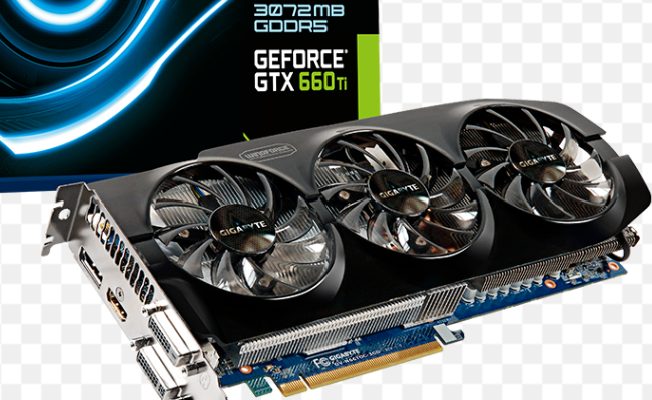
GTX 660 Ti 属较早的 Kepler 架构,检测到可安装版本不等于仍有面向新游戏的持续优化。安装前先核对识别结果、Windows 版本位数与该驱动包的支持列表,再动手。另外注意:官方标准显存配置是 2048 MB,市场上另有厂商推出的 3GB 非公版;容量不同不需要单独驱动包,但安装前仍应以设备管理器识别的完整型号和硬件 ID 为准。
先确认驱动支持列表包含 GTX 660 Ti,再确认系统版本与位数。当前旧版运行稳定且没有明确兼容问题时,不必只为版本号更高而更新。
不要同时更改超频、画质和系统设置。保持原有设置完成驱动复测,出现异常时才有清晰的回退依据。
安装前记下驱动版本、分辨率、刷新率与常用游戏表现;安装后用同样设置复测,才能区分驱动变化与画质、温度变化。
| 要确认的 | 操作路径 | 看到什么算对 |
|---|---|---|
| 完整型号 | Win + X → 设备管理器 → 显示适配器 → 右键 GTX 660 Ti → 属性 → 详细信息 → 属性下拉选「硬件 ID」 | 值以 PCI\VEN_10DE 开头;若显示「基本显示适配器」,说明驱动尚未安装 |
| 系统版本与位数 | Win + R → 输入 winver 回车 | 确认是 Windows 10 或 11、且为 64 位;32 位系统装不上 64 位驱动包 |
| 双 6-pin 供电 | 关机断电后看实卡顶部供电插座 | 两个 6-pin 都要接满。只接一个会在高负载时掉驱动或重启 |
| 验收项 | 在哪看 | 通过标准 | 不过怎么办 |
|---|---|---|---|
| 设备名称 | 设备管理器 → 显示适配器 | 显示 NVIDIA GeForce GTX 660 Ti | 仍是「Microsoft 基本显示适配器」→ 回第一步重装 |
| 设备状态 | 右键 → 属性 → 常规 | 「这个设备运转正常」,无黄色感叹号 | 有错误代码 → 记录后按下一节分流 |
| 分辨率与刷新率 | 桌面右键 → 显示设置 → 高级显示设置 | 能选到显示器标称的分辨率与刷新率 | 只有低分辨率 → 查视频线与输出接口 |
| 负载复测 | 打开原来出问题的游戏或软件 | 稳定运行,无掉驱动、无异常重启 | 高负载重启 → 先查双 6-pin 与电源,不要先换驱动 |
| 现象 | 先看什么 | 处理 |
|---|---|---|
| 安装器报错或闪退 | 记下提示原文 | 提示「NVIDIA 安装程序无法继续」→ 断开网络后重试;提示「找不到兼容的图形硬件」→ 回第一步核对硬件 ID 是否为桌面版 |
| 装完黑屏,但能进系统 | 设备管理器里的设备状态 | 有感叹号 → 回退旧版驱动;无感叹号 → 检查视频线是否插在显卡输出口上,而非主板接口 |
| 装完黑屏,进不去系统 | 能否进恢复环境 | 进入「高级选项 → 启动设置 → 安全模式」,在安全模式里卸载新驱动或回退,再重启 |
| 分辨率或刷新率异常 | 设备名称与设备状态是否正常 | 都正常 → 换线或换输出接口;设备异常 → 回驱动排查 |
| 设备管理器黄色感叹号 | 属性 → 常规 → 设备状态里的错误代码 | 记录代码(常见 43 / 10 / 28)后再处理,不同代码原因不同;记录后卸载设备重新检测安装 |
| 高负载重启或掉驱动 | 供电与温度 | 先确认两个 6-pin 都插牢、电源余量够(最低系统电源要求 450 W,与整卡 150 W 是两个口径);再清灰查风道。这类现象多半不是驱动本身 |
支持。Kepler 架构最后一版驱动 474.44 覆盖 Windows 11 与 Windows 10 / 8.1 / 8 / 7 的 64 位系统。实际安装仍建议先用检测工具识别硬件 ID,以匹配结果为准。
最后一版安全更新驱动为 474.44,发布于 2023 年 6 月 26 日,较早的还有 472.12、471.68。NVIDIA 自 2021 年 10 月起停止为 Kepler 提供 Game Ready 更新,承诺的关键安全更新期至 2024 年 9 月,现已结束;具体下载状态以 NVIDIA 官方驱动页为准。
可能装完能进系统、轻负载也正常,但一跑游戏就掉驱动或整机重启。GTX 660 Ti 公版参考设计为两个 6-pin,两个都要接满。遇到这类现象先查供电,不要先怀疑驱动。
核对完整设备名称与硬件 ID,不要只依据卖家标题或散热器外观。OEM 卡、移动版和相邻型号不能只按「660 Ti」三个字处理,安装前应以设备管理器显示的名称和硬件 ID 为准。
先核对显卡标签上的完整型号与显存容量,确认供电接口的数量与形式;再确认电源功率和线材够用;最后在设备管理器中确认系统识别到的名称与标签一致,再进入驱动安装。
建议创建。老架构显卡在部分 Windows 版本上可能出现安装后黑屏或识别异常,还原点能在无法进入系统时提供一条快速回到原状态的路径。