
记录当前状态
记下设备管理器中的型号、当前驱动版本和是否存在黄色感叹号。
解决 GT 720 老显卡驱动匹配、安装失败、黑屏和更新后验证问题,先核对型号与支持列表,再完成安装。
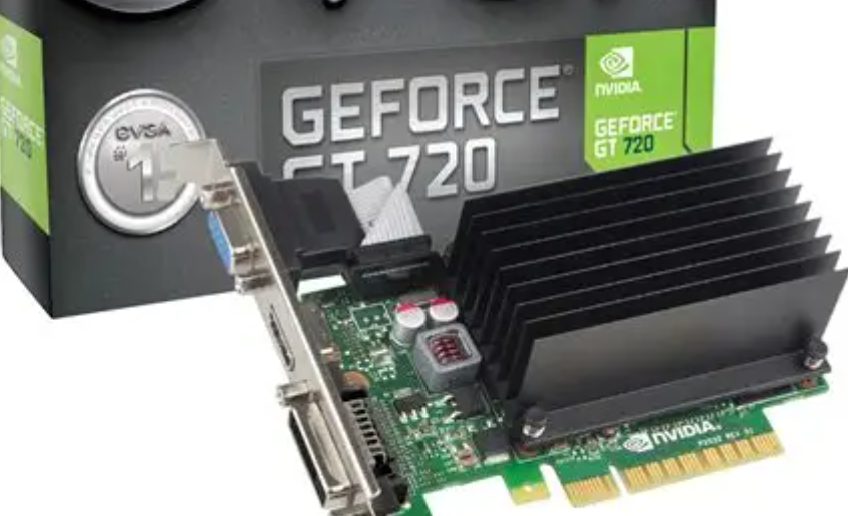
GT 720 属于 Kepler 旧架构。页面不承诺仍有面向新游戏的持续优化,实际可安装版本应以检测结果和 NVIDIA 驱动支持列表为准。
GT 720 的参考整卡功耗为 19W,公版通过 PCIe 插槽直接供电、无需外接。它与 GT 710、GT 730 同属 Kepler 入门档位,名字接近,安装前应先用设备管理器确认完整名称。
设备管理器应显示 GeForce GT 720。相邻型号的核心与显存不同,驱动匹配要看完整名称和硬件 ID,不要只看外观或显存容量。
驱动按 GPU 核心匹配,显存容量不决定驱动版本。设备管理器显示 GT 720 后,再核对 Windows 版本即可。
GT 720 定位是补齐显示输出、办公和视频播放。验证看桌面、浏览器和视频是否稳定,不用大型游戏帧数当唯一标准。
安装前在“设置 → 系统 → 关于”确认 64 位,位数不匹配的包无法安装。
下面四项能把型号识别、驱动冲突和硬件供电问题分开,避免安装失败后反复覆盖同一个驱动包。
| 检查项 | 具体操作 | 异常时怎么处理 |
|---|---|---|
| 完整型号 | 设备管理器中记录显卡名称与硬件 ID | 显示基本显示适配器时先保存硬件 ID,不要猜型号 |
| Windows 环境 | 确认 64 位系统、剩余磁盘空间和待重启更新 | 先完成系统更新并重启,再运行驱动检测 |
| 供电状态 | 确认 PCIe 插槽供电正常,公版无需外接供电 | 高负载重启时优先排查供电与温度 |
| 回退条件 | 记录旧驱动版本、分辨率、刷新率与测试场景 | 新版异常时可回到原状态做一一对照 |
规格来源:NVIDIA GT 720 官方规格资料,核对日期 。1GB/2GB DDR3 为常见参考规格,部分厂商提供非公版变体。
若前两项正常、只在 3D 高负载时重启,先检查供电和温度;若设备管理器仍报错,则回到型号、系统和旧驱动残留继续排查。
记下设备管理器中的型号、当前驱动版本和是否存在黄色感叹号。
运行安装包,确认识别结果是桌面版 GT 720 后再开始安装。
检查分辨率、刷新率、控制面板和原有游戏/软件是否恢复正常。
GT 720 的价值是给老电脑补齐显示输出、稳定播放视频和承担轻量办公任务;驱动更新解决的是兼容和稳定性,不会改变显卡自身的性能级别。
桌面显示是否正常、浏览器与办公软件是否稳定、视频播放是否有花屏闪退、旧显示器(VGA/DVI)能否正常输出。
被动散热版本依赖机箱气流,通风差的机箱长期高负载可能偏热;选带风扇的主动散热版本更稳妥。
不要把大型 3D 游戏帧数、视频渲染速度作为唯一标准,这些更多受硬件能力限制。
三者都是 Kepler 入门卡,名字接近但核心与显存不同。驱动匹配看设备管理器完整名称和硬件 ID,不要凭外观或显存容量猜。
| 阶段 | 时间 | 驱动类型 | 说明 |
|---|---|---|---|
| 常规更新期 | 2014–2021 | Game Ready Driver | 发布后持续获得游戏优化与功能更新 |
| 后续维护期 | 2021 年起 | 以官方支持列表为准 | Kepler 转入 Legacy 支持,需核对实际可用驱动分支 |
以上阶段依据 NVIDIA 官方驱动发布资料整理,具体版本号与日期请以 NVIDIA 官方网站驱动下载页为准。
GT 系列老卡的核心规格相近,单看数字或外观容易混。下面几项用于把设备管理器里的完整名称和实卡对上。
| 识别项 | 本卡的取值 | 怎么核对 |
|---|---|---|
| 核心规模 | Kepler GK208,192 CUDA 核心 | 设备管理器 → 显示适配器 → 属性 → 详细信息 → 硬件 ID |
| 显存与位宽 | 1GB/2GB DDR3,64-bit | 看板卡标签或用 GPU 诊断工具读取 |
| 总线接口 | PCIe 2.0 x8 | 诊断工具可读取链路宽度 |
| 供电形态 | 19W,公版 PCIe 插槽直供 | 关机断电后看实卡是否有供电插座,有就必须接上 |
| 散热形态 | 主动风扇与被动无风扇并存 | 看实卡是否有风扇,无风扇版本依赖机箱气流 |
上表只列出本型号可核验的参数与核对动作,不列其他型号的数值做横向对比,避免把未经同口径核实的参数写进页面。
“安装完成”只是安装器的状态。设备状态、显示配置和实际应用都恢复正常,才说明这次更新对当前机器有效。
| 验收项 | 通过标准 | 不通过时先查 |
|---|---|---|
| 设备管理器 | 显示显卡完整型号,无黄色感叹号 | 先记录错误代码,再判断是驱动残留还是型号认错 |
| 显示输出 | 分辨率与刷新率恢复到预期值 | 检查视频线接在显卡输出口,而非主板接口 |
| 控制面板 | NVIDIA 控制面板可打开并显示新版本 | 确认驱动版本已更新,或回退到旧版 |
| 实际应用 | 桌面、浏览器、视频播放稳定 | 出现花屏或闪退,先关闭覆盖层和超频再复测 |
验收看的是实际表现,不是安装器是否提示完成。四项都通过才算本次更新有效,也记得记下新驱动版本号,以后需要回退时有据可查。
两者同属 Kepler 分支,驱动包通常可以通用,但核心与显存规格不同。请以设备管理器里的完整名称为准。
无风扇版本靠机箱气流散热,适合通风良好的机箱;机箱密闭或长期高负载时建议选带风扇的主动散热版本。整卡 19W,散热压力本身不大。
Kepler 旧架构已转入 Legacy 支持,实际可安装版本以检测结果和 NVIDIA 驱动支持列表为准,不应追求版本号最新。
GT 720 采用 Kepler 架构的 GK208 核心,192 个 CUDA 核心,64-bit 显存位宽。驱动支持应核对实际可用分支,而不是期待面向新游戏的持续优化。
先检查线材、显示器输入源和接口连接,确认视频线接在显卡输出口;开机就无信号优先查物理连接,进入系统后才无信号再查驱动版本与回退路径。
支持 Windows 7/8/8.1/10/11 64 位。装前用 winver 确认系统版本与位数,具体可安装的驱动版本以检测结果为准。