看板卡标签
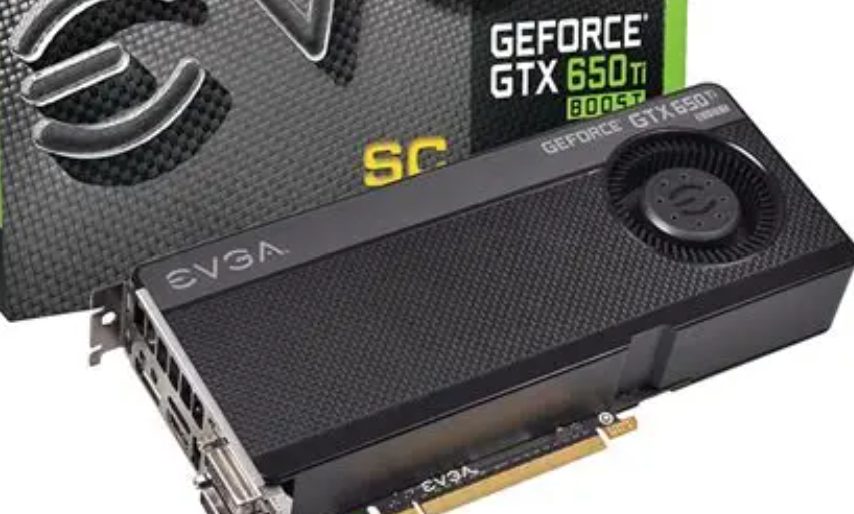
标签上会标注品牌、型号与显存容量。型号名必须能确认是 GTX 650 Ti BOOST,而不是名称相近的其他型号。
整机兼容性核对的是物理条件,不是驱动设置。以下顺序建议照做:先确认实卡是哪一张,再量尺寸与供电,最后核对系统与接口。
标签上会标注品牌、型号与显存容量。型号名必须能确认是 GTX 650 Ti BOOST,而不是名称相近的其他型号。
设备管理器 → 属性 → 详细信息 → 硬件 ID,记下 DEV 编号。这是判断具体型号最可靠的依据。
关机断电后看实卡供电插座数量与形态。公版参考为一个 6-pin,非公版可能为 8-pin 或 8-pin 加 6-pin。
| 检查项 | 怎么查 | 不满足会怎样 |
|---|---|---|
| 机箱可用长度 | 从挡板内侧量到最靠前的障碍物表面,官方参考长度 9.5 英寸(约 241 mm) | 显卡插不进,或顶住硬盘架导致无法固定 |
| 插槽空间 | 确认显卡占用的两个挡板位下方没有其他扩展卡 | 下方扩展卡被挡住或过热 |
| 电源供电线 | 看电源是否具备可用的 6-pin(或对应非公版接口)输出线 | 无法接满供电,装机后无信号或掉驱动 |
| 电源额定功率 | 看电源铭牌上的额定功率与 12V 输出,官方最低系统电源要求为 450 W | 整机负载高时重启或断电 |
| 散热空间 | 确认显卡进风口与机箱风道之间留有间隙 | 高温降频,性能不稳定 |
用卷尺实测,不要凭机箱标称的「支持显卡长度」判断——标称值通常按最理想安装角度给出,硬盘架与走线扣往往占掉一部分。
断电后看实卡。公版参考为一个 6-pin;非公版可能是 8-pin 或 8-pin 加 6-pin。有几个插座就要接满几个,不能空着。
在装主板之前,先把显卡空机箱试插一次,确认长度、厚度与固定螺丝孔位都对得上,再正式组装。
官方给的最低系统电源要求是 450 W,指整机电源功率的最低门槛。判断自己的电源够不够,按下面四项核对,不要只看总功率数字。
一看功率口径:铭牌上的「额定功率」才是持续输出能力,低价电源常把「峰值功率」印得很大。二看 12V 输出:显卡主要吃 12V,铭牌上 12V 的联合输出功率比总功率更能说明问题。三看接口:电源要能直接引出可用的 6-pin(非公版按实卡需求),而不是从别处转接。四看整机负载:CPU 型号、硬盘数量、其他扩展卡都占用同一份预算。
| 项目 | 官方标注 | 老平台要注意 |
|---|---|---|
| 总线支持 | PCI Express 3.0 | 向下兼容 PCIe 2.0,可用带宽按插槽版本走 |
| 链路宽度 | 官方只标注版本,不标注链路宽度 | 插在 x16 插槽即可工作;老主板需确认插槽物理长度为 x16 |
| 启动模式 | 官方未列出该项 | 老平台 BIOS 若认不出卡,可尝试切换 UEFI / Legacy 启动模式 |
显卡在 BIOS 阶段能否显示,与驱动无关。若开机自检画面都看不到,问题在主板或显卡本身,此时装什么驱动都不会改变结果。
官方列出的公版参考接口组合为:一个 Dual Link DVI-I、一个 Dual Link DVI-D、一个 HDMI 加一个 DisplayPort。本型号不使用 Mini 接口,普通线材可直接连接。
两个 DVI 接口的区别要留意:DVI-I 同时带数字与模拟信号,可通过转接头接 VGA 显示器;DVI-D 只有数字信号,不能转接模拟。若你需要接老式 VGA 显示器,应使用 DVI-I 那个口。要上更高分辨率,则需要使用 Dual Link 线材——单链路 DVI 在高分辨率下会受限。
转接会引入限制:DVI 转 VGA、HDMI 转 DVI 这类纯被动转接通常可用;而需要主动转换的接口(例如 DisplayPort 转 HDMI 的部分实现)则可能限制分辨率或刷新率。遇到「能亮但上不去规格」时,优先怀疑转接环节。
官方标注最多支持 4 台显示器,最大数字分辨率 4096x2160。四路接口可同时使用,但通道分配有限制:不是任意接满四个口都能同时点亮四台,某一台不亮时换另一个接口再试是有效的排查手段。
建议先用一个显示器完成安装与验证,再逐台接入并设置排列方式。首次安装就接四路,一旦无信号,排查范围会明显变大。
Win+R 输入 winver,记录完整版本号,而不只是「Windows 10」这样的名称。
设置 → 系统 → 关于 → 系统类型,确认是 64 位还是 32 位。驱动包按位匹配。
官方规格页列出的是 Windows 7 认证项。该字段是历史认证信息,不代表只能在 Windows 7 上使用。
驱动可用性以 NVIDIA 驱动页的支持列表为准:按型号加系统加位数查询,结果为空即为不支持。
不能只看电源总功率判断。官方给的最低系统电源要求是 450 W,这个数字已经包含整机其余部件的余量。若你的电源标称低于这个值,先核对:一是否为额定功率(不是峰值功率),二 12V 输出能否满足整机需求,三电源是否具备可用的 6-pin 供电线。三项都满足才可考虑。
可以用 8-pin 转 6-pin 的转接线,但要注意两点:一转接线要接在电源的 8-pin 输出上,不能从别处取电;二转接线会增加接触点,装机后确认插头完全到位。若电源本身没有 8-pin 输出,请换用具备对应输出的电源,不要用转接到供电线的方式凑合。
通常可以。PCI Express 向下兼容,官方标注的总线支持为 PCI Express 3.0,插在 2.0 插槽上一般能正常工作,只是可用带宽按插槽版本走。真正需要留意的是主板的 UEFI 与启动模式设置,以及老平台 BIOS 是否认卡。
需要先确认驱动支持列表。驱动包按系统版本与位数分档,32 位系统可用的驱动分支与 64 位不同。请在 NVIDIA 驱动页按型号加系统加位数查询,以支持列表为准,不要凭系统能否运行来判断。
将由 CPU 核显输出,独显不参与渲染。这是游戏掉帧最常见的软件层原因之一。正确接法是接在显卡挡板上的输出接口。若机箱背板有两组视频接口,请确认哪一组属于显卡。