
显存版本
NVIDIA 标准规格为 2GB GDDR5,但市场上还存在 DDR4 产品。不要用包装简称代替具体厂商 SKU。
| 项目 | 内容 |
|---|---|
| 驱动版本 | 582.78 |
| 驱动更新日期 | 2026-09-30 |
| 文件大小 | 912.74 MB |
| 操作系统 | Windows 10 / Windows 11 64 位 |
| 位数 | 64 位 |
| 语言 | 中文 |
NVIDIA 标准规格为 2GB GDDR5,但市场上还存在 DDR4 产品。不要用包装简称代替具体厂商 SKU。
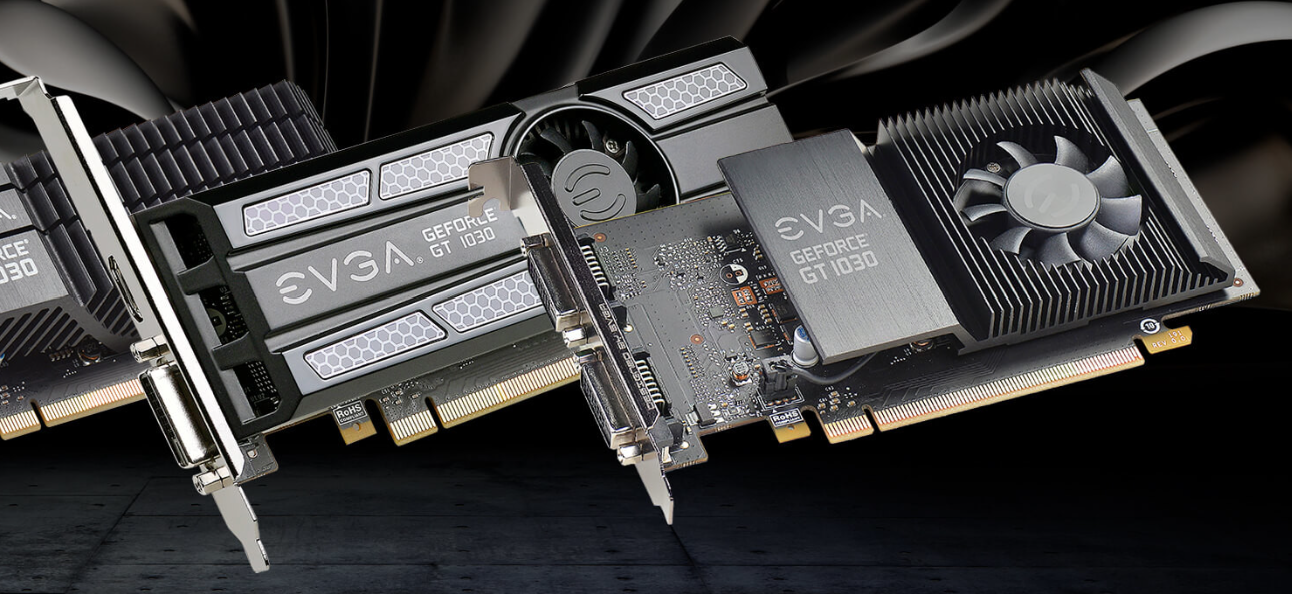
Low Profile 低矮卡是否能装入小机箱,取决于显卡本体、挡板附件与机箱扩展槽。
不同非公版可能提供不同组合。安装前查看实卡接口与显示器线材,驱动无法解决物理接口不匹配。
GT 1030 的常见误判不是“驱动装不上”,而是把显存版本不同的卡当成同一性能档位。驱动安装前后都应该确认显存类型。
| 核对项 | GDDR5 版本 | DDR4 版本 |
|---|---|---|
| 更适合的任务 | 轻量图形、视频播放与较低负载的游戏 | 亮机、办公、多显示器和基础视频播放 |
| 安装后验证 | 用固定轻量图形场景或高分辨率视频复测 | 优先确认显示输出、分辨率、视频播放是否稳定 |
| 不要误判 | 两者可使用同一驱动体系,但显存带宽差异会影响实际表现;更新驱动不能把 DDR4 版本变成 GDDR5 版本。 | |
确认方式优先级:先看显卡外包装或板卡标签,再用 GPU 诊断工具读取显存类型;如果两者信息不一致,以硬件识别结果和厂商 SKU 说明为准。不要只看“GT 1030”型号名就把性能预期套到所有版本上。
| 途径 | 具体怎么做 | 适合谁 | 注意 |
|---|---|---|---|
| 本站第三方驱动工具 | 下载并运行工具 → 等扫描完成 → 在显示适配器里确认识别到 GT 1030 → 按识别结果匹配驱动 | 不确定完整型号、显存版本或系统位数的用户 | 第三方工具,不是 NVIDIA 官方驱动 |
| NVIDIA 官方驱动页面 | 打开官方驱动下载页 → 依次选择产品类型、系列、型号、操作系统 → 查询并下载 | 已确认型号和系统位数的用户 | 以官方页面显示的支持列表为准 |
两种途径的结果应当互相印证:用工具识别到的硬件 ID,到官方页面手动查询一次,看是否能查到对应型号。能查到说明这个型号在官方支持范围内;查不到说明该型号没有官方驱动,不要换别的型号的安装包硬装。
下载第三方驱动工具,识别硬件和 Windows 系统后匹配驱动。
✓设备管理器显示 GT 1030,且没有黄色警告标记。
✓显示器分辨率和刷新率恢复到预期设置。
✓浏览器视频、常用办公软件和一个固定图形场景能够正常运行。
✓记录驱动版本,后续出现异常时有明确基线。
GT 1030 更常见的价值是给老电脑补齐显示输出、稳定播放视频或承担轻量图形任务;驱动更新解决的是兼容和稳定性,不会改变显卡自身的性能级别。
双屏或单屏显示是否正常、浏览器与办公软件是否稳定、视频播放是否有花屏/闪退、常用轻量图形软件能否启动。
不要把高画质大型游戏帧数、重度三维渲染或新一代 AI 工作负载作为唯一标准;这些更多受显卡硬件能力限制。
开机就无信号先查线材、接口与显卡安装;进入系统后才黑屏或闪退,再查驱动版本、覆盖层与回退路径。
GT 1030 采用 Pascal 架构(GP108),驱动支持情况按系统版本区分:
老显卡选驱动,稳定性比版本号新更重要:先看驱动支持列表是否包含 GT 1030,再确认 Windows 版本;若当前版本运行稳定且无兼容问题,不必只为版本号更高而更新。
查看系统版本的方法:按 Win + X → 选择「系统」,在「关于」里查看 Windows 版本和系统类型(64 位或 32 位)。
| 阶段 | 时间 | 驱动类型 | 说明 |
|---|---|---|---|
| 常规更新期 | 2017–2021 | Game Ready Driver | 发布后持续获得游戏优化与功能更新 |
| 后续维护期 | 2021 年起 | 以官方支持列表为准 | 逐步转向旧卡维护,需核对实际可用驱动分支 |
以上阶段信息依据 NVIDIA 官方驱动发布资料整理,具体版本号与日期请以 NVIDIA 官方网站 驱动下载页为准。
版本和型号信息不是用来记住的,而是用来核对的:先确认是哪张卡,再到官方支持列表里确认哪个版本可用。
| 项目 | GT 1030 的对应信息 | 在哪里核对 |
|---|---|---|
| 设备管理器完整名称 | NVIDIA GeForce GT 1030(非公版可能带厂商后缀) | 设备管理器 → 显示适配器 |
| 架构与核心代号 | Pascal 架构,GP108 核心 | 规格参数页 |
| 驱动类型 | NVIDIA 官方分 Game Ready Driver 与 Studio Driver 两条发布轨道 | NVIDIA 官方驱动页的驱动类型选项 |
| 驱动包形式 | NVIDIA 官方安装包,或本站提供的第三方检测工具 | 本页下方的下载途径 |
两条发布轨道的用途不同:Game Ready Driver 跟随游戏发布节奏提供优化,Studio Driver 面向创作类软件的稳定性,更新频率相对低。你的型号在某一期是否同时提供两种类型,要以 NVIDIA 官方驱动页的实际查询结果为准,不要凭名称猜测。
选版本的原则是:先确认该版本的支持列表里包含 GT 1030,再比较版本号新旧。老卡不追求版本号更新,能稳定识别到设备、系统运行正常,就是合适的选择。
需要旧版本时,到 NVIDIA 官方驱动页按型号和系统检索历史驱动,用页面自带的查询入口;不要靠猜文件名,也不要从来源不明的站点下载旧安装包。
驱动识别仍应以设备 ID 和完整型号为准;性能与规格判断不能把两种显存版本混为一谈。
标准参考设计功耗为 30W,公版通过 PCIe 插槽直接供电、无需外接。具体非公版供电和尺寸仍以厂商 SKU 说明为准。
GT 1030 采用 Pascal 架构(GP108),是否支持特定 Windows 版本需以 NVIDIA 驱动支持列表和检测到的硬件 ID 为准。建议运行检测工具识别设备后,以实际匹配到的可用驱动版本为准,不要仅凭型号自行判断。
通过驱动检测工具识别硬件 ID 后查看匹配结果,或到 NVIDIA 官方驱动页面按型号和 Windows 版本查询支持列表。老架构显卡不应只看版本号新旧,而要确认驱动包支持列表包含 GT 1030。
按顺序排查:先确认设备管理器里是 GT 1030 而非相邻型号或移动版;再确认 Windows 版本和位数;若设备带黄色感叹号,先卸载异常驱动;最后重新检测安装兼容版本,安装后重启复测。
先检查线材、显示器输入源和接口连接;驱动问题与物理连接问题需要分开排查。开机就无信号,优先查线材、接口与显卡是否插到位;进入系统后才黑屏或闪退,再查驱动版本与回退路径。
先打开设备管理器 → 显示适配器 → 右键 GT 1030 → 属性 → 常规,看「设备状态」一栏 Windows 显示的错误代码(如代码 43、31、28)。先记录代码,不同代码原因不同,不要一律重装。记录后卸载该设备(可勾选删除驱动软件),重新检测安装兼容版本后重启。
先区分两种情况。安装过程中屏幕短暂黑一下,是驱动重新加载的正常现象,等安装器完成并重启即可。若重启后能进入 Windows 但黑屏持续:打开设备管理器 → 显示适配器 → GT 1030 → 属性 → 驱动程序,检查驱动是否已更新,可回退到旧版。若重启后无法进入 Windows:进入 Windows 恢复环境,依次查找「高级选项」和「启动设置」进入安全模式,在安全模式中卸载新驱动或回退。
GT 1030 采用 Pascal 架构的 GP108 核心,384 个 CUDA 核心,2GB GDDR5,64-bit 显存位宽,PCIe 3.0 x4 接口。驱动支持应核对实际可用分支,而不是期待面向新游戏的持续优化。
按 Win + X 打开设备管理器 → 展开「显示适配器」→ 右键 GT 1030 选择「属性」→ 切到「驱动程序」标签页,即可看到当前驱动版本和日期,记录下来可用于更新前后对比或异常时回退。
以上为按同代、相邻和后续定位分层的型号对照。GT 1030 的定位是亮机、办公与轻量图形,换卡前先确认机箱空间与电源余量;不确定型号时可以到 驱动中心 按型号查找。
如果不确定自己的显卡型号,可以到 驱动中心 按型号查找对应驱动。