
记录当前状态
记下设备管理器中的型号、当前驱动版本和是否存在黄色感叹号。
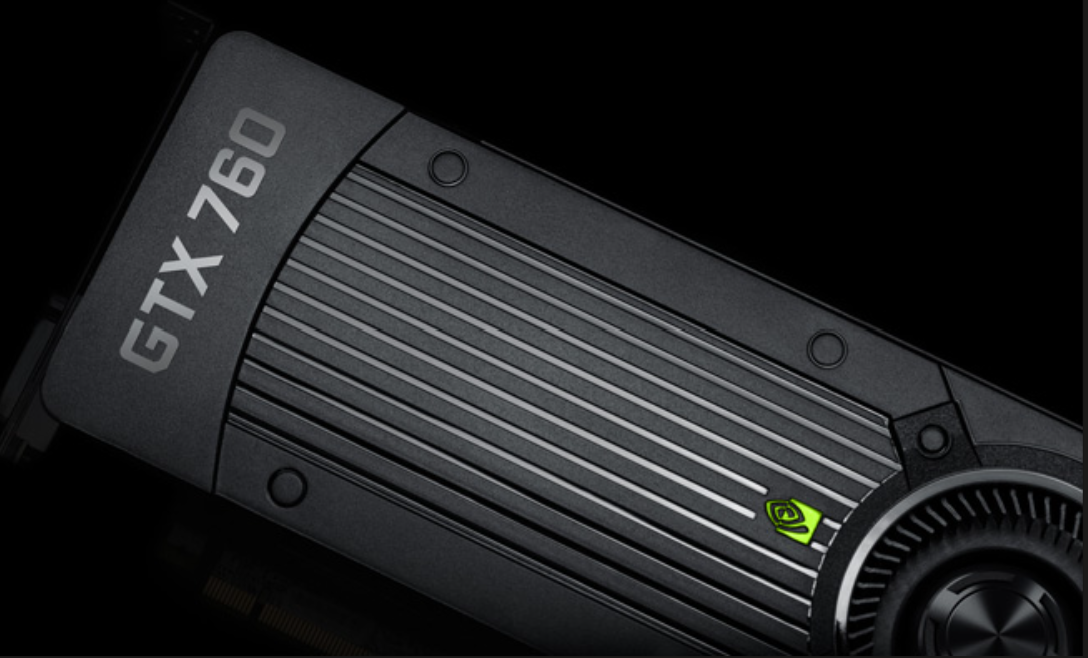
GTX 760属于Kepler旧架构。页面不承诺仍有面向新游戏的持续优化,实际可安装版本应以检测结果和NVIDIA驱动支持列表为准。
NVIDIA参考设计以2GB GDDR5为基线,市场上也有厂商推出的4GB非公版。显存容量不同不代表需要不同驱动包,但二手卡、OEM卡和移动型号容易被简写,安装前必须以设备管理器的完整名称和硬件 ID 为准。
公版参考供电为两个 6-pin,实际非公版可能调整。驱动安装后若只在游戏高负载时掉电或重启,先检查两个接口是否都插牢、是否使用不可靠的转接头,再判断驱动稳定性。
新游戏高纹理设置出现卡顿或贴图加载慢时,降低纹理质量后用同一场景复测。如果问题随显存占用下降而缓解,就不应靠反复覆盖驱动解决。
GTX 760属于较早的Kepler架构。检测到可安装版本不等于仍有面向新游戏的持续优化;安装前应核对识别结果、Windows版本和该驱动包的支持列表。
安装前记下驱动版本、分辨率、刷新率和常用游戏表现;安装后使用相同设置复测,才能区分驱动变化、画质设置变化与硬件温度变化。
把每一步的结果留下,出现问题时才能判断是型号、系统、供电还是驱动造成的。
| 阶段 | 需要记录 | 判断依据 |
|---|---|---|
| 识别 | 完整型号、硬件 ID、2GB或4GB板卡 | 显存只辅助核对,驱动仍按GPU和系统匹配 |
| 安装前 | 旧版本、Windows版本、还原点 | 确保出现异常时能够回到原状态 |
| 安装后 | 设备状态、控制面板、分辨率与刷新率 | 四项正常才代表驱动组件基本可用 |
| 负载测试 | 温度、是否掉电、同一游戏场景 | 高负载重启优先检查双6-pin供电与电源 |
先看驱动支持列表是否包含GTX 760,再确认Windows版本。若当前旧版运行稳定且没有明确兼容问题,不必只为版本号更高而更新。
不要同时更改超频、画质和系统设置。先保持原设置完成驱动复测,发现异常后才有清晰的回退依据。
记下设备管理器中的型号、当前驱动版本和是否存在黄色感叹号。
运行安装包,确认识别结果是桌面版 GTX 760 后再开始安装。
检查分辨率、刷新率、控制面板和原有游戏/软件是否恢复正常。
核对完整设备名称与硬件 ID,不要仅依据卖家标题或散热器外观。OEM、移动版和相邻型号不能只按“760”三个数字处理。
先检查两个 6-pin 供电接口、转接线和电源状态,并恢复默认频率。若桌面正常而高负载掉电,供电检查优先级高于重复装驱动。
如果降低纹理质量后明显改善,问题更可能来自显存容量与游戏设置。驱动更新可能改善兼容性,但不会增加物理显存。