
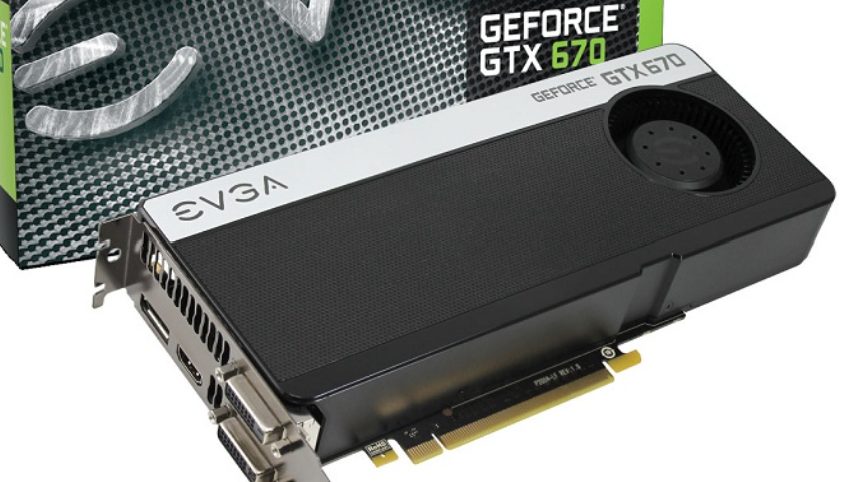
外接供电形式
官方参考为两个 6-pin,非公版常见单 8-pin、8-pin 加 6-pin 或双 8-pin。先看实卡插座数量和形状,再确认电源能否对应提供。
官方规格页描述的是公版参考配置。GTX 670 改版活跃,同型号名下的实卡在这三项上差别最大。
官方参考为两个 6-pin,非公版常见单 8-pin、8-pin 加 6-pin 或双 8-pin。先看实卡插座数量和形状,再确认电源能否对应提供。
官方规格页未单列标准显存配置,以实卡标签或诊断工具读取为准;不影响驱动匹配,但影响使用预期。
官方标注公版长 9.5 英寸、高 4.376 英寸、双槽宽。非公版通常更长更厚,必须以实卡尺寸量机箱空间。
按下表顺序逐项过一遍。每一项都能独立得出结论,不需要等装完驱动再回头判断。
| 检查项 | 官方参考值 | 你要自己确认的 | 不满足时的表现 |
|---|---|---|---|
| 外接供电 | 两个 6-pin | 实卡插座数量与形状;电源线材是否够用 | 自检阶段无画面,或高负载时黑屏重启 |
| 系统电源 | 最低 500 W | 电源铭牌额定功率与整机其他部件功耗 | 高负载下不稳定、自动重启 |
| 整卡功耗 | 170 W | 与其他部件合计是否超出电源余量 | 同上 |
| 插槽 | PCI Express 3.0 | 主板是否有可用的 x16 插槽 | 无法安装或无法点亮 |
| 机箱空间 | 公版长 9.5 英寸、双槽宽 | 机箱内实际可用长度与槽位宽度 | 装不进,或压住硬盘架与前置风扇 |
| 显示接口 | 一个 Dual Link DVI-I、一个 Dual Link DVI-D、一个 HDMI、一个 DisplayPort | 显示器线材类型与实卡接口是否匹配 | 显示器提示无信号 |
| 温度上限 | 最高 GPU 温度 97 ℃ | 机箱风道是否通畅 | 高负载下降频或驱动重置 |
不需要额外软件,用眼睛和卷尺就能完成,建议在装驱动之前做。
1 数插座:断电关机、打开侧板,数清显卡上的供电插座数量与形状。
2 数线材:数清电源能提供的对应线材,确认形状与数量对上;有转接的检查插紧。
3 量空间:量机箱挡板内侧到硬盘架或前置风扇的距离,与实卡长度比较,留出供电线弯折空间。
4 看铭牌:看电源的额定总功率(不是峰值),把整机主要部件功耗加一遍,确认余量足够。
第四步最容易省略也最容易出问题:电源用久了实际余量会下降。转接环节接触不良往往不立刻暴露,而是在负载升高时才表现为黑屏或重启 —— 症状集中在高负载场景时,优先查转接处和线材,而不是先换驱动。
| 字段 | 官方值 | 含义 | 常见误用 |
|---|---|---|---|
| Maximum Graphics Card Power | 170 W | 整卡功耗上限,只算显卡本身 | 当成需要购买的电源功率 |
| Minimum System Power Requirement | 500 W | 整机最低系统电源要求,含 CPU、硬盘等 | 以为 500 W 全部供显卡 |
| Supplementary Power Connectors | 两个 6-pin | 公版参考配置的外接供电形式 | 把公版形式套到非公版上 |
500 W 是整机要求,170 W 是其中显卡这一部分的上限。判断电源够不够,要把 CPU、硬盘、主板和其他扩展卡一起算,再看额定总功率是否留有余量。官方标注的是「最低要求」,是下限参考。
本站不做电源推荐 —— 电源可用性取决于品牌、年限、单路与多路供电的实际规格,这些无法从显卡官方字段推出。
物理条件全部满足,只说明这张卡能装、能通电、能被系统看到,不保证驱动已正确加载。
供电接满、电源余量足够、机箱装得下、插槽可用、显示线匹配;系统应能在自检阶段就输出画面。
设备管理器「显示适配器」下能读到完整型号、无黄色感叹号,驱动程序标签页显示版本与日期。
任一项不通过时的表现可能相似,但处理方向完全不同:前者查硬件,后者查驱动。
用第三方工具识别硬件 ID 与 Windows 位数,确认要装的是不是这一版。
| 项目 | 官方标注 | 实际装机时怎么理解 |
|---|---|---|
| 总线版本 | PCI Express 3.0 | 官方只标注版本,不标链路宽度;插在可用的 x16 插槽即可工作 |
| 向下兼容 | 未在官方字段中承诺 | PCIe 代际设计上向下兼容,实际链路按主板与插槽支持的最高版本协商 |
| 主板 BIOS | 无相关要求 | 较新主板通常无需改动;无法点亮时可检查显示输出优先级设置 |
老平台加装这张卡,常见问题不是插槽协议不匹配,而是机箱空间与电源余量。无法点亮时的排查顺序:先确认供电接满,再确认显卡插到底且卡扣扣上,然后检查显示线是否接在显卡接口上,最后才动 BIOS 设置。
| 官方标注的接口 | 数量 | 注意点 |
|---|---|---|
| Dual Link DVI-I | 1 | 可输出数字与模拟信号;接高分辨率显示器需线材支持双链路 |
| Dual Link DVI-D | 1 | 只输出数字信号,不兼容仅支持模拟输入的显示设备 |
| HDMI | 1 | 可同时传输音频(官方标注 Audio Input for HDMI 为 Internal) |
| DisplayPort | 1 | 常见于较高分辨率的显示器连接 |
接口组合也是非公版会调整的一项,装机前看实卡挡板上的接口实物,不要照搬官方字段准备线材。官方标注最大数字分辨率 4096x2160 —— 跑到较高分辨率时线材也要满足对应规格,规格不足可能表现为花屏、闪屏或无信号。显示器提示无信号时,先确认多接口显示器的输入源是否已切换。
官方标注 Multi Monitor 支持 4 displays、最大数字分辨率 4096x2160:接口数量支持四台,单台上限 4096x2160。
接口类型是否够用:四个接口各一个,显示器接口不匹配时需转接,可行性以实测为准。
各自的线材规格:每台显示器都要满足对应分辨率档位的线材要求。
系统的显示设置:需在系统里排列屏幕位置、设置主显示器。
官方给出的是接口数量上限与单台分辨率上限,未给出四路同时使用的组合限制。建议先接一台确认正常,再逐台增加,更容易定位问题。
两个数字口径不同。170 W 是整卡功耗上限,500 W 是整机最低系统电源要求(已含 CPU、硬盘等)。要比较的是整机功耗与电源额定功率,不是把 170 W 当购买门槛。
官方参考配置是两个 6-pin,非公版常改成单 8-pin 或 8-pin 加 6-pin。按实卡插座准备对应线材;用转接时注意插紧、线径足够 —— 转接接触不良会在高负载时表现为黑屏或重启,容易被误判成驱动问题。
9.5 英寸是官方标注的公版长度,不含非公版散热器的额外长度。实际要自己量:机箱挡板内侧到硬盘架或前置风扇的距离,再和实卡长度比较,并留出供电线弯折空间。
是接口形式差异,不是性能差异。官方供电字段描述公版参考配置(两个 6-pin),部分非公版改用单 8-pin、8-pin 加 6-pin 或双 8-pin。以实卡插座数量与形状为准,并确认电源能对应提供。
PCIe 代际向下兼容,插在较老版本的 x16 插槽上通常可以工作,实际链路按主板与插槽支持的最高版本协商。官方只标注总线版本,不标链路宽度。
如果不确定自己的显卡型号,可以到 驱动中心 按型号查找对应驱动。