
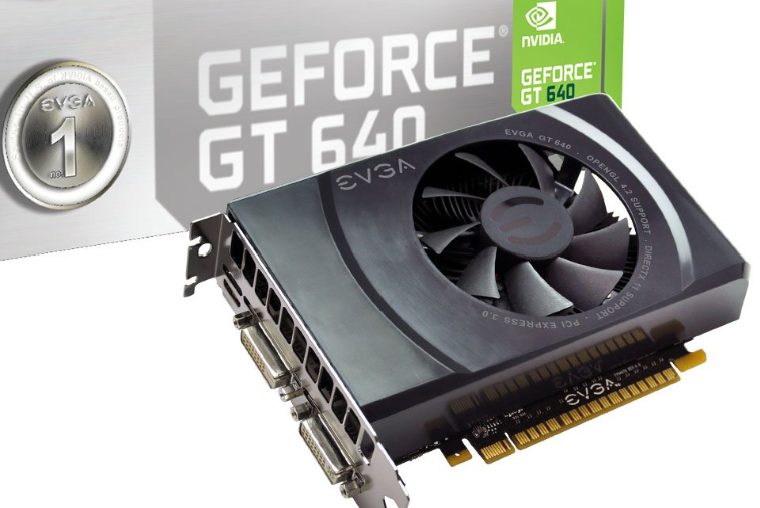
接口组合
OEM 版本的接口组合差异较大,常见的是 DVI + HDMI + VGA。装机时看实卡挡板上的实物来选线材,不要照搬别人的配置,也不要以包装盒图片为准。
这一层有明确的官方依据。GT 640 的两套驱动分支支持的系统范围不同,先确认分支,再确认系统是否在范围内。
| 项目 | Kepler 版(GK107) | Fermi 版(GF116) |
|---|---|---|
| 可用版本 | 474.44、472.12、471.68 | 391.35 |
| 驱动类型 | 安全更新驱动 | Game Ready 驱动(已终止) |
| 发布日期 | 2023-06-26 | 2018-03-27 |
| 支持系统 | Windows 11 / 10 / 8.1 / 8 / 7(均 64 位) | Windows 10 / 8.1 / 8 / 7(均 64 位) |
| 支持状态 | 已停止 Game Ready 更新(2021-10 起);安全更新期至 2024-09(已结束) | 主流驱动支持已于 2018-04 结束;安全更新至 2019-01 |
实际操作顺序:先读芯片确认分支 → 再确认系统版本在不在该分支的支持范围内 → 最后才下载。顺序反了会出现「系统能装但驱动装不上」的情况,排查起来更费时。
| 检查项 | 怎么核对 | 说明 |
|---|---|---|
| 插槽类型 | 看主板说明书或插槽旁的丝印 | PCI Express 向下兼容,较老的插槽上也能正常工作 |
| 插槽长度 | 对比实卡金手指长度与插槽长度 | 长卡插短槽可能无法完全插入,需确认物理长度 |
| 挡板位 | 看机箱后部有几个可用 PCIe 挡板位 | 显卡通常占用一到两个挡板位,装前确认下方插槽不被挡住 |
| 固定方式 | 确认卡尾螺丝孔与机箱螺丝位对得上 | 没固定好的显卡在插拔线材时容易松动 |
插槽这一层通常不会成为障碍。真正容易出问题的是后面的供电与尺寸,因为那部分取决于 OEM 厂商用了什么散热器与供电设计。
本站不提供该型号的功耗与电源建议数字 —— 官方没有统一规格,不同 OEM 版本差异较大。按项目原则,没有官方来源的数值一律不写。下面给的是核对方法。
| 检查项 | 怎么核对 | 常见误判 |
|---|---|---|
| 是否需要外接供电 | 关机断电后看实卡顶部有无供电插座 | 以为所有 GT 640 都不需要外接供电 —— 有插座的版本不接会不稳定 |
| 插座形式 | 看插座是 6-pin 还是其他形状,数清有几个 | 把 6-pin 硬塞进别的插座,或用转接线凑合用 |
| 电源余量 | 用电源计算工具,按整机配置估算,再留出余量 | 只按显卡估算而忽略 CPU、硬盘等部件 |
| 线材来源 | 优先使用电源原生线材,避免转接 | 用大 4-pin 转 6-pin 的转接线长期高负载运行 |
该接的供电没接,是驱动装不上或装完不稳定的常见原因之一。如果装完驱动出现识别异常、黑屏或高负载重启,先回头检查这里,再怀疑驱动本身。
OEM 版本的接口组合差异较大,常见的是 DVI + HDMI + VGA。装机时看实卡挡板上的实物来选线材,不要照搬别人的配置,也不要以包装盒图片为准。
高分辨率与高刷新率场景优先使用 DVI 或 HDMI 等数字接口。VGA 属于模拟输出,画面质量与可支持的刷新率都受限,只适合老显示器或应急使用。
同时接多台显示器时,注意接口数量上限与分辨率组合。若某一路接口始终无信号,先换线材与显示器交叉验证,再怀疑驱动。
不同厂商的散热器尺寸与形式不同,低矮版与标准版的差别更大。安装前按实卡核对。
| 检查项 | 怎么核对 |
|---|---|
| 可用长度 | 量机箱内部从挡板到硬盘架的距离,与实卡长度对比 |
| 可用高度 | 看显卡散热器是否会顶到侧板或其他扩展卡 |
| 散热空间 | 确认卡周围有进风空间,机箱前后风扇形成通畅风道 |
| 清灰 | 老卡装机前先清理散热器与风扇积灰,避免装完就遇到高温降频 |
散热不直接决定驱动能不能装,但会影响装完之后的稳定性。老卡常见的问题不是驱动装不上,而是装上之后在高负载下频繁降频或重启 —— 这类现象优先排查散热与供电,而不是反复重装驱动。
兼容性确认完,可以直接下载驱动。
立即下载检测工具把前面几节压缩成一张可逐项打勾的清单。建议装机前对着实物过一遍,比装完再排查省事得多。
| 顺序 | 检查项 | 怎么确认 | 不通过会怎样 |
|---|---|---|---|
| 1 | 芯片分支 | 硬件 ID 或 GPU 检测工具读芯片代号 | 驱动分支选错,安装器直接提示找不到兼容的图形硬件 |
| 2 | 系统版本与位数 | Win+R → winver;设置 → 系统 → 关于 | 超出该分支支持范围时,换安装包也不会成功 |
| 3 | 外接供电 | 关机断电看实卡顶部有无插座 | 有插座却没接,会出现识别异常或不稳定,容易被误判成驱动问题 |
| 4 | PCIe 插槽与挡板位 | 对比金手指长度与插槽长度,数可用挡板位 | 装不进去或挡住下方插槽 |
| 5 | 机箱空间 | 量内部可用长度与高度 | 散热器顶侧板或与其他扩展卡冲突 |
| 6 | 电源余量 | 用电源计算工具按整机配置估算 | 长期满载加速电源老化,高负载时可能出现重启 |
| 7 | 散热与积灰 | 装机前清灰,确认风扇可正常转动 | 装完在高负载下频繁降频,误以为是驱动问题 |
这张清单里的第 3、6、7 项最容易被跳过,而它们对应的恰恰是「驱动装上了但不稳定」这类最难排查的现象。把硬件层面的前置条件确认清楚,再进入驱动环节,能省掉大量反复重装的时间。
取决于芯片分支。Kepler 版的 474.44 提供 Windows 11 64 位支持;Fermi 版的 391.35 只支持到 Windows 10,不支持 Windows 11。先确认芯片分支,再决定系统要不要升级。
可以。PCI Express 向下兼容,插在较老的插槽上能正常工作,只是可用带宽低于新一代插槽。对本型号来说带宽影响有限,装机前确认插槽长度与挡板位够用即可。
本站不提供该型号的功耗数字 —— 官方没有统一规格,不同 OEM 版本差异较大。请以实卡标签、厂商说明或电源计算工具为准。装机时留出余量比卡到临界值更稳妥,因为电源长期满载会加速老化。
不一定。同型号不同厂商可能使用不同供电形式,有的版本甚至完全不需外接供电。装机前一定看实卡本身有没有供电插座,不能照搬别人的接线方式 —— 该接没接是驱动装不上的常见原因之一。
优先用数字接口。OEM 版本的接口组合差异很大,常见的是 DVI + HDMI + VGA 的组合。高分辨率与高刷新率场景优先走 DVI 或 HDMI;VGA 属于模拟输出,只适合作应急或老显示器兼容。