
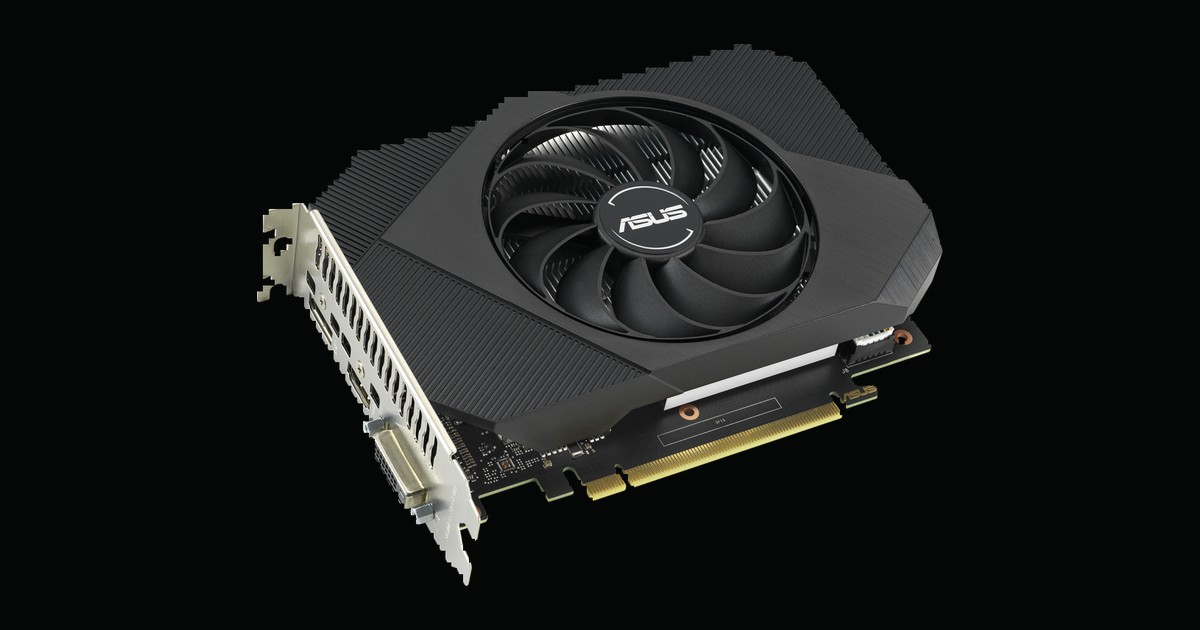
01 驱动信息
GTX 1630 驱动信息
目标设备GeForce GTX 1630
显存参考4GB GDDR6 / 64-bit
电源提醒75W,多数非公版无需外接供电
驱动版本617.42
驱动更新日期2026-10-06
文件大小990.85 MB
操作系统Windows 10 / Windows 11 64 位
位数64 位
语言中文
核心架构Turing(TU117)
CUDA 核心512
基础/加速频率1740 / 1785 MHz
硬件 IDPCI\VEN_10DE&DEV_1F83
GTX 1630 属 Turing 架构,与 GTX 1650 共用驱动支持列表。驱动版本来自公开资料整理,核对日期 2026-11-12;显存位宽仅 64-bit,带宽 96 GB/s,性能定位为入门级,以具体非公版实卡为准。
02 安装步骤
下载 GTX 1630 驱动、安装,然后确认装好了
依次做完下面五步即可。出问题时停在对应步骤处理,比反复覆盖安装更容易定位。
点击本页下载按钮
取得驱动检测与安装工具。

本页下载按钮取得的是驱动精灵,装好后主界面点「立即检测」。 运行工具,确认识别出的型号
等工具识别出显卡型号,确认显示的是 GeForce GTX 1630,而不是 GTX 1650 —— 两者都是 TU117,最容易认混。
按提示下载并安装
安装工具匹配到的兼容版本(本页记录为 617.42);不要手动套用其他型号或别人推荐的版本号。
安装完成后按提示重启电脑
重启让驱动正式加载,这一步不要跳过。
重启后打开设备管理器确认
「显示适配器」下的 GTX 1630 没有黄色感叹号,说明驱动已正确加载;控制面板里读到的显存应为 4GB。
03 常见问题
GTX 1630 驱动常见问题
GTX 1630 和 GTX 1650 的驱动通用吗?+
通用,两者同属 TU117,在同一个驱动支持列表里。但驱动通用不代表性能接近:1630 是 512 个 CUDA 核心、64-bit 位宽,1650 是 896 个、128-bit,别用 1650 的帧数预期判断 1630。
75W 的卡需要外接供电吗?+
公版规格是 75W,正好是 PCIe 插槽的供电上限,因此多数非公版没有外接供电接口。部分厂商的超频版会加 6-pin,那种就必须插上,否则高负载会掉驱动。
装完黑屏或显示异常怎么办?+
入门卡常见的是接错输出接口或线材问题,先确认显示器接在独立显卡上而不是主板视频口。若设备管理器认到卡但分辨率异常,先卸载重装驱动,仍不行再检查线材与显示器。