
确认硬件
先核对显卡完整型号与设备名称。
先核对显卡完整型号与设备名称。
游戏优先Game Ready,创作工作流可选择Studio。
保存工作、关闭大型程序,安装完成后重启电脑。
验证分辨率、刷新率、温度和常用游戏或软件。
多数安装失败来自产品、系统或运行环境不匹配,先检查比反复重装更有效。
正常升级通常不需要提前卸载旧驱动,也不建议把第三方卸载工具作为每次更新的固定步骤。
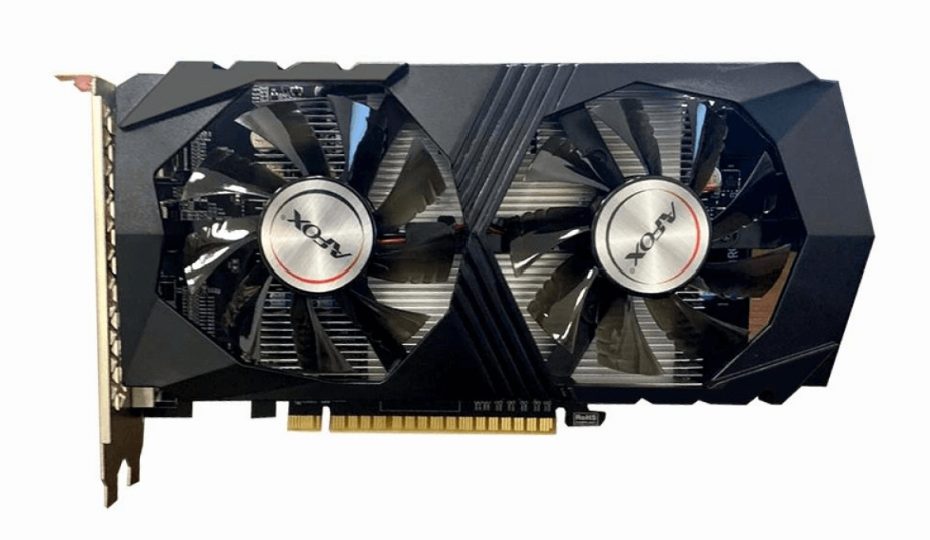
GTX 1060 有 6GB / 3GB 两个版本,供电与升级路径与其他 10 系型号有差异,先核对再动手。
GTX 1060 有 6GB 和 3GB 两个版本,硬件 ID 不同、CUDA 核心数也不同(6GB 为 1280、3GB 为 1152)。下载驱动前先在设备管理器或 GPU-Z 确认自己的版本,避免装错驱动。
整卡功耗 120W,NVIDIA 官方建议 400W 及以上电源,需使用 1×6-pin 供电接口。相比高端卡对电源要求低,老电源一般也能带动,但余量偏小时高负载易重启。
PCIe 3.0 接口向下兼容,从 GTX 750/950 等更老卡升级通常无需更换主板。建议先卸载旧卡驱动再装新卡驱动,避免驱动文件冲突导致识别异常。
进入本站官方下载页,根据GeForce、GTX 10 Series、GTX 1060和实际Windows系统找到对应驱动。
双击从 NVIDIA 官方渠道下载的安装包,等待文件校验和解压完成。Windows 弹出权限提示时,核对发布者为 NVIDIA 后继续。
安装器会核对显卡硬件 ID 与系统版本。若提示不兼容,先停止安装,重新确认设备管理器中显示的是 GTX 1060 6GB 还是 3GB 版本,再核对系统位数。
日常小版本升级选快速安装即可保留现有设置;跨版本升级或怀疑旧配置残留时,选自定义安装并勾选清洁安装更稳妥。
安装过程中屏幕可能短暂闪烁或黑屏,这是显示驱动重新加载的常见现象,120W 功耗的 1060 在驱动重载瞬间也会出现,此时不要强制关机。
重启后打开 NVIDIA 控制面板确认识别为 GTX 1060 且显存容量正确,再启动常用游戏,重点观察高负载下是否黑屏重启(排查电源与 6-pin 供电)。
适合驱动工作正常、只是进行常规版本更新的电脑。它会保留现有NVIDIA设置,操作更快。
大多数用户优先选择适合持续安装失败、驱动回退或怀疑旧配置残留的情况。它会重置NVIDIA相关设置。
出现明确异常时再使用从旧版本正常升级到新驱动通常无需先卸载;但若从 GTX 750/950 等更老卡换到 1060,因硬件 ID 不同建议先卸载旧驱动,避免驱动文件冲突。
驱动重载时屏幕短暂闪烁通常正常。若重启后仍无显示,先检查 6-pin 供电与显示线,再考虑回退到此前稳定版本,并确认电源余量足够带动 120W 功耗。
建议重启。驱动组件和占用显卡的程序(尤其游戏、渲染)重启后才会完整加载新版本,确认 6GB 或 3GB 显存被正确识别后再投入使用。
不要强行继续。重新确认系统版本、64位类型、桌面GTX 10系列以及GTX 1060产品选项;必要时先完成Windows系统更新。
继续核对区域版本、具体型号和整机升级预算。
版权所有 2004 - 2026 北京灵豹智能科技有限公司 | 京ICP备2025133740号-16
地址:北京市朝阳区万东科技文创园11号楼 电话:0756-3327084