
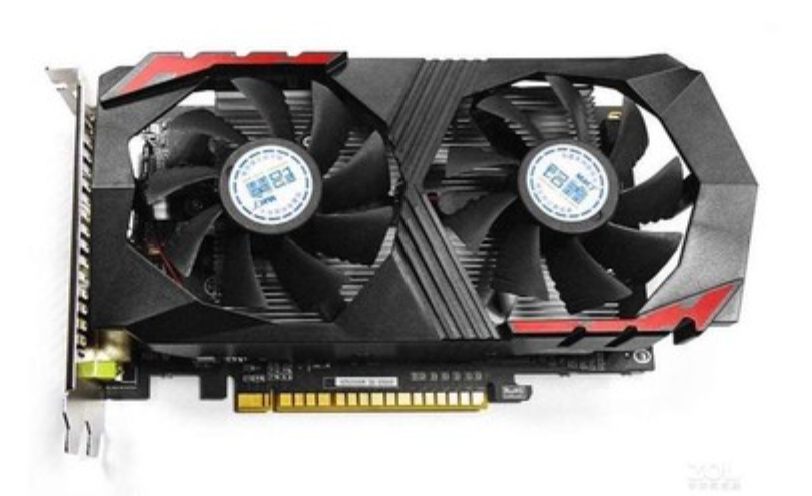
硬件条件
插得上不等于点得亮
这一页只谈物理与平台层面的条件。型号与系统的确认放在下载首页,这里不重复。
| 硬件条件 | 怎么确认 | 不满足会怎样 |
|---|---|---|
| PCIe 插槽 | 主板上是否有空闲的 PCIe x16 槽位(Gen 2 及以上都可以插 Gen 3 的卡) | 没有槽位或槽位被占用,需要先调整其它扩展卡 |
| BIOS 识别 | 老主板可能需要在 BIOS 中把主显示设备切到独立显卡 | 开机沿用集成显卡输出,装了驱动也没有画面变化 |
| 机箱空间 | 量一下可用的显卡长度与挡板位数量 | 非公版散热器较长或占双槽时可能顶到硬盘架 |
| 电源条件 | 看额定功率、使用年限与 12V 输出能力 | 整机余量不足时高负载可能重启或掉驱动 |
| 显示输出接口 | 显示器线缆类型与显卡接口是否匹配,必要时准备转接 | 接口不匹配会完全没有画面,容易误判成显卡故障 |
老平台
老机器上最常见的三种「装不上」
这三种都不是显卡坏了,处理顺序也不一样。
开机没有任何画面。先确认显示器线接在显卡上而不是主板接口,再检查显示器输入源是否切对。这一步能排掉大多数「新卡不亮」。
能进系统但分辨率不对。这类多半是驱动没加载或显示输出仍走集成显卡。先在设备管理器看是否显示「基本显示适配器」,并到 BIOS 里确认主显示设备。
跑一会儿就重启。指向电源余量与散热。老电源要考虑使用年限与 12V 输出;同时确认机箱风道是否通畅。
75W 属于参考功耗,不需要外接供电是常见设计,但这与「机箱空间足够」「电源余量够用」是两回事,装机前仍要分别确认。