
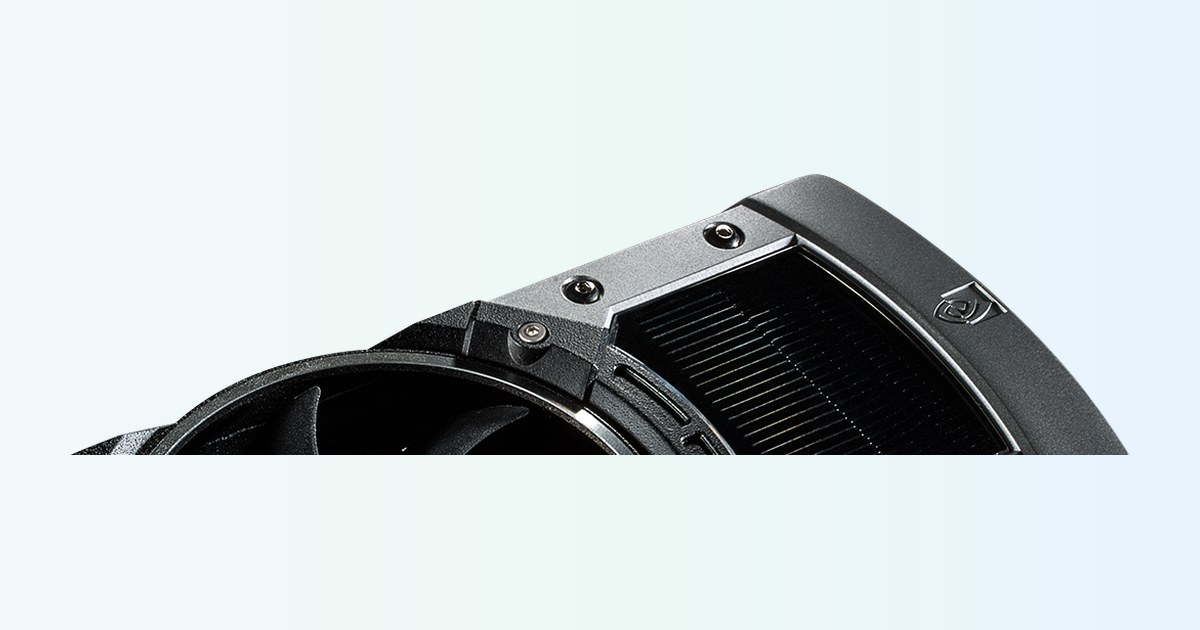
01 驱动信息
GTX TITAN Z 驱动信息
目标设备GeForce GTX TITAN Z
显存参考12GB GDDR5 / 768-bit(双芯各 6GB / 384-bit)
电源提醒375W 参考功耗(8-pin + 8-pin)
驱动版本475.14
驱动更新日期2024-07-09
文件大小740.75 MB
操作系统Windows 10 / Windows 11 64 位
位数64 位
语言中文
核心架构Kepler(GK110 ×2)
CUDA 核心5760(2880 ×2)
基础/加速频率705 / 876 MHz
硬件 IDPCI\VEN_10DE&DEV_1001
GTX TITAN Z 是把两颗 GK110 封装在同一张卡上的双芯方案,与单芯 TITAN Black 共用驱动支持列表。本页记录的 475.14 是 Kepler 一代的安全更新驱动分支,核对日期 2026-11-24;双芯卡对电源和机箱散热要求较高,以具体实卡为准。
02 安装步骤
下载 GTX TITAN Z 驱动、安装,然后确认装好了
依次做完下面五步即可。出问题时停在对应步骤处理,比反复覆盖安装更容易定位。
点击本页下载按钮
取得驱动检测与安装工具。

本页下载按钮取得的是驱动精灵,装好后主界面点「立即检测」。 运行工具,确认识别出的型号
等工具识别出显卡型号,确认显示的是 GTX TITAN Z,而不是 TITAN Black —— 两者同是 GK110,但 Z 是双芯、功耗高得多。
按提示下载并安装
安装工具匹配到的兼容版本(本页记录为 475.14);双芯卡与单芯 TITAN 同一个包,装完两张 GPU 会各自加载驱动。
安装完成后按提示重启电脑
重启让驱动正式加载。375W 的卡要 两根 8-pin 都独立供电,用转接线分叉会直接掉驱动。
重启后打开设备管理器确认
「显示适配器」下应能看到两条 GK110 记录,合计 12GB;硬件 ID 为 DEV_1001。
03 常见问题
GTX TITAN Z 驱动常见问题
TITAN Z 和 TITAN Black 用同一个驱动吗?+
是,两者都在 Kepler 的同一个支持列表内,装同一个包。但 TITAN Z 是双芯卡,装完设备管理器里会看到两张 GPU,部分软件只调用其中一张属正常现象。
Windows 11 能安装吗?+
可以。驱动包支持 Windows 10 与 Windows 11 64 位。装前确认系统位数,装完重启后注意确认两张 GPU 是否都被识别。
只识别到一张 GPU 怎么办?+
先确认驱动装完并重启过、两根 8-pin 都插好;再回设备管理器看是只有一个条目还是带感叹号。双芯卡在部分老软件里只显示一张属正常,但系统层面应能看到两条记录。