
记录当前状态
记下设备管理器中的型号、当前驱动版本和是否存在黄色感叹号。
解决老显卡驱动匹配、安装失败、黑屏和更新后验证问题,先核对型号与支持列表,再完成安装。
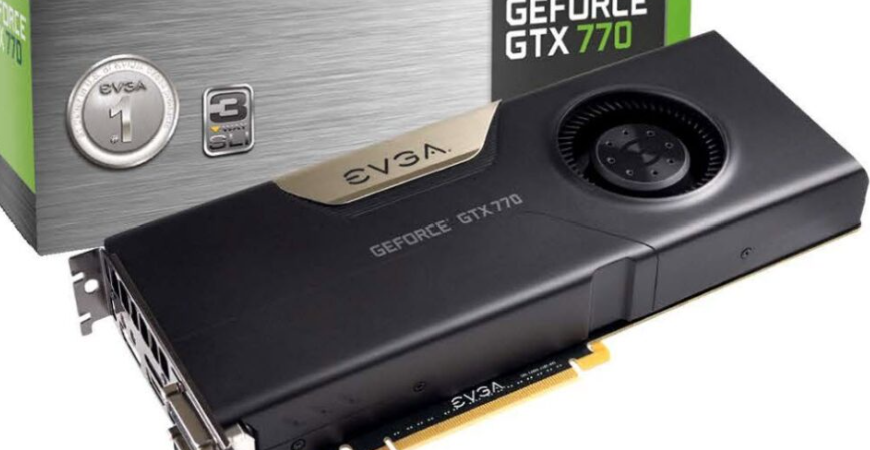
GTX 770属于Kepler旧架构。页面不承诺仍有面向新游戏的持续优化,实际可安装版本应以检测结果和NVIDIA驱动支持列表为准。
GTX 770 的参考整卡功耗为 230W,常见公版供电为 6-pin + 8-pin。遇到游戏加载后黑屏或整机重启时,不能先把原因全部归到驱动;应先确认供电线独立接入、接口没有松动,并恢复显卡默认频率。
显存容量可以辅助识别板卡,但驱动匹配依据是 GPU 和硬件 ID。设备管理器显示 GeForce GTX 770 后,再用检测结果核对 Windows 版本;不要因为 4GB 版本就寻找所谓“4GB 专用驱动”。
记录当前稳定版本,创建系统还原点,退出游戏、录屏和硬件监控软件。更新后只改变驱动这一项,再用相同场景复测,才能判断卡顿或崩溃是否由新版驱动引起。
桌面空闲正常、进入 3D 负载后立刻重启,更应先检查电源和温度;安装器直接提示不兼容,则优先核对系统版本、显卡完整名称和硬件 ID;更新后才出现花屏,可先回退验证。
重启后依次检查设备管理器、NVIDIA 控制面板、显示器分辨率与刷新率,最后再运行安装前能正常使用的游戏。四项都通过,才算完成本次驱动更新。
下面四项能把型号识别、驱动冲突和硬件供电问题分开,避免安装失败后反复覆盖同一个驱动包。
| 检查项 | 具体操作 | 异常时怎么处理 |
|---|---|---|
| 完整型号 | 设备管理器中记录显卡名称与硬件 ID | 显示基本显示适配器时先保存硬件 ID,不要猜型号 |
| Windows 环境 | 确认 64 位系统、剩余磁盘空间和待重启更新 | 先完成系统更新并重启,再运行驱动检测 |
| 供电状态 | 检查 6-pin + 8-pin 接口、线材和电源额定功率 | 高负载重启时优先排查供电与温度 |
| 回退条件 | 记录旧驱动版本、分辨率、刷新率与测试场景 | 新版异常时可回到原状态做一一对照 |
规格来源:NVIDIA GTX 770 官方规格资料,核对日期 。2GB为参考设计基线,部分厂商提供4GB非公版。
若前两项正常、只在 3D 高负载时重启,先检查供电和温度;若设备管理器仍报错,则回到型号、系统和旧驱动残留继续排查。
记下设备管理器中的型号、当前驱动版本和是否存在黄色感叹号。
运行安装包,确认识别结果是桌面版 GTX 770 后再开始安装。
检查分辨率、刷新率、控制面板和原有游戏/软件是否恢复正常。
先在设备管理器查看硬件 ID,并确认系统识别结果确实是桌面版 GTX 770。若设备显示为基本显示适配器,先保存硬件 ID 再重新检测。
不一定。GTX 770 参考功耗较高,应先恢复默认频率,检查 6-pin + 8-pin 供电和电源余量,再用旧版稳定驱动做对照。
不需要按显存容量分别下载。驱动由 GPU 型号、硬件 ID 和操作系统决定,显存容量主要用于核对板卡和评估应用设置。