
确认识别结果
启动工具后确认检测结果为 GTX 1050 与当前 Windows 系统。
| 检查项 | 需要确认 | 下一步 |
|---|---|---|
| 完整设备名称 | 设备管理器显示 GeForce GTX 1050。 | 若是 GTX 1050 Ti、Laptop GPU 或其他型号,应按实际型号选择页面。 |
| Windows 系统 | Windows 10 或 Windows 11 64 位。 | 先核对系统类型和更新状态。 |
| 主要用途 | 游戏为主选择 Game Ready;创作软件为主可选择 Studio。 | 按主要用途选择一个驱动分支。 |
| 老电脑升级 | 电源、机箱空间、主板插槽和显示输出接口。 | 完整硬件参数请查看规格页及具体非公版显卡说明书。 |
启动工具后确认检测结果为 GTX 1050 与当前 Windows 系统。
保存工作并关闭游戏、录屏和超频工具;安装中显示短暂闪烁可能正常。
在设备管理器确认设备正常,再测试常用游戏或应用软件。
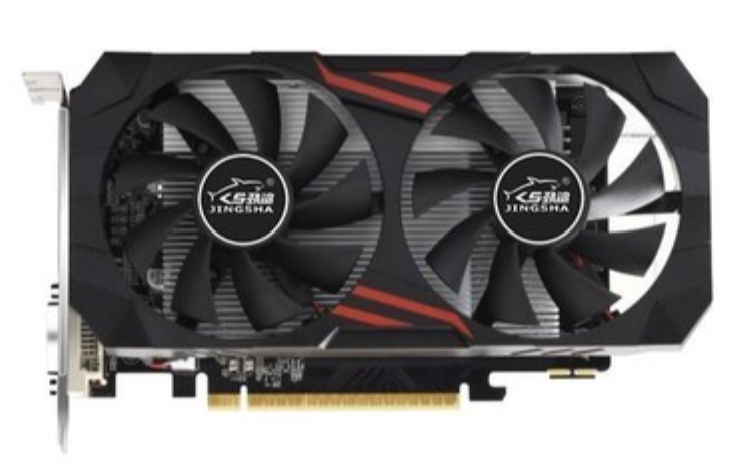
GTX 1050 还存在不同显存与非公版配置;完整参数、型号差异和装机注意事项请查看 GTX 1050规格参数。
| 现象 | 优先检查 | 处理顺序 |
|---|---|---|
| 安装器提示不兼容 | 确认不是 GTX 1050 Ti、Laptop GPU 或其他显卡,并确认 Windows 64 位。 | 停止安装,重新核对完整设备名称。 |
| 安装中断或报错 | 退出游戏、录屏、超频监控等占用显卡的程序;检查系统盘可用空间。 | 记录错误原文后再次安装。 |
| 更新后黑屏 | 安装过程短暂黑屏正常;重启后仍无显示时检查显示线与输入源。 | 若问题只在更新后出现,记录此前稳定版本并考虑回退。 |
| 游戏或软件异常 | 确认驱动分支匹配用途,关闭覆盖层和超频工具复测。 | 记录复现软件和驱动版本,再判断是否清洁安装。 |
不能只按系列判断。驱动选择应以设备管理器的完整显卡名称和系统信息为准。
75W是参考功耗,不代表所有厂商卡的供电与接口设计相同。升级显卡时仍需核对具体显卡说明书。
进入规格页查看核心、显存、接口和型号差异;本页只保留下载任务所需的摘要。