记录当前状态
记下设备管理器中的型号、当前驱动版本和是否存在黄色感叹号。
解决 GT 710 老显卡驱动匹配、安装失败、黑屏和更新后验证问题,先核对型号与支持列表,再完成安装。
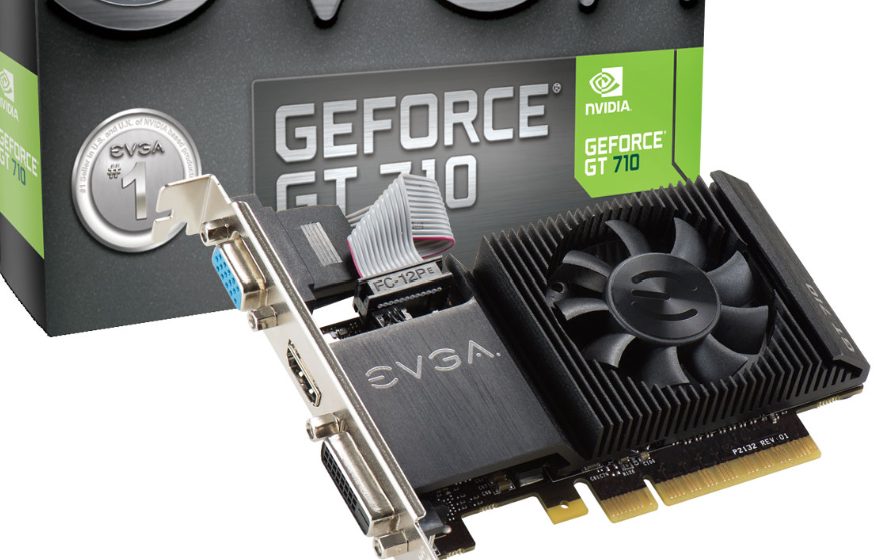
GT 710 属于 Kepler 旧架构。页面不承诺仍有面向新游戏的持续优化,实际可安装版本应以检测结果和 NVIDIA 驱动支持列表为准。
GT 710 的参考整卡功耗只有 19W,公版通过 PCIe 插槽直接供电、无需外接。它有 DDR3 与 GDDR5 两种显存版本,驱动识别应优先看设备管理器的完整名称和硬件 ID,而不是只看显存类型。
GT 710 公版免外接供电,靠 PCIe 插槽取电。装机前确认显卡插到位、插槽供电正常,个别非公版可能有独立供电接口,以实卡为准。
驱动按 GPU 核心匹配,两种显存版本通常可用同一驱动分支。显存类型差异不会因为换驱动而消失。
GT 710 的定位是补齐显示输出、办公和视频播放。验证应看桌面、浏览器和视频是否稳定,而不是拿大型游戏帧数当唯一标准。
安装前在“设置 → 系统 → 关于”确认 64 位,老机器多为 64 位但需核实,位数不匹配的包无法安装。
下面四项能把型号识别、驱动冲突和硬件供电问题分开,避免安装失败后反复覆盖同一个驱动包。
| 检查项 | 具体操作 | 异常时怎么处理 |
|---|---|---|
| 完整型号 | 设备管理器中记录显卡名称与硬件 ID | 显示基本显示适配器时先保存硬件 ID,不要猜型号 |
| Windows 环境 | 确认 64 位系统、剩余磁盘空间和待重启更新 | 先完成系统更新并重启,再运行驱动检测 |
| 供电状态 | 确认 PCIe 插槽供电正常,公版无需外接供电 | 高负载重启时优先排查供电与温度 |
| 回退条件 | 记录旧驱动版本、分辨率、刷新率与测试场景 | 新版异常时可回到原状态做一一对照 |
规格来源:NVIDIA GT 710 官方规格资料,核对日期 。1GB/2GB DDR3 为常见参考规格,部分厂商提供 GDDR5 非公版。
若前两项正常、只在 3D 高负载时重启,先检查供电和温度;若设备管理器仍报错,则回到型号、系统和旧驱动残留继续排查。
记下设备管理器中的型号、当前驱动版本和是否存在黄色感叹号。
运行安装包,确认识别结果是桌面版 GT 710 后再开始安装。
检查分辨率、刷新率、控制面板和原有游戏/软件是否恢复正常。
GT 710 的价值是给老电脑补齐显示输出、稳定播放视频和承担轻量办公任务;驱动更新解决的是兼容和稳定性,不会改变显卡自身的性能级别。
桌面显示是否正常、浏览器与办公软件是否稳定、视频播放是否有花屏闪退、多显示器能否同时点亮。
GDDR5 版显存带宽更高,视频和轻量图形更流畅;DDR3 版定位更低。驱动判断以设备管理器完整名称和硬件 ID 为准,不靠显存类型猜型号。
不要把大型 3D 游戏帧数、视频渲染速度作为唯一标准,这些更多受硬件能力限制。
开机就无信号先查线材、接口和显卡安装;进入系统后才花屏或闪退,再查驱动版本、覆盖层与回退路径。
| 阶段 | 时间 | 驱动类型 | 说明 |
|---|---|---|---|
| 常规更新期 | 2016–2021 | Game Ready Driver | 发布后持续获得游戏优化与功能更新 |
| 后续维护期 | 2021 年起 | 以官方支持列表为准 | Kepler 转入 Legacy 支持,需核对实际可用驱动分支 |
以上阶段依据 NVIDIA 官方驱动发布资料整理,具体版本号与日期请以 NVIDIA 官方网站驱动下载页为准。
GT 系列老卡的核心规格相近,单看数字或外观容易混。下面几项用于把设备管理器里的完整名称和实卡对上。
| 识别项 | 本卡的取值 | 怎么核对 |
|---|---|---|
| 核心规模 | Kepler GK208,192 CUDA 核心 | 设备管理器 → 显示适配器 → 属性 → 详细信息 → 硬件 ID |
| 显存与位宽 | 1GB/2GB DDR3,64-bit | 看板卡标签或用 GPU 诊断工具读取 |
| 总线接口 | PCIe 2.0 x8 | 诊断工具可读取链路宽度 |
| 供电形态 | 19W,公版 PCIe 插槽直供 | 关机断电后看实卡是否有供电插座,有就必须接上 |
| 散热形态 | 主动风扇与被动无风扇并存 | 看实卡是否有风扇,无风扇版本依赖机箱气流 |
上表只列出本型号可核验的参数与核对动作,不列其他型号的数值做横向对比,避免把未经同口径核实的参数写进页面。
“安装完成”只是安装器的状态。设备状态、显示配置和实际应用都恢复正常,才说明这次更新对当前机器有效。
| 验收项 | 通过标准 | 不通过时先查 |
|---|---|---|
| 设备管理器 | 显示显卡完整型号,无黄色感叹号 | 先记录错误代码,再判断是驱动残留还是型号认错 |
| 显示输出 | 分辨率与刷新率恢复到预期值 | 检查视频线接在显卡输出口,而非主板接口 |
| 控制面板 | NVIDIA 控制面板可打开并显示新版本 | 确认驱动版本已更新,或回退到旧版 |
| 实际应用 | 桌面、浏览器、视频播放稳定 | 出现花屏或闪退,先关闭覆盖层和超频再复测 |
验收看的是实际表现,不是安装器是否提示完成。四项都通过才算本次更新有效,也记得记下新驱动版本号,以后需要回退时有据可查。
通常不需要按显存类型分别下载。驱动由 GPU 型号、硬件 ID 和操作系统决定,显存类型主要用于核对板卡和评估性能。
19W 是整卡参考功耗,公版通过 PCIe 插槽直接供电,对电源压力极小,300W 以上的老电源通常都能满足。个别非公版带独立供电接口,以实卡为准。
支持 Windows 7/8/8.1/10/11 64 位。具体可安装的驱动版本以检测到的硬件 ID 和系统版本为准,运行检测工具识别设备后按匹配结果安装。
先确认视频线接在显卡输出口而非主板接口,再看设备管理器里 GT 710 是否带黄色感叹号;若驱动未正确加载,卸载后重新检测安装兼容版本。
GT 710 采用 Kepler 架构的 GK208 核心,192 个 CUDA 核心,64-bit 显存位宽。驱动支持应核对实际可用分支,而不是期待面向新游戏的持续优化。
通过驱动检测工具识别硬件 ID 后查看匹配结果,或到 NVIDIA 官方驱动页按型号和 Windows 版本查询。老架构显卡不应只看版本号新旧,而要确认驱动包支持列表包含 GT 710。