
GTX 750 显卡驱动:版本、下载与安装教程
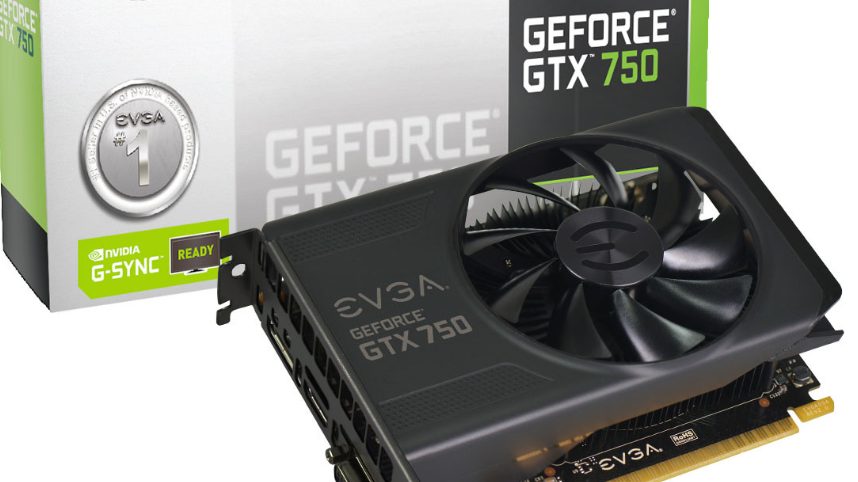
- 驱动型号
- GeForce GTX 750
- 核心架构
- Maxwell(GM107)
- 显存
- 1GB GDDR5
- 显卡功耗
- 55W
- 供电
- PCIe 直供(无需外接)
- 支持系统
- 以驱动支持列表为准
- 驱动方式
- 检测硬件 ID 后匹配
- 支持状态
- 老架构显卡
GTX 750 是 2014 年发布的 Maxwell 老显卡,最大特点是 55W 超低功耗、通过 PCIe 插槽直接供电、无需外接电源。本文把版本、系统支持、下载、安装和常见故障一次讲清楚。
一GTX 750 显卡驱动简介
GeForce GTX 750 是 NVIDIA 于 2014 年发布的主流级显卡,采用 Maxwell 架构的 GM107 核心,28nm 制程,拥有 512 个 CUDA 核心、1GB GDDR5 显存和 128-bit 显存位宽,公版功耗仅 55W。作为首代 Maxwell 显卡,它的能耗比远高于同期的 Kepler 显卡,且公版无需外接供电。
二GTX 750 现在能装什么驱动
GTX 750 属于较早的 Maxwell 架构,驱动支持情况与新一代显卡不同。具体可安装的驱动版本应以检测结果和 NVIDIA 官方驱动支持列表为准,本页不承诺仍提供面向新游戏的持续优化。
驱动检测工具会读取显卡硬件 ID 后匹配可用版本,比手动按型号搜索更可靠,尤其适合区分 GTX 750、GTX 750 Ti 这类名称相近的型号。
三GTX 750 支持哪些 Windows 系统
- Windows 10 / 11 64 位:需以 NVIDIA 驱动支持列表为准,安装前先检测硬件 ID 确认可用版本。
- Windows 7 / 8 / 8.1:老系统需安装对应时期的旧版本驱动,建议先确认系统位数。
老显卡装驱动,稳定性比版本号新更重要:先看驱动支持列表是否包含 GTX 750,再确认 Windows 版本,若当前旧版运行稳定且无兼容问题,不必只为版本号更高而更新。
四GTX 750 驱动下载方法
GTX 750 的驱动可以通过两种方式获取:
- 使用驱动检测工具:点击本页的下载按钮,运行后工具会自动识别显卡型号并匹配合适的驱动版本,适合不想手动查找版本号的用户。
- NVIDIA 官方驱动页面:在 NVIDIA 官方驱动下载页手动选择「GeForce 700 系列 → GeForce GTX 750」和你的系统版本,下载对应驱动。
本页下载的是驱动检测与安装工具,不是 NVIDIA 官方原版驱动文件。运行工具后由它识别型号并匹配兼容版本,避免手动找错版本。
五GTX 750 驱动安装教程
- 点击本页下载按钮,下载驱动检测与安装工具。
- 运行工具,等待它识别出显卡型号,确认显示的是 GeForce GTX 750。
- 根据工具提示下载并安装适配的显卡驱动。
- 安装完成后按提示重启电脑。
- 重启后打开设备管理器,确认「显示适配器」下的 GTX 750 没有黄色感叹号。
六安装驱动前需要做什么
GTX 750 装驱动最容易出问题的环节是「型号识别错」和「版本装错」,安装前建议先做这几步确认:
- 确认显卡型号:在设备管理器的「显示适配器」下确认显卡完整名称是否为 GTX 750,避免与 GTX 750 Ti 等型号混淆。
- 确认系统版本和位数:确认当前是 Windows 10 还是 11、是 64 位还是 32 位,驱动必须与系统位数匹配。
- 记录当前驱动版本:在设备管理器里查看并记下当前驱动版本,万一新驱动异常可以回退。
- 确认供电:GTX 750 公版通过 PCIe 插槽直接供电,无需外接 6-pin;若使用非公版,确认是否带外接供电接口并已插好。
七GTX 750 驱动安装失败怎么办
如果驱动安装失败,按下面的顺序排查:
- 第一步:确认显卡型号。打开设备管理器,核对「显示适配器」下显示的是不是 GTX 750。型号识别错会导致驱动装不上。
- 第二步:确认系统版本和位数。确认是 Windows 10 还是 11、是 64 位还是 32 位,并下载与系统匹配的驱动。
- 第三步:确认当前驱动状态。如果设备管理器里显卡带有黄色感叹号或错误代码,说明当前驱动未正常加载。
- 第四步:卸载异常驱动。在设备管理器中右键显卡 → 卸载设备,勾选「删除此设备的驱动程序软件」后卸载。
- 第五步:重新安装兼容版本。重新检测并安装兼容驱动。
- 第六步:重启并检查。安装完成后重启,回到设备管理器确认感叹号消失。
八GTX 750 安装驱动后黑屏怎么办
黑屏要分两种情况处理:
- 安装过程中的短暂黑屏:安装驱动时屏幕短暂闪烁或黑一下,是显卡驱动重新加载的正常现象,等待安装器完成并重启即可。
- 重启后持续黑屏:如果重启后一直黑屏进不了桌面,说明新驱动与当前环境不兼容。
遇到重启后持续黑屏,可以这样处理:
- 强制重启电脑,连续三次开机失败后进入「高级启动选项」,选择进入安全模式。
- 在安全模式中打开设备管理器,找到显卡右键卸载驱动。
- 重新安装之前可用的旧版本驱动,或回退到安装前的驱动版本。
- 如果黑屏前你连接的是独立显卡的显示接口,也可以检查一下视频线是否接在显卡输出口上。
九GTX 750 驱动版本历史
GTX 750 属于 Maxwell 架构,驱动支持大致经历了从常规更新到逐步转向旧卡维护的阶段,信息依据 NVIDIA 官方驱动发布资料整理:
| 阶段 | 时间 | 驱动类型 | 说明 |
|---|---|---|---|
| 常规更新期 | 2014–2018 | Game Ready Driver | 发布后持续获得游戏优化与功能更新 |
| 持续更新期 | 2018–2021 | Game Ready Driver | 继续获得新游戏优化更新 |
| 后续维护期 | 2021 年起 | 以官方支持列表为准 | 逐步转向旧卡维护,需核对实际可用驱动分支 |
以上版本信息依据 NVIDIA 官方驱动发布资料整理,具体版本号与日期请以 NVIDIA 官方网站 驱动下载页为准。
GTX 750 常见问题
GTX 750 支持 Windows 11 吗?
GTX 750 采用 Maxwell 架构(GM107),是否支持特定 Windows 版本需以 NVIDIA 驱动支持列表和检测到的硬件 ID 为准。建议运行检测工具识别设备后,以实际匹配到的可用驱动版本为准,不要仅凭型号自行判断。
GTX 750 最新可用驱动怎么确认?
通过驱动检测工具识别硬件 ID 后查看匹配结果,或到 NVIDIA 官方驱动页面按型号和 Windows 版本查询支持列表。老架构显卡不应只看版本号新旧,而要确认驱动包支持列表包含 GTX 750。
GTX 750 驱动安装失败怎么办?
按顺序排查:先确认设备管理器里是桌面版 GTX 750 而非移动版或 OEM 简写;再确认 Windows 版本和位数;若设备带黄色感叹号,先卸载异常驱动;最后重新检测安装兼容版本,安装后重启复测。
GTX 750 安装驱动后黑屏怎么办?
安装过程中屏幕短暂黑屏或闪烁是驱动重新加载的正常现象。若重启后持续黑屏,进入安全模式卸载新驱动并回退到之前可用版本,同时确认视频线接在独立显卡输出口上。
GTX 750 设备管理器黄色感叹号怎么办?
黄色感叹号表示驱动未正确加载。在设备管理器右键卸载该设备(可勾选删除驱动软件),重新检测安装兼容版本后重启;仍异常则回退旧版或核对硬件 ID。
GTX 750 驱动安装后分辨率异常怎么办?
先检查显示设置里的分辨率和刷新率是否恢复到正常值,再确认显示输出接在独立显卡上。分辨率无法调到正常值通常是驱动未正确加载,需重装或回退。
GTX 750 功耗是多少?需要外接供电吗?
NVIDIA 官方规格为 55W,属于超低功耗显卡,通过 PCIe 插槽直接供电,公版无需外接 6-pin 供电接口。非公版可能有差异,装机前以具体显卡为准。
GTX 750 显存是多少?
NVIDIA 公版标准显存组态为 1GB GDDR5,128-bit 位宽,显存带宽 80GB/s。市场上也存在厂商推出的其他显存版本,安装前以设备管理器的完整型号和硬件 ID 为准。
GTX 750 属于哪个 NVIDIA 架构?
GTX 750 采用 Maxwell 架构的 GM107 核心,28nm 制程,512 个 CUDA 核心。它是较早的 Maxwell 显卡,驱动支持应核对实际可用分支。
GTX 750 是单槽还是双槽?
NVIDIA 公版 GTX 750 为单槽宽度,长度 5.7 英寸、高度 4.376 英寸。非公版散热器可能占用双槽,装机时以具体显卡尺寸为准。
GTX 750 现在还能安装驱动吗?
能。GTX 750 作为老显卡,检测工具仍可识别硬件 ID 并匹配可用驱动;但应确认驱动支持列表包含该型号,并接受可能不再有面向新游戏的持续优化。
GTX 750 和 GTX 750 Ti 有什么区别?
两款都基于 Maxwell 架构的 GM107 核心,区别在于 GTX 750 Ti 的 CUDA 核心更多(640 对 512)、显存更大(2GB/1GB 对 1GB)、功耗略高(60W 对 55W)。它们的驱动可以通用,但安装前请确认设备管理器的完整型号。
相关显卡驱动
GTX 750 属于 GeForce 700 系列。如果你使用的是同系列或相邻型号,可以查看对应的驱动页面:
如果不确定自己的显卡型号,可以到 驱动中心 按型号查找对应驱动。